Win10如何修改电脑散热模式
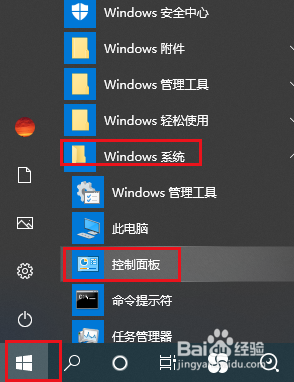
1、打开开始菜单,点击windows系统,控制面板。
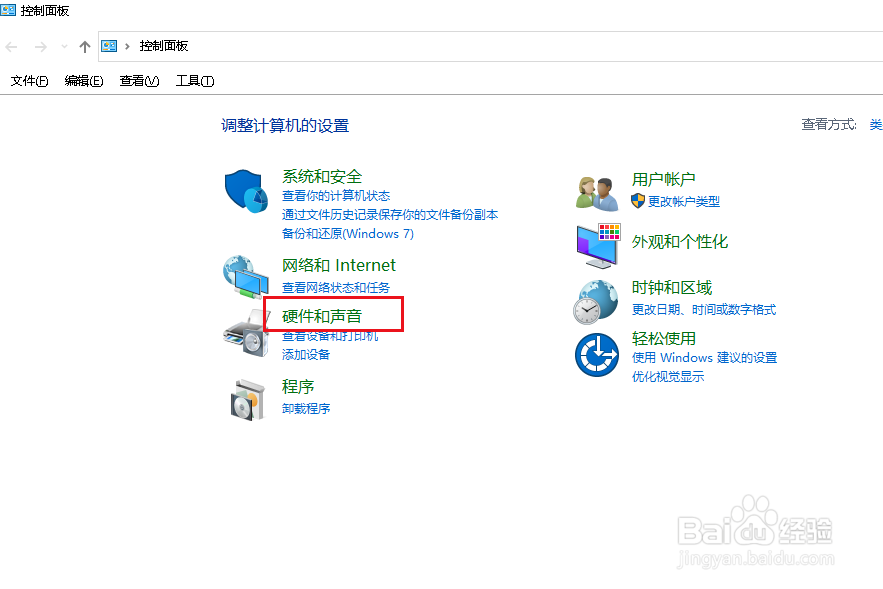
2、弹出对话框,点击硬件和声音。
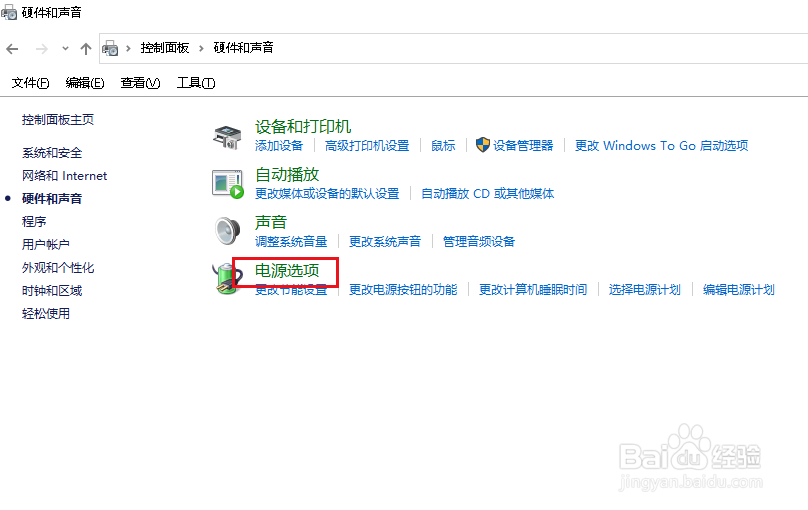
3、进入后,点击电源选项。
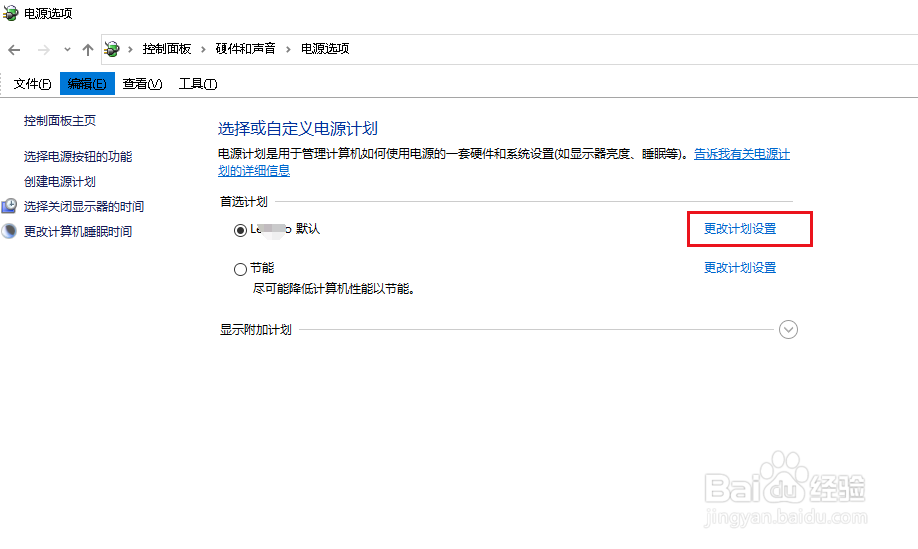
4、点击使用计划后的更改计划设置。
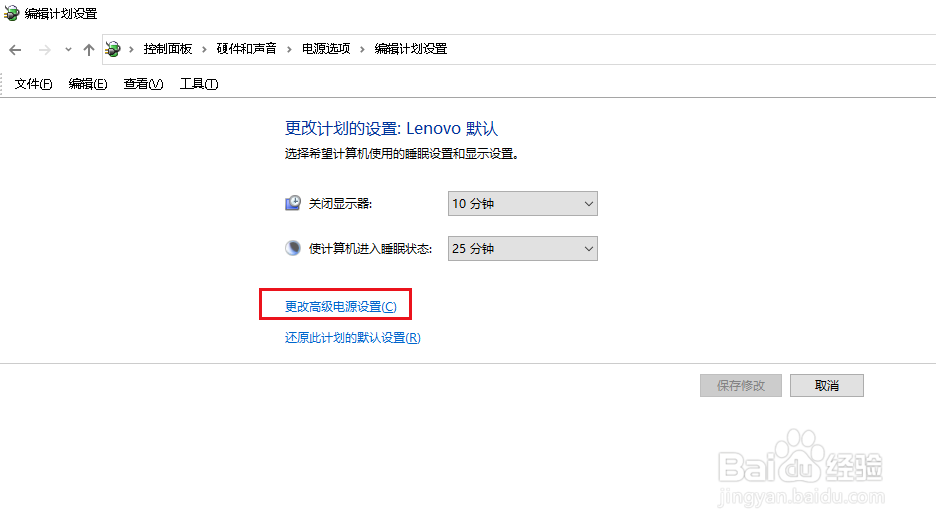
5、进入后,点击更改高级电源设置。
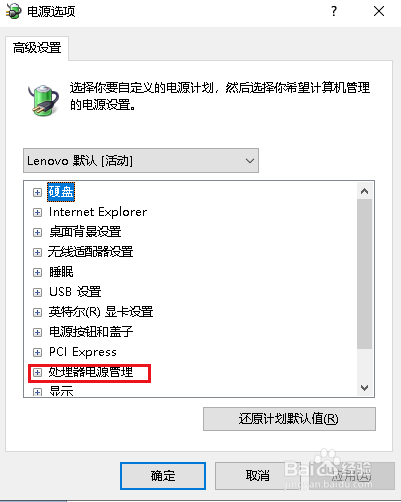
6、弹出对话框,展开处理器电源管理。
7、系统散热方式这里有两种供我们选择,修改散热方式,点击确定,设置完成。

阅读量:141
阅读量:105
阅读量:168
阅读量:163
阅读量:61
1、打开开始菜单,点击windows系统,控制面板。
2、弹出对话框,点击硬件和声音。
3、进入后,点击电源选项。
4、点击使用计划后的更改计划设置。
5、进入后,点击更改高级电源设置。
6、弹出对话框,展开处理器电源管理。
7、系统散热方式这里有两种供我们选择,修改散热方式,点击确定,设置完成。