win10系统怎么自定义默认浏览器
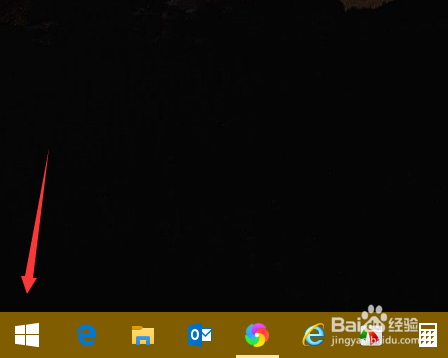
1、在桌面右键单击开始按钮,如下图所示
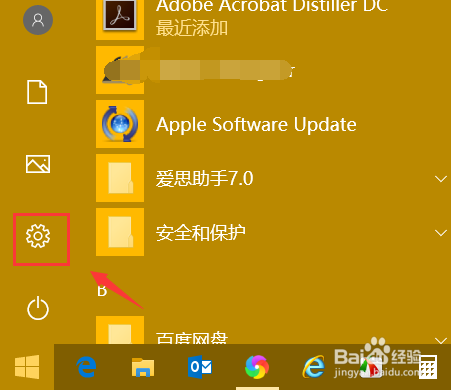
2、点击左侧齿轮设置,如下图所示
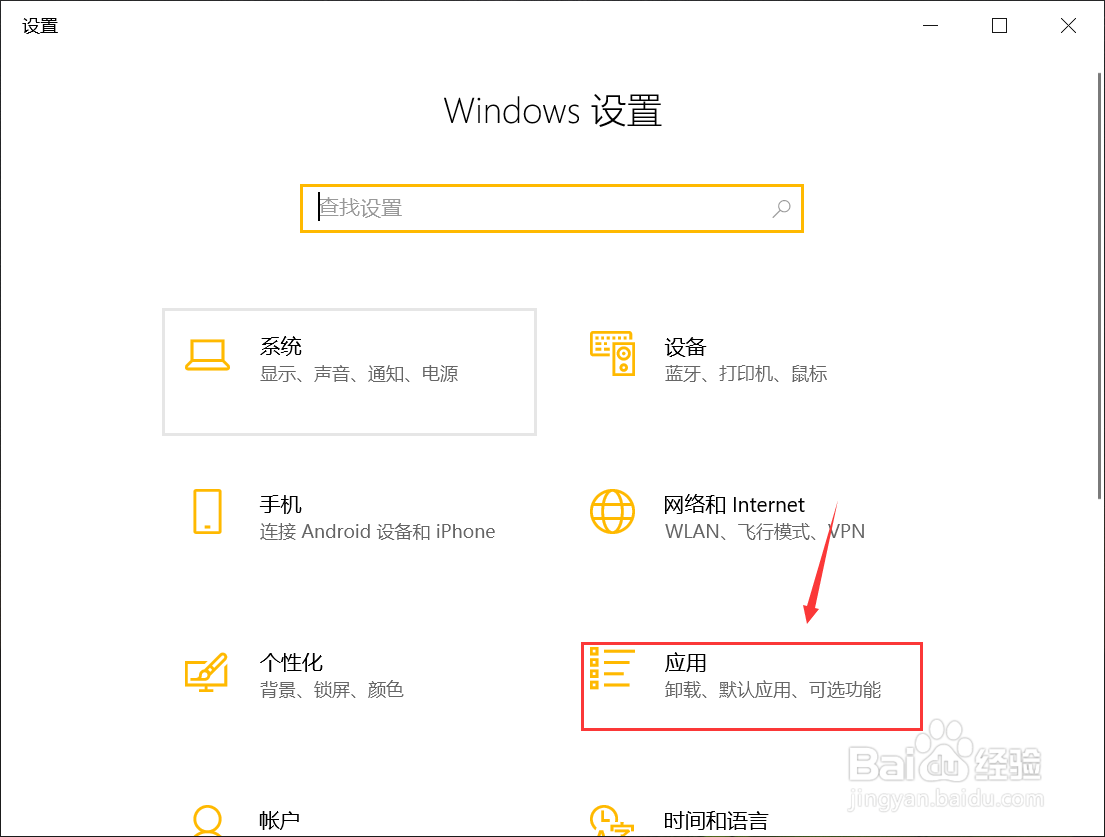
3、点击应用版块进入,如下图所示
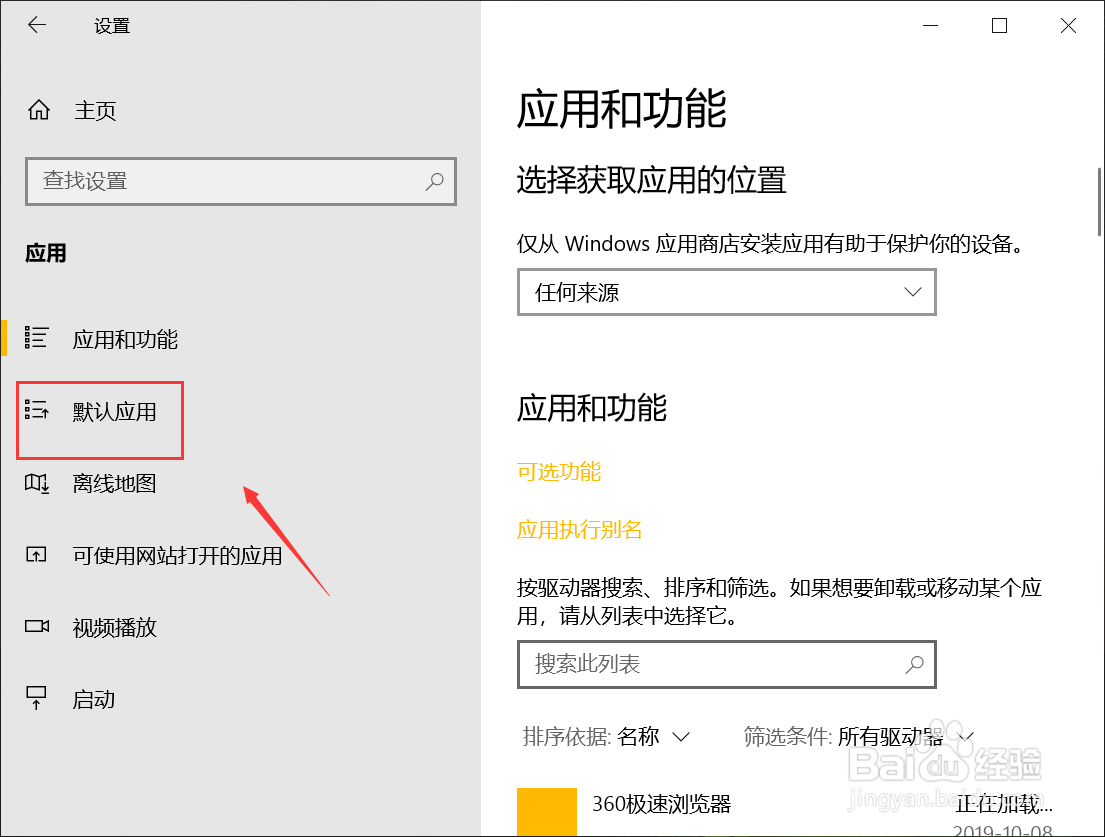
4、点击左侧的默认应用,如下图所示
5、点击右侧的web浏览器,如下图所示
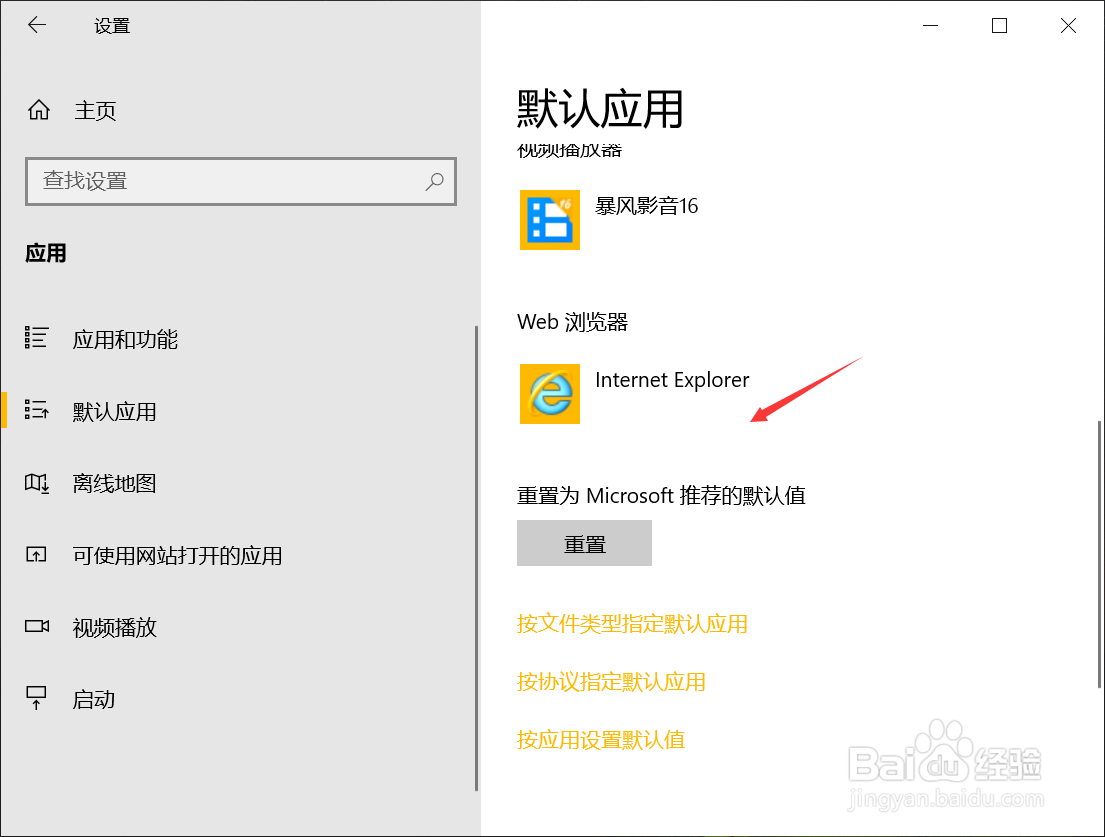
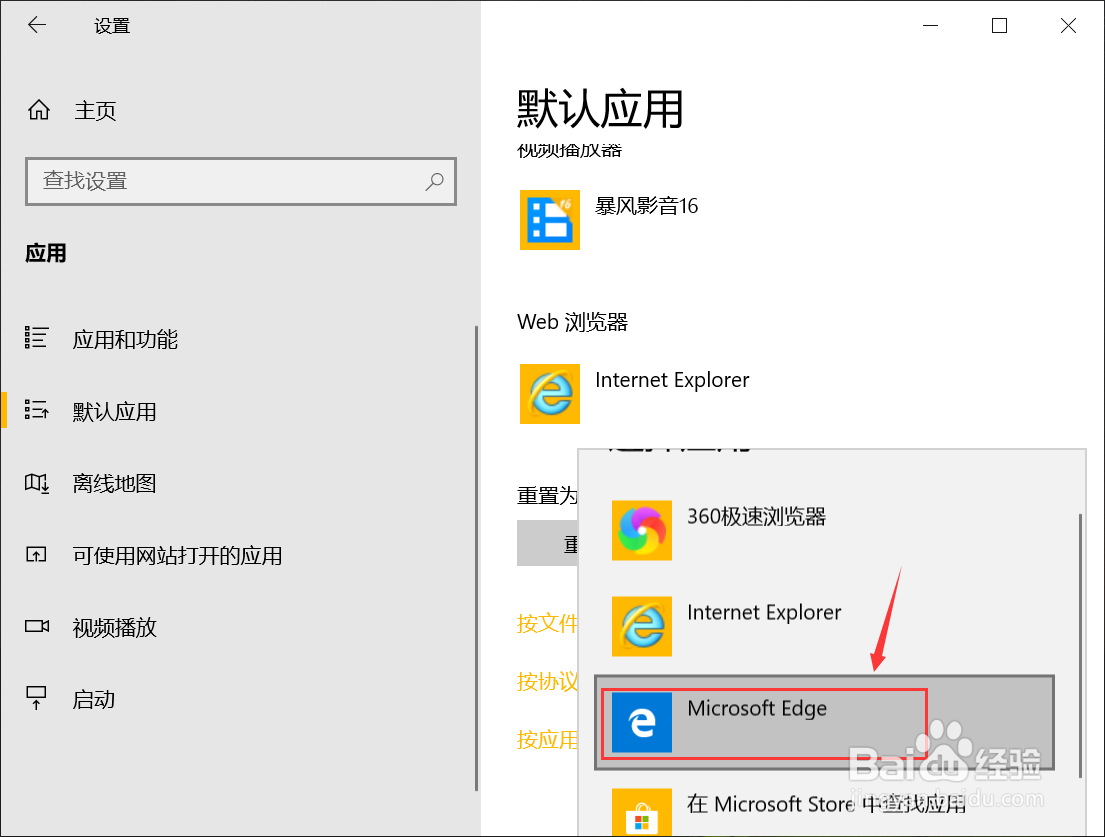
6、出现下列选项, 更改成你要的浏览器,如下图所示
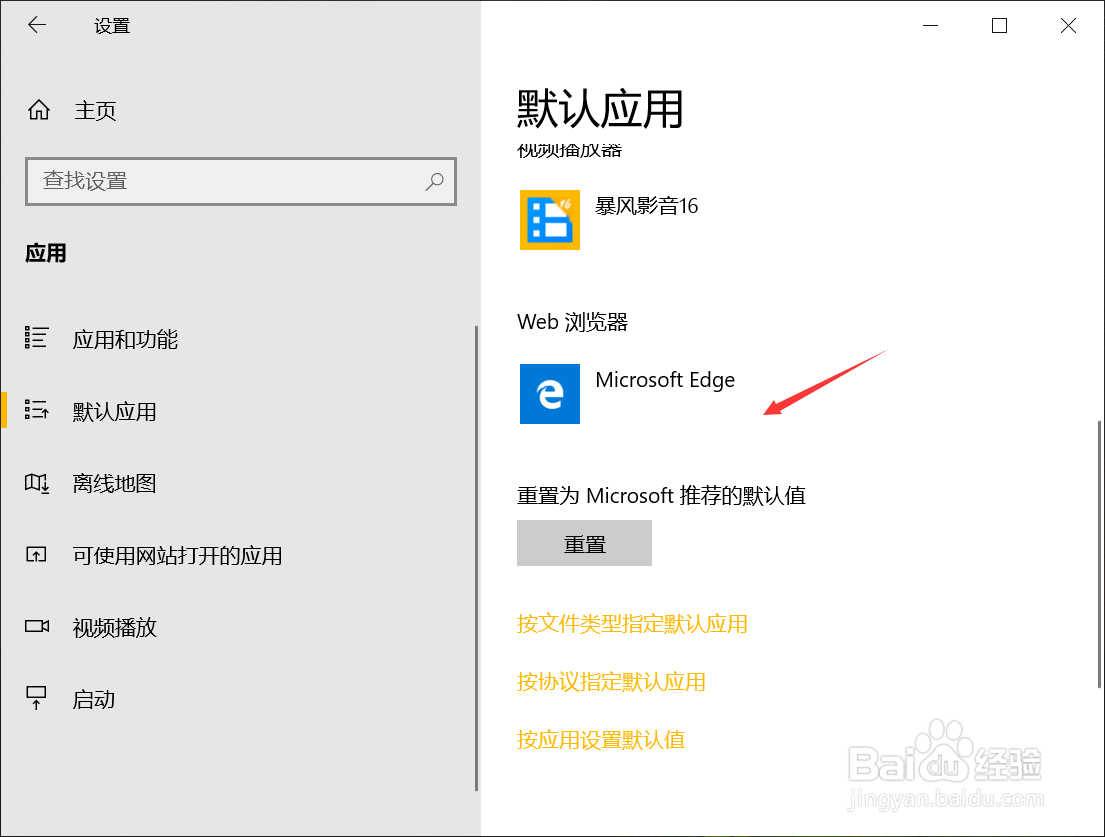
7、这时候默认浏览器就显示为例设置的对象了,默认浏览器设置成功,如下图所示
阅读量:131
阅读量:127
阅读量:111
阅读量:152
阅读量:60
1、在桌面右键单击开始按钮,如下图所示
2、点击左侧齿轮设置,如下图所示
3、点击应用版块进入,如下图所示
4、点击左侧的默认应用,如下图所示
5、点击右侧的web浏览器,如下图所示
6、出现下列选项, 更改成你要的浏览器,如下图所示
7、这时候默认浏览器就显示为例设置的对象了,默认浏览器设置成功,如下图所示