淘宝店铺-如何快速批量打印店铺订单发货
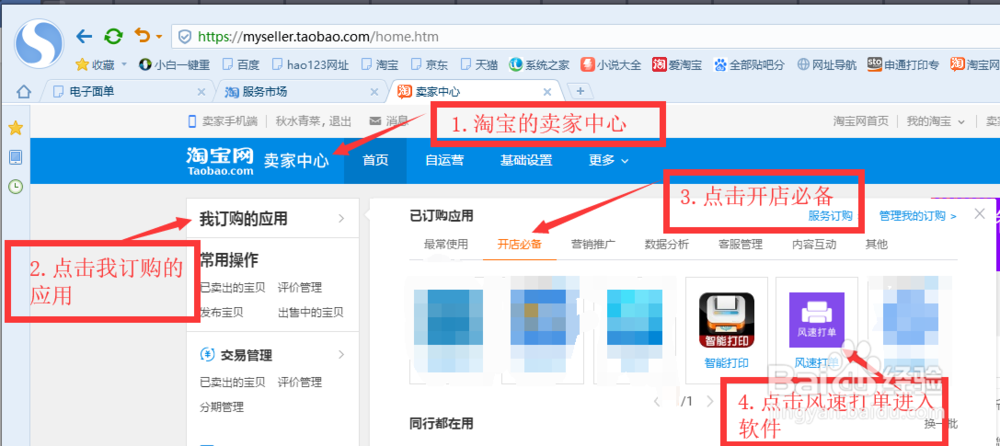
1、 在淘宝的《卖家中心》,点击我《订购的应用》
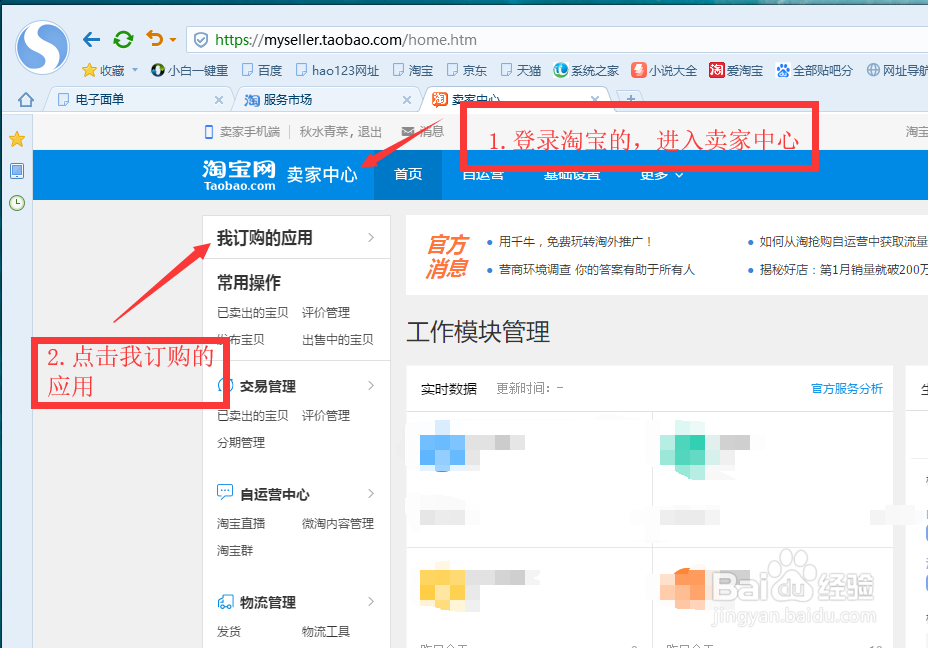
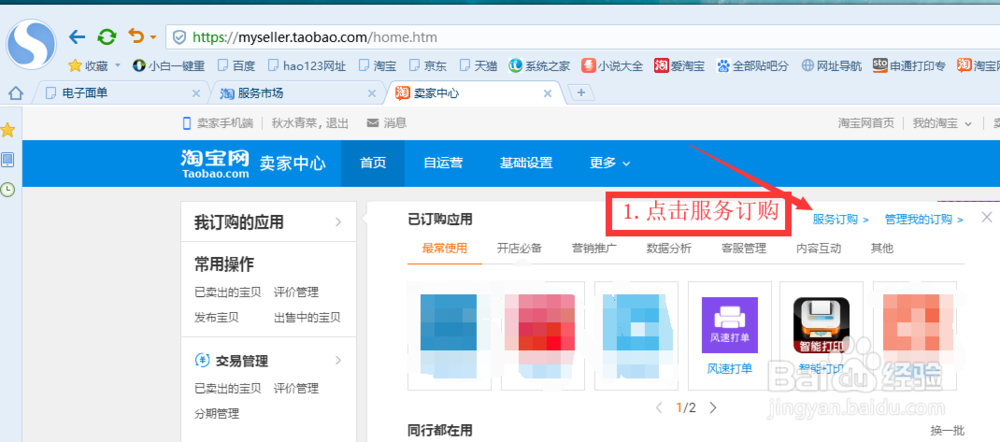
2、在我订购的应用的右上角有《服务订购》,点击此处的《服务订购》
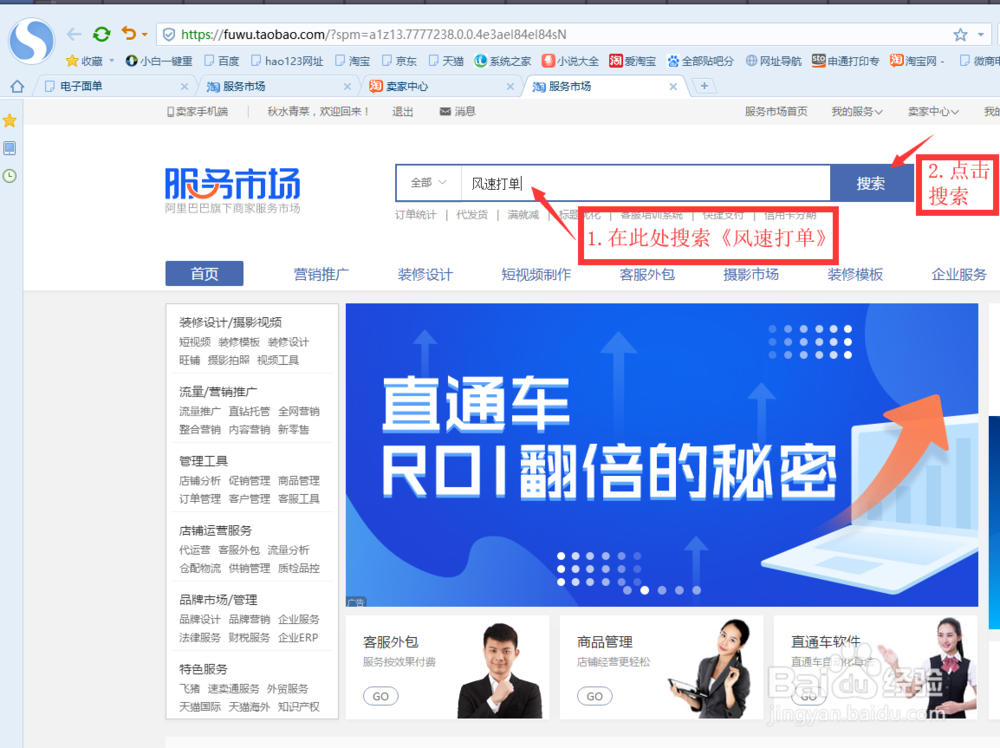
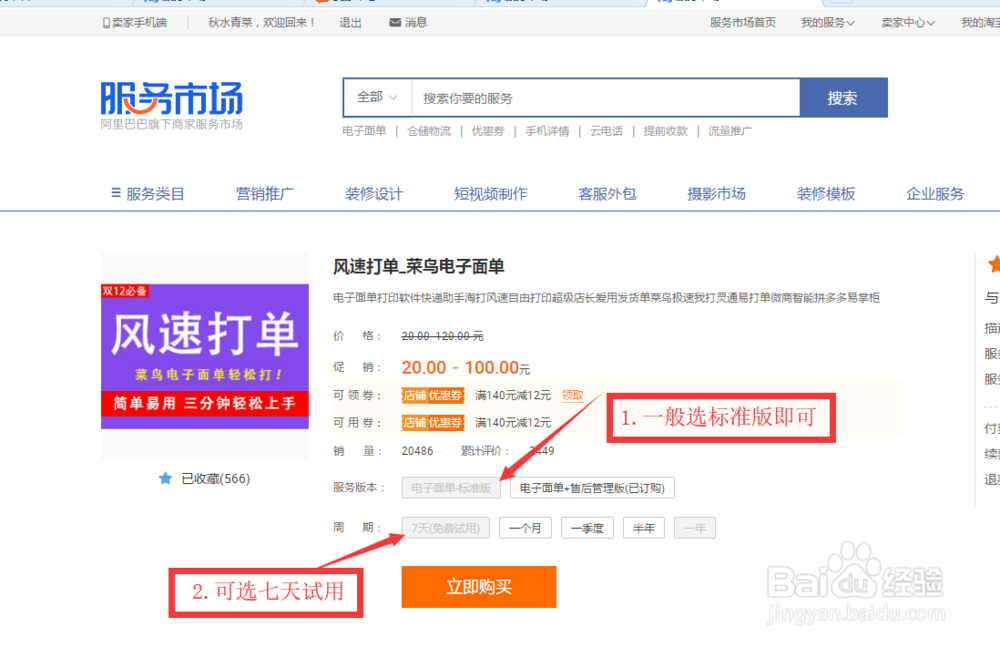
3、在淘宝服务市场,搜索《风速打单》
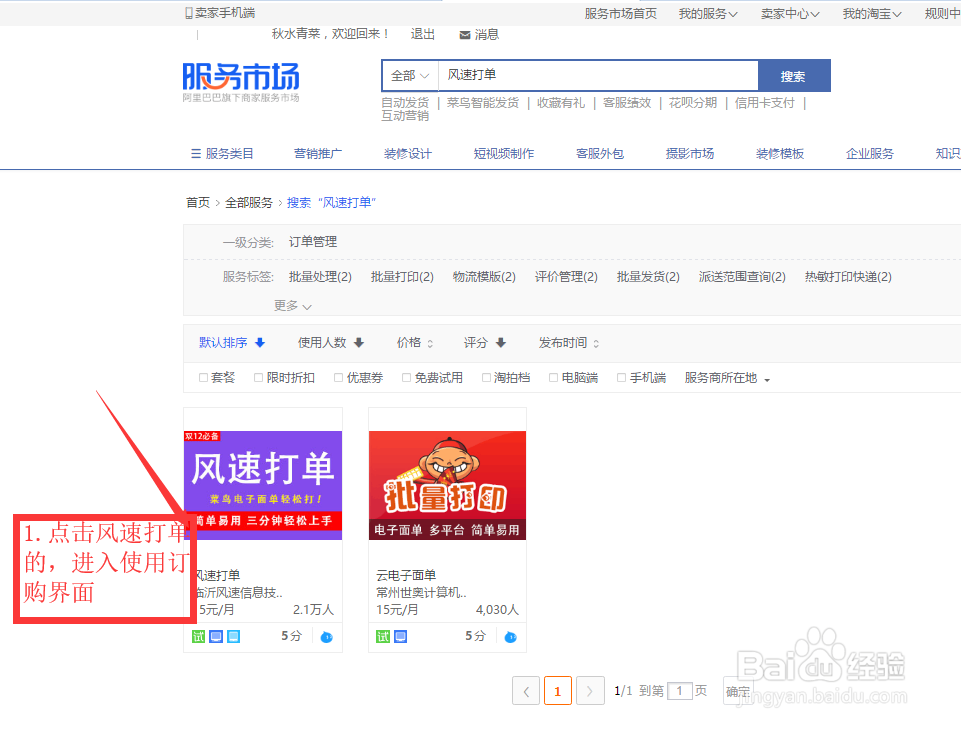
4、 点击风速打单进去订购使用,服务商:临沂风速技术有限公司
5、有标准版,和售后版,两种一般情况选择标准版本即可,选择七天试用,可以
免费进行测试使用
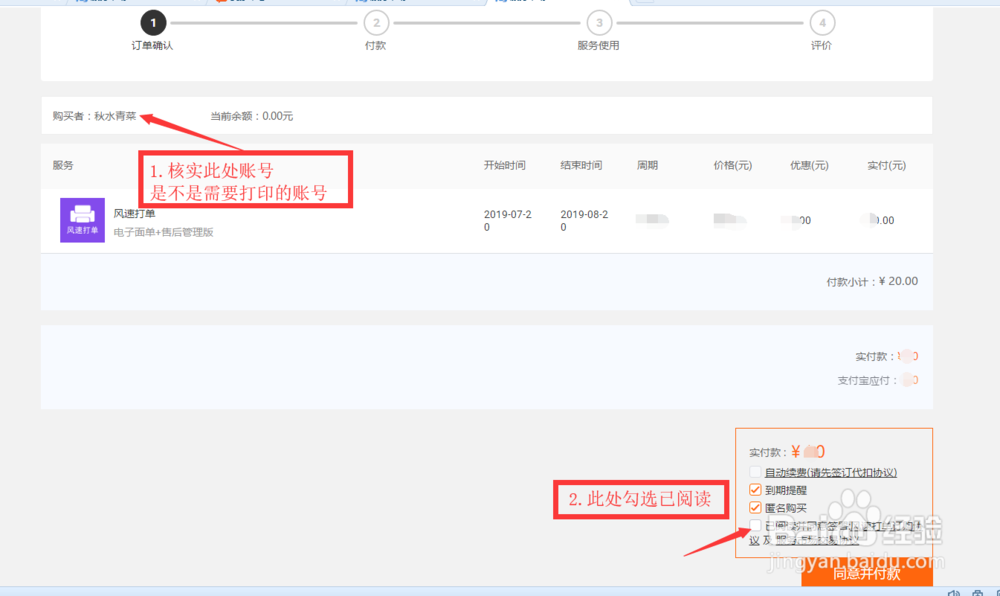
6、核实下订购的账号是不是需要打印的账号,付费“0”元进行试用
1、软件的进入和打印:
订购完以后,再次回到《卖家中心》,点击我《订购的应用》,里面的《开店必备》
选中风速打单进入打印软件
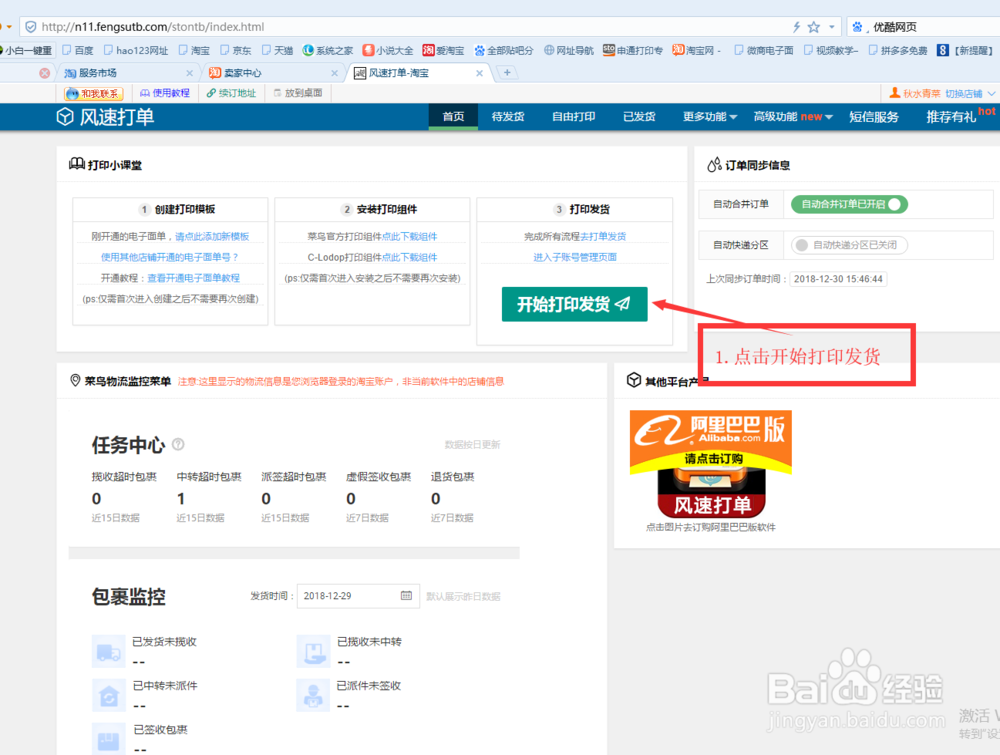
2、点击“开始打印发货”
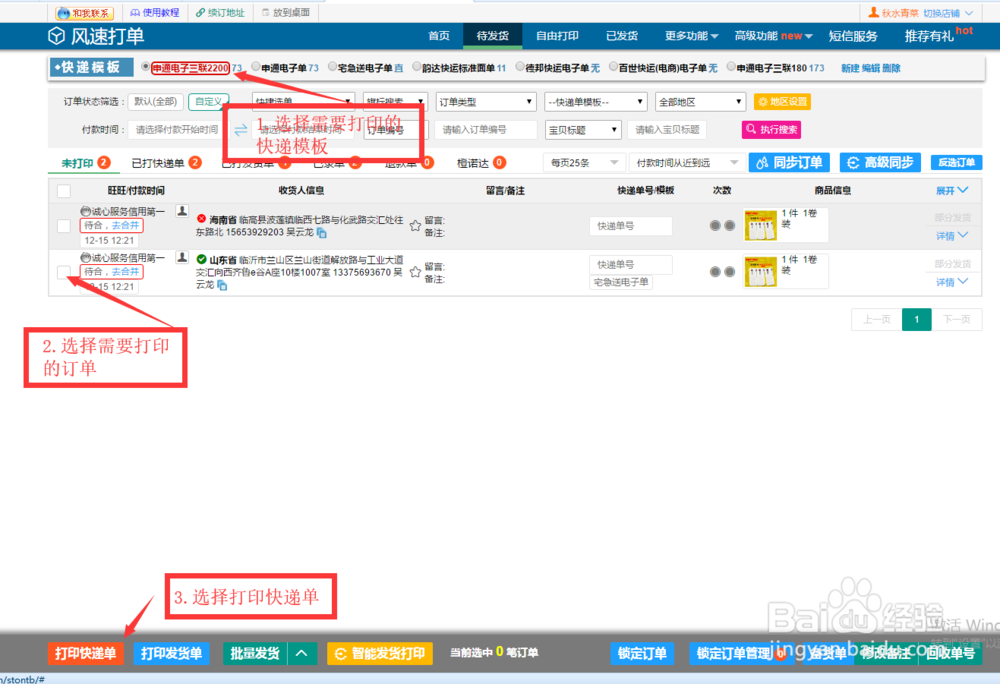
3、 订单的打印:选择需要的快递模板,选中要打印的订单,点击左下方的打印快递单(快递模板可以设置默认一个经常使用的模板)
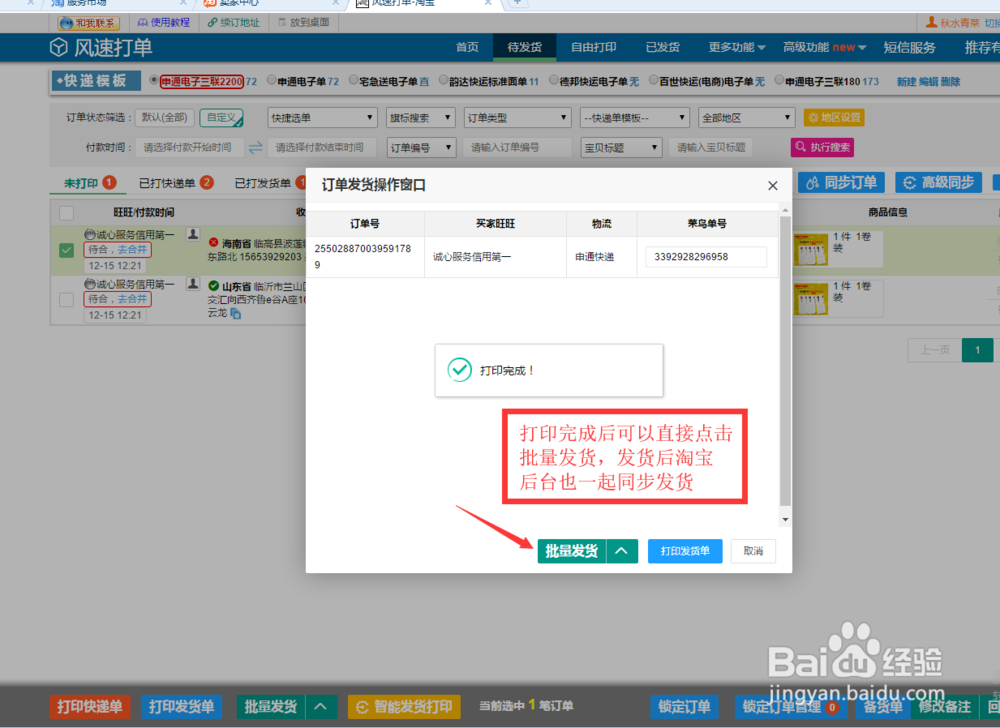
4、订单打印完成后,系统会提示打印完成,是否需要发货,需要发货的情况下点击左下角的批量发货,系统会自动发货,发货结果同步到淘宝后台,淘宝后台也一起发货
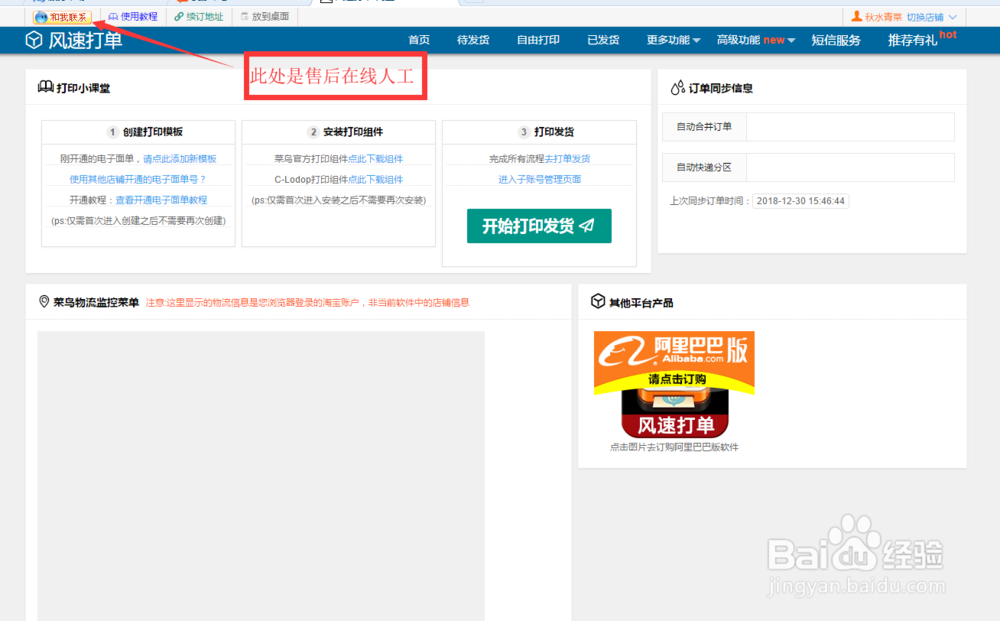
5、打印软件的左上角有现在售后人员解答和指导使用,可以进行咨询
阅读量:148
阅读量:102
阅读量:74
阅读量:20
阅读量:52