word文档添加文字和图片水印教程
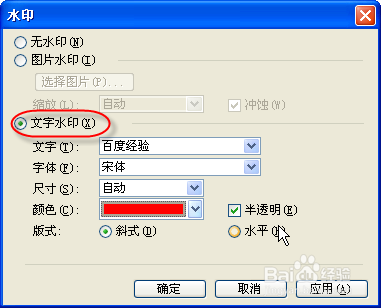
1、打开文档,在“格式”菜单下“背景”中选择“水印”选项,选择“文字水印”。

2、在“水印”窗口下,选择“文字水印”可自定义水印文字内容。设置文字的字体、尺寸、颜色、透明度和版式。
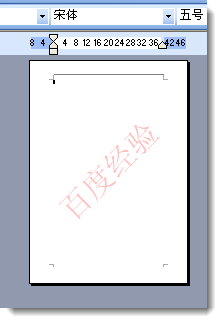
3、确定应用,可以看到文本后面已经生成了设定的水印字样
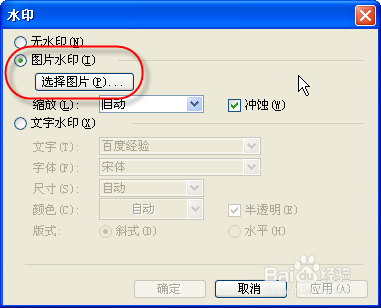
1、打开文档,在“格式”菜单下“背景”中选择“水印”选项,在“水印”对话框中选择“图片水印”,点击“选择图片”按钮,然后找到要作为水印图案的图片。
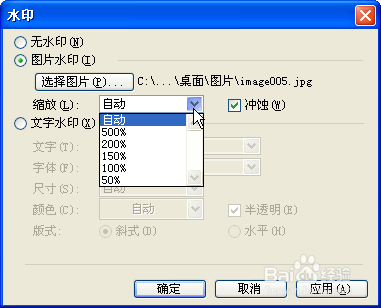
2、添加后,设置图片的缩放比例、是否冲蚀。冲蚀的作用是让添加的图片在文字后面降低透明度显示,以免影响文字的显示效果
1、 Word2003只能添加一种水印,若是添加文字水印后又定义了图片水印,则只显示图片水印,在文档内只会显示最后制作的那个水印。
阅读量:64
阅读量:98
阅读量:108
阅读量:100
阅读量:27