word怎么设置页码从第三页开始
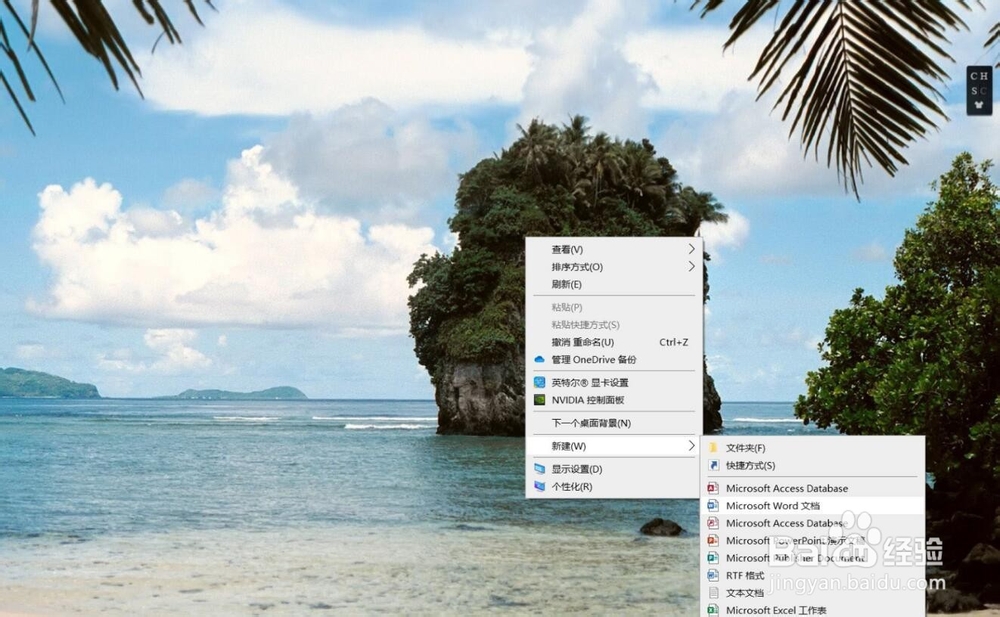
1、在电脑桌面空白处新建Word文档,并打开。
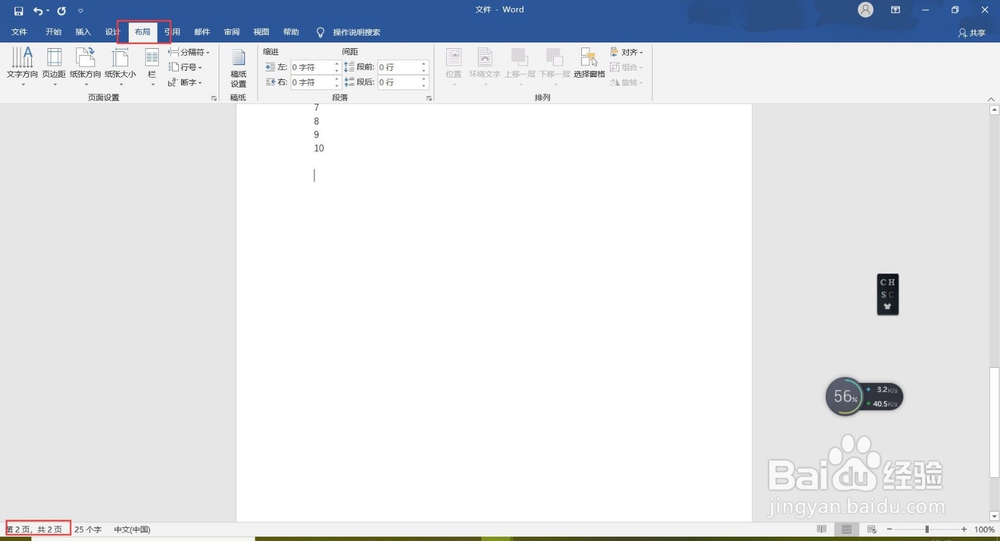
2、选择文档第二页,在工具栏找到布局。
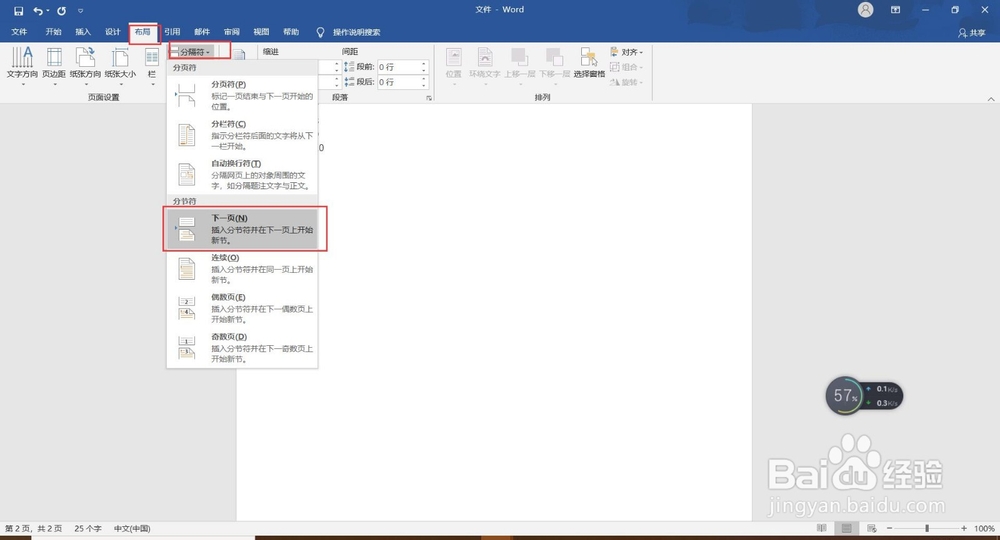
3、在工具栏布局下,选择分隔符-分节符-下一页。
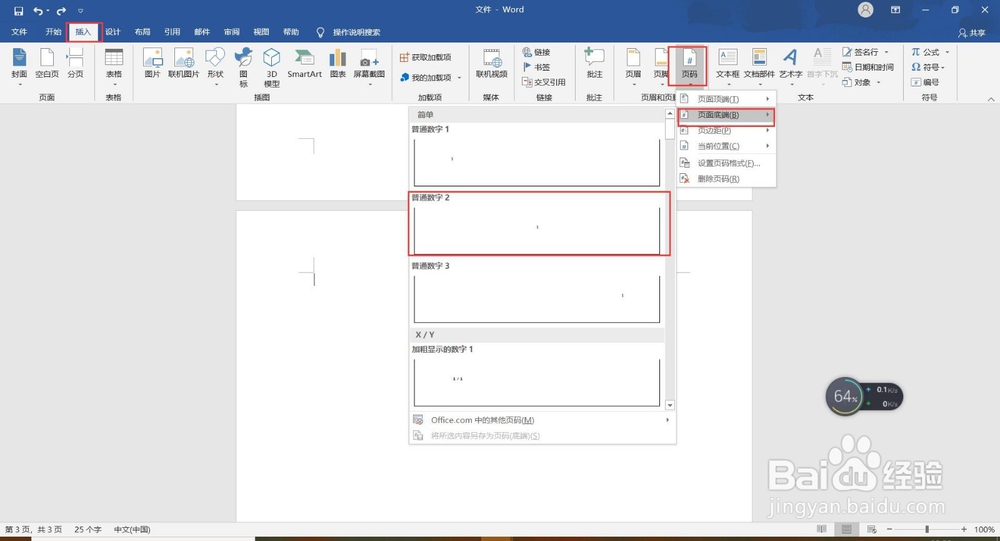
4、在第三页内,选择工具栏插入-页码-页面底端-普通数字2。
5、在设计状态下-选择页码。
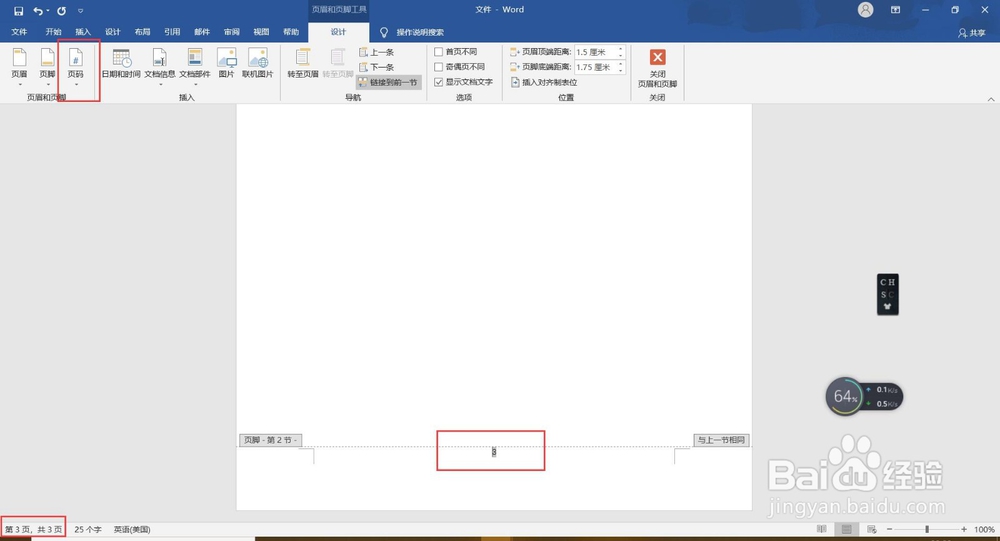
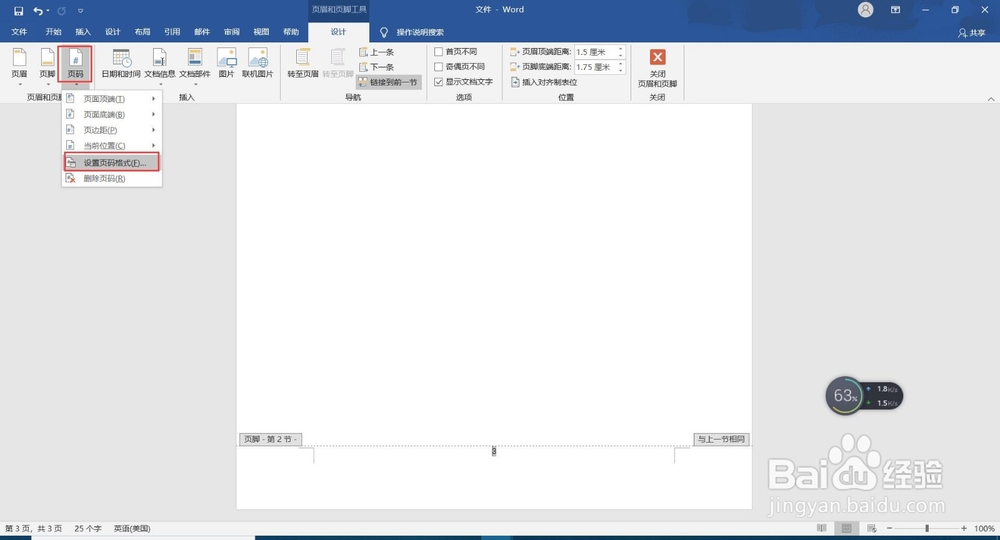
6、页码-设置页码格式。
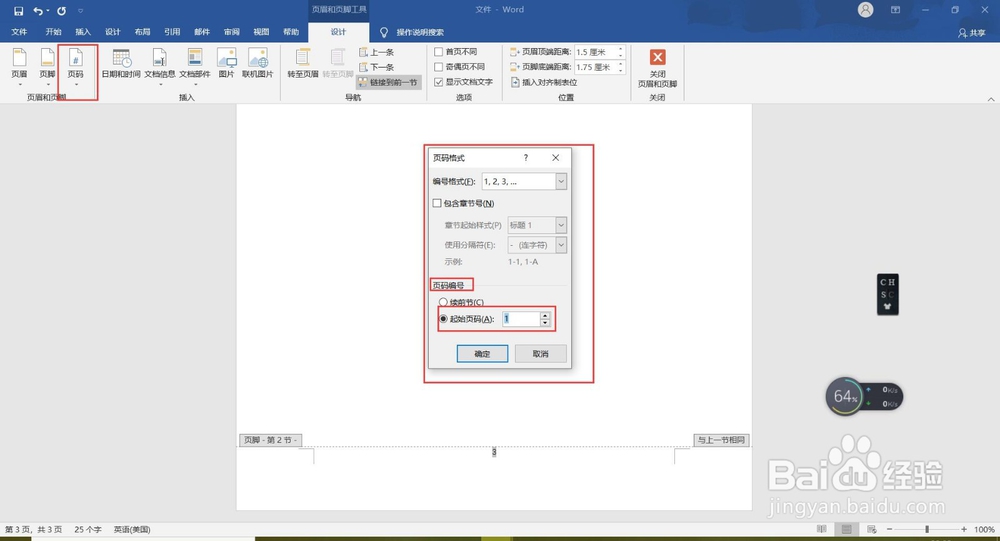
7、页码格式-页码编号-起始页码改为1,关闭。
1、1、 打开word文档,第二页选择工具栏中的布局-选择分隔符=分节符-下一页。
2、 在第三页内-选择工具栏插入-页码-页面底端-普通数字2。
3、 设计状态下-选择页码-设置页码格式-页码编号-起始页码改为1,关闭。