SqlDataSource如何配置数据源的连接#校园分享#
1、我们在SqlDataSource控件中,找到添加连接的窗口。
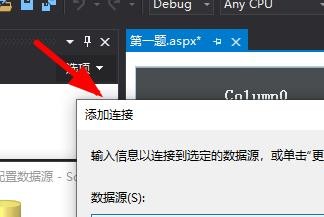
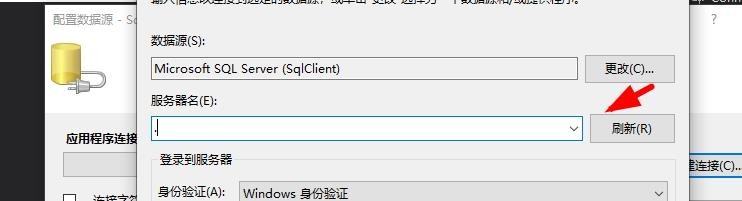
2、这时候,我们就能在这里看到选择好的数据源。
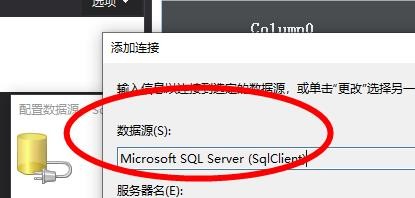
3、因此,我们可以在这里进行更改。
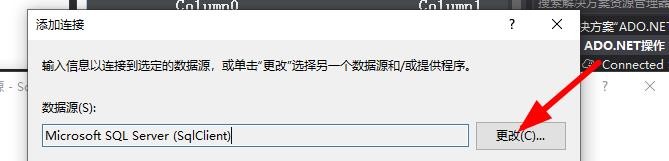
4、确定数据源之后,我们就能指定服务器名。
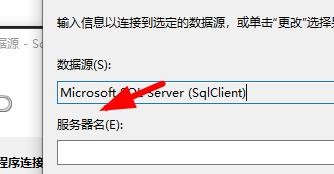
5、如果没有显示出来,我们可以在这里进行刷新。
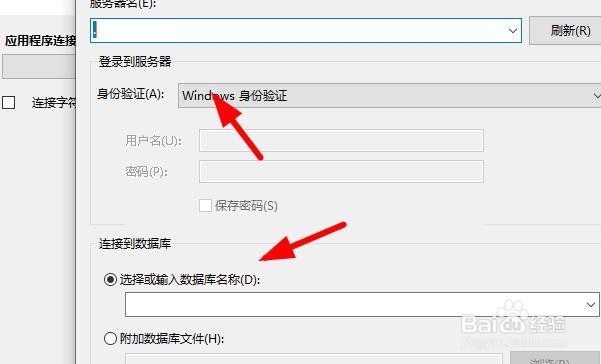
6、然后,我们就能在这里设置验证方式和连接了。
1、我们在SqlDataSource控件中,找到添加连接的窗口。
2、这时候,我们就能在这里看到选择好的数据源。
3、因此,我们可以在这里进行更改。
4、确定数据源之后,我们就能指定服务器名。
5、如果没有显示出来,我们可以在这里进行刷新。
6、然后,我们就能在这里设置验证方式和连接了。