CAD怎么快速画折断线
1、打开软件,点击符号标注,点击加折断线。
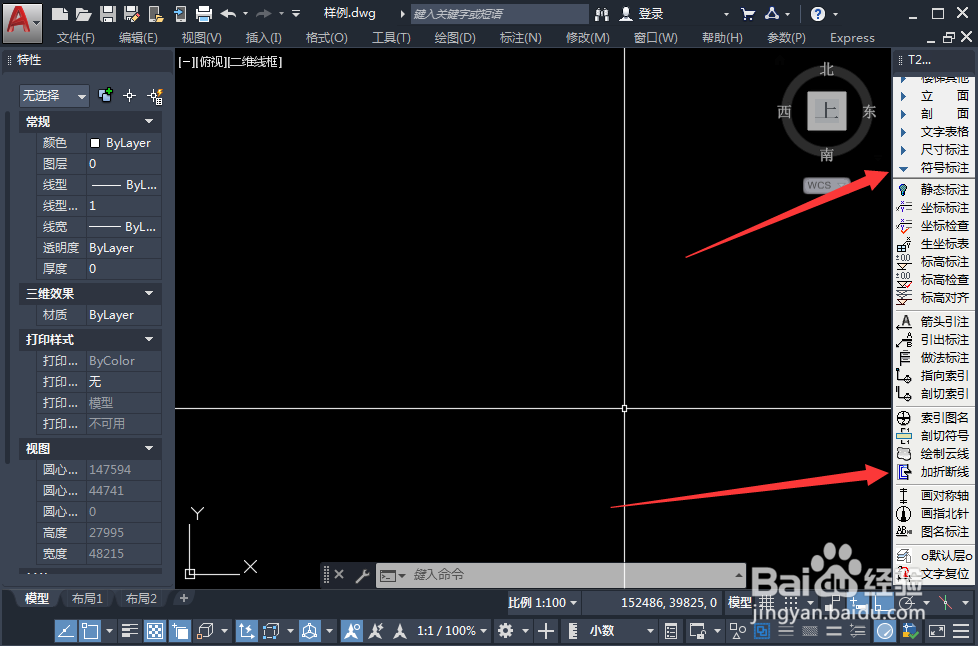
2、点取折断线起点和终点。

3、生成折断线空格确认。

4、折断线上鼠标右击,点击对象编辑。

5、可自定义输入折断数目。
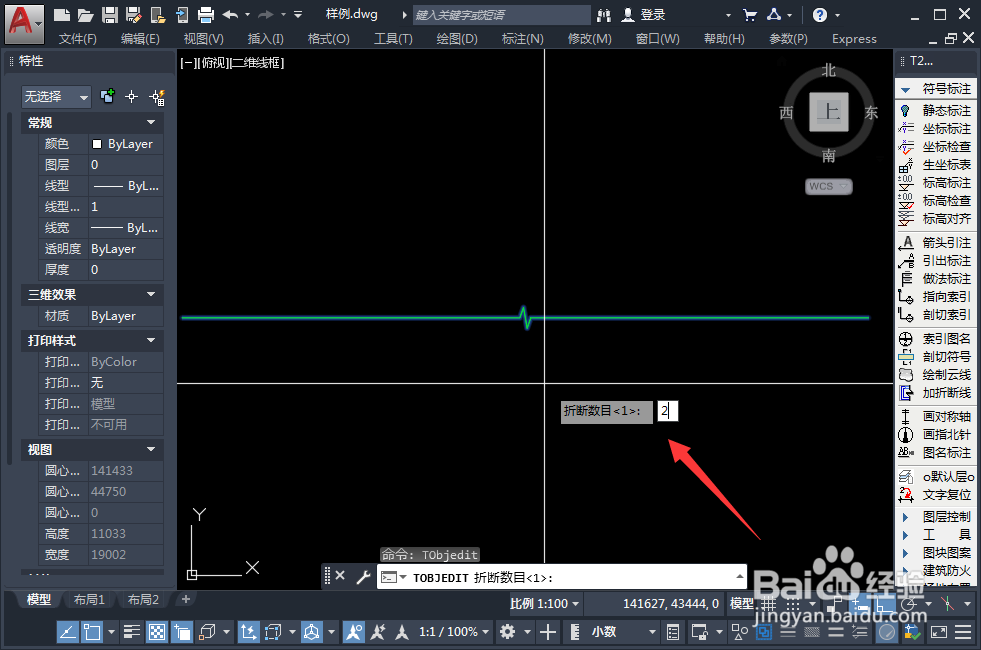
6、总结
打开软件,点击符号标注,点击加折断线;
点取折断线起点和终点;
生成折断线空格确认;
折断线上鼠标右击,点击对象编辑;
可自定义输入折断数目。

1、打开软件,点击符号标注,点击加折断线。
2、点取折断线起点和终点。
3、生成折断线空格确认。
4、折断线上鼠标右击,点击对象编辑。
5、可自定义输入折断数目。
6、总结
打开软件,点击符号标注,点击加折断线;
点取折断线起点和终点;
生成折断线空格确认;
折断线上鼠标右击,点击对象编辑;
可自定义输入折断数目。