CAD图形如何打印成PNG或JPEG文档
1、打开打印机的设置,查看打印机。
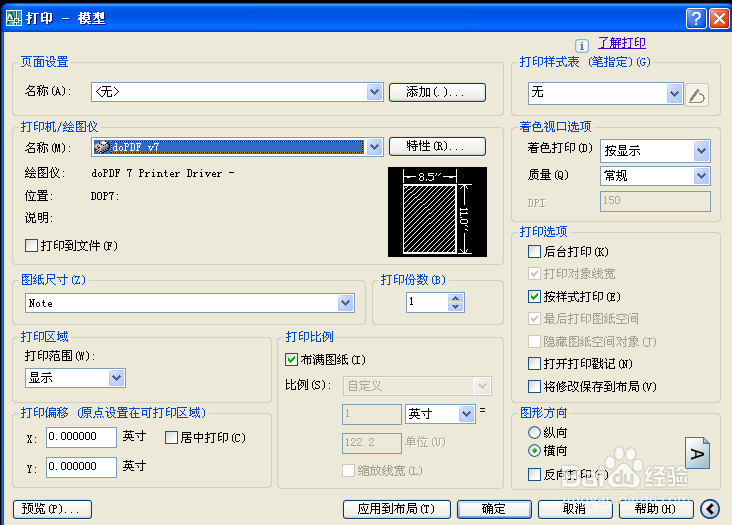
2、选择打印输出格式。如PNG、 JPEG
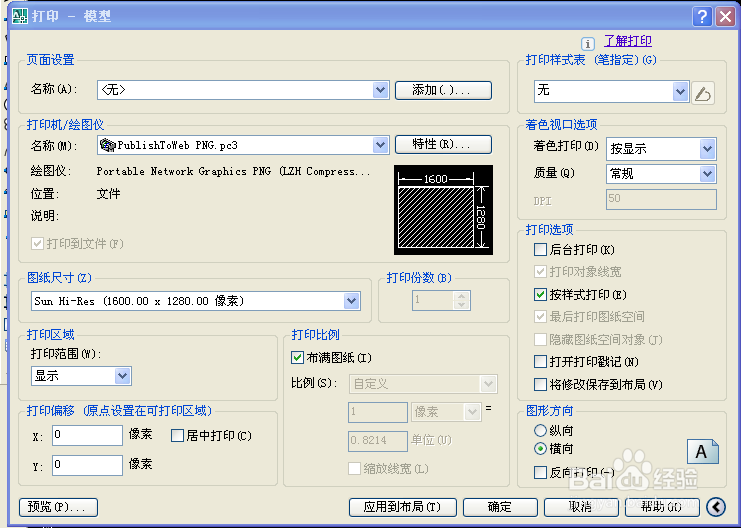
3、用窗口选择打印范围。
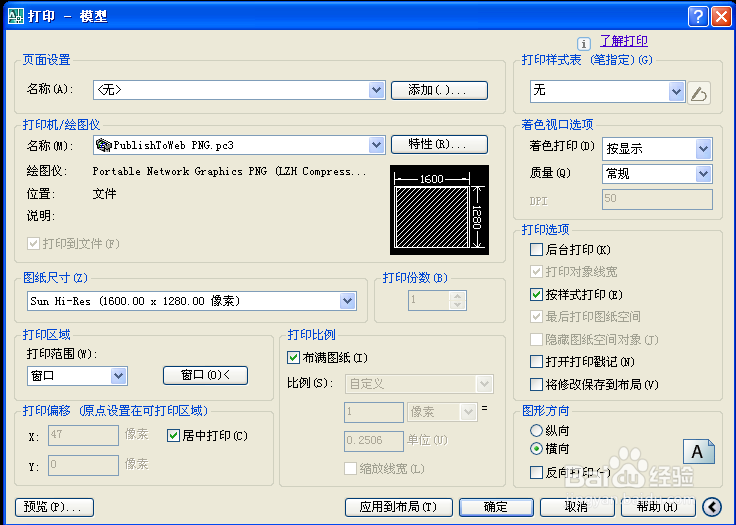
4、预览图形,认为达到需要就可 以选择打印。
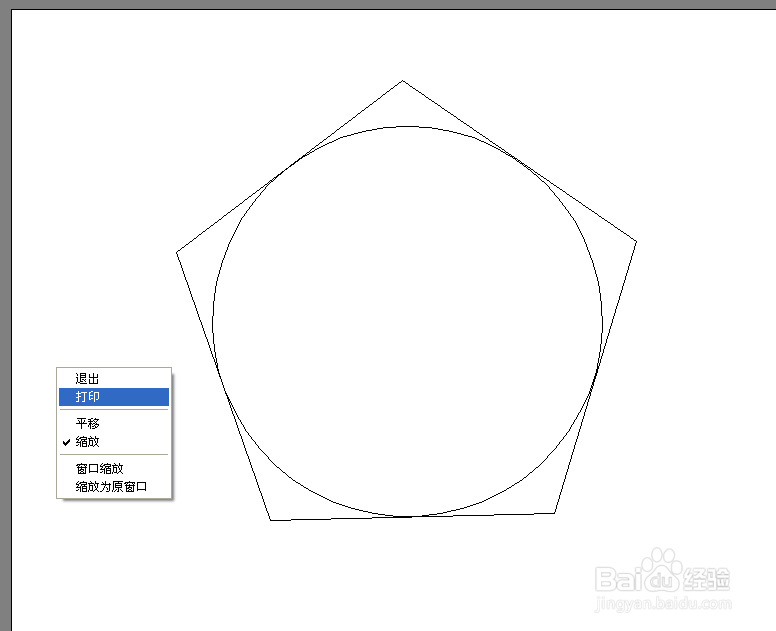
5、打印后,就是预览的样子。
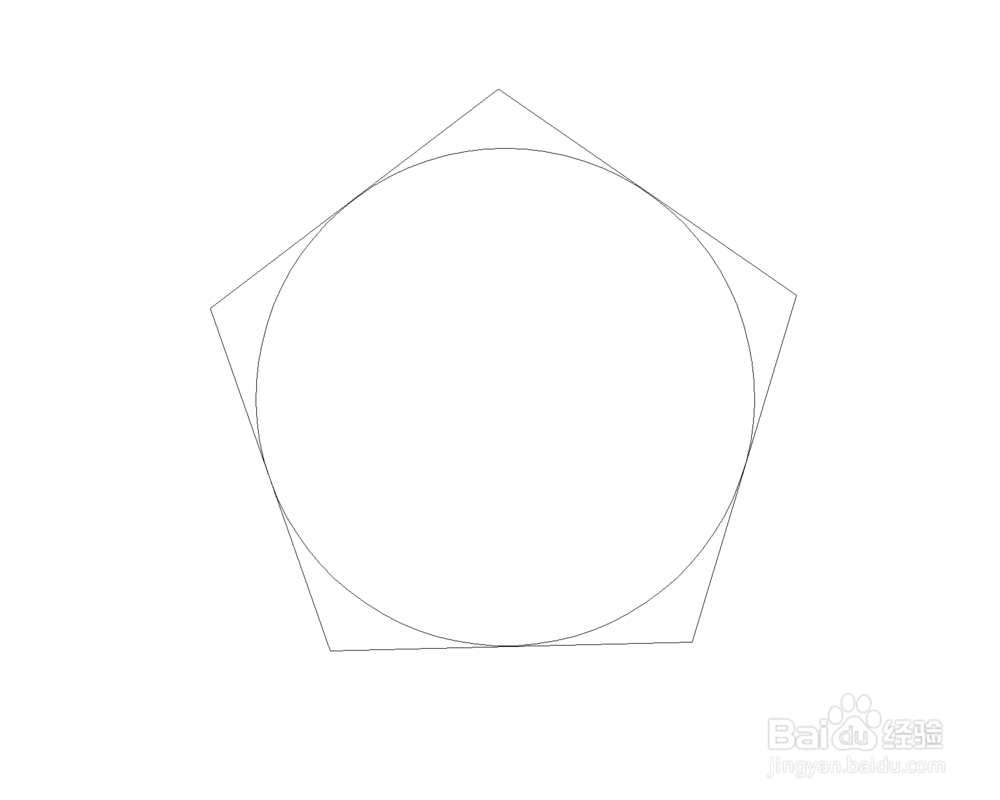
6、这是打印后文件输出的文档格式PNG。如果最初选择打印JPEG,那么打印的就是JPEG文档。

7、这个虚拟 打印机还可以的把文档,打印成PDF格式的文件。

1、打开打印机的设置,查看打印机。
2、选择打印输出格式。如PNG、 JPEG
3、用窗口选择打印范围。
4、预览图形,认为达到需要就可 以选择打印。
5、打印后,就是预览的样子。
6、这是打印后文件输出的文档格式PNG。如果最初选择打印JPEG,那么打印的就是JPEG文档。
7、这个虚拟 打印机还可以的把文档,打印成PDF格式的文件。