如何在macbook上安装Ubuntu教程
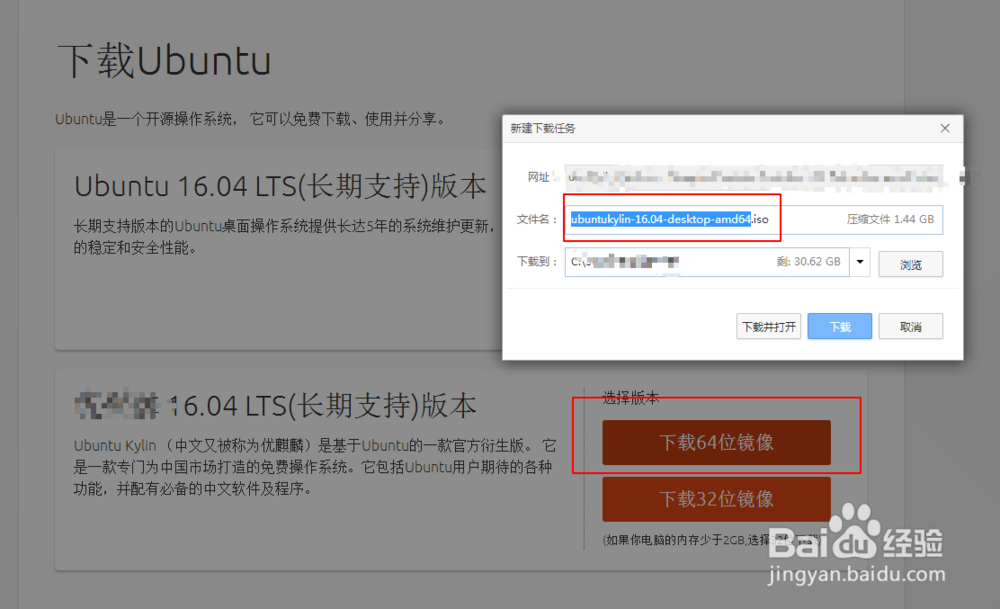
1、准备好2g以上的U盘以及Ubuntu ISO 64位镜像文件。

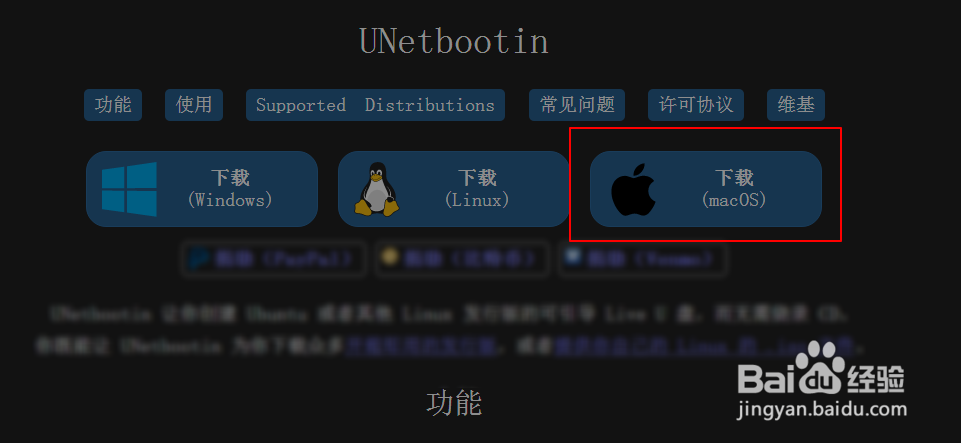
2、下载并安装mac版的UNetbootin,接着把U盘插入mac。
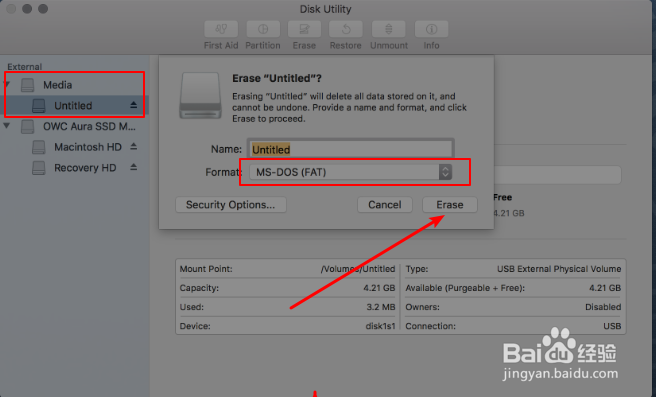
3、打开mac实用工具,点击左侧的U盘,点击顶部的选项擦除,选择fat格式,点选图2箭头的擦除。稍微等待几分钟,等它格式化后,重新拔掉U盘插入。

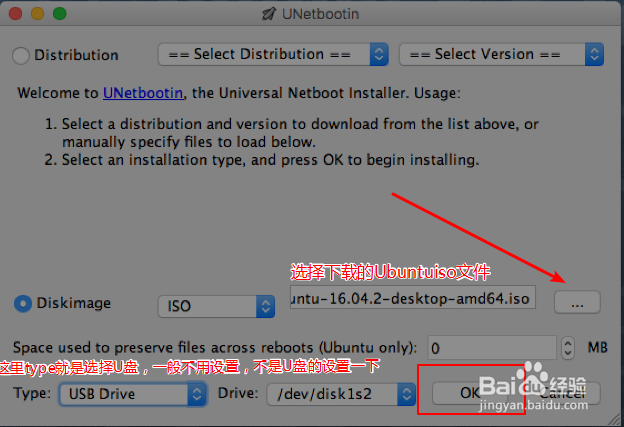
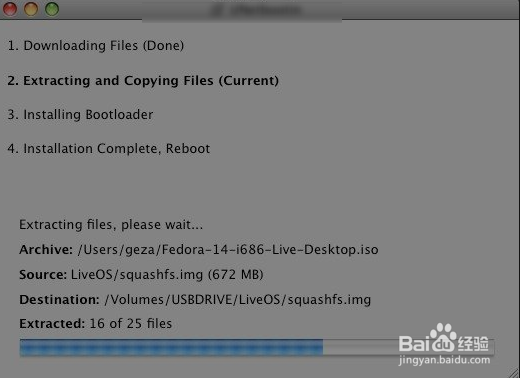
4、格式化完毕了U盘,就可以打开UNetbootin,点选刚刚下载的Ubuntu iso文件,然后点击ok就可以制作了,等图二的进度完毕一个启动盘就制作好了。
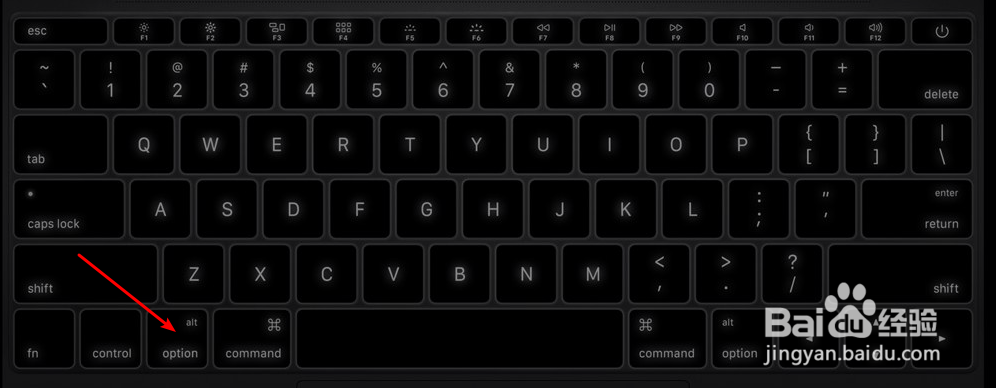
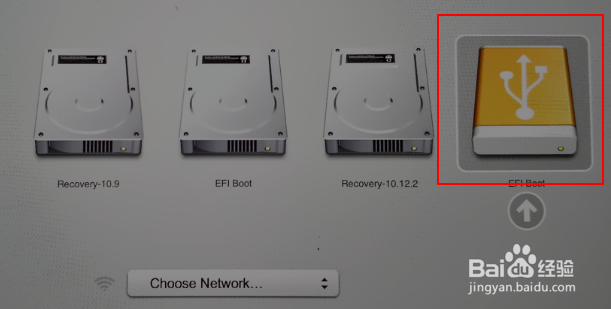
5、重启Mac同时按住Option,直到出现图二的图标,选择金黄色的磁盘就可以安装Ubuntu了。安装过程很简单直接点选安装就可以了。
阅读量:35
阅读量:21
阅读量:193
阅读量:157
阅读量:186