怎么制作摇头的动画图片
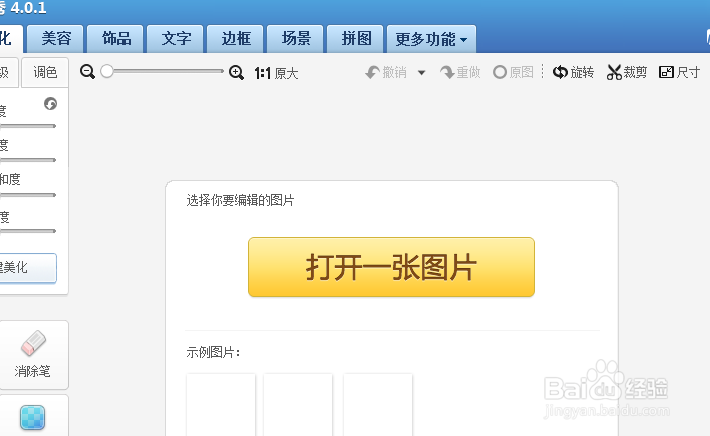
1、这个操作我们需要用到美图秀秀软件,所以首先我们用在美图秀秀软件中打开自己要设置的图片。
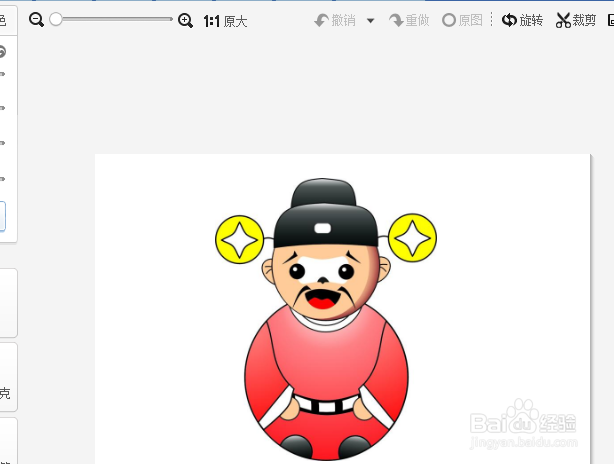
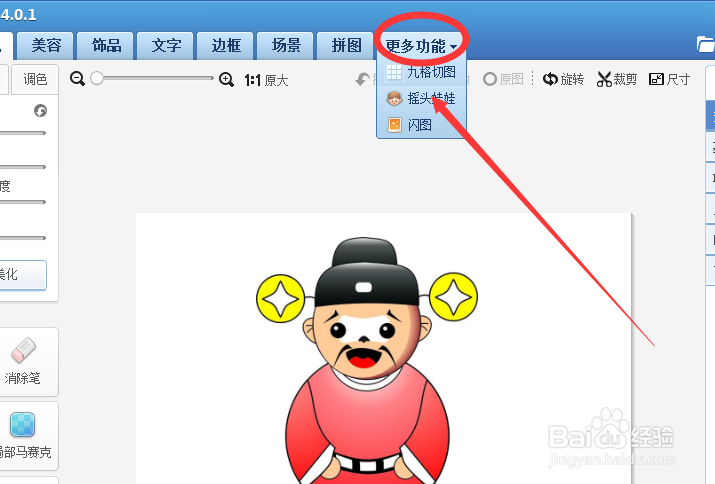
2、然后在软件最上面功能一栏中有一个更多功能,在里面找到摇头娃娃。
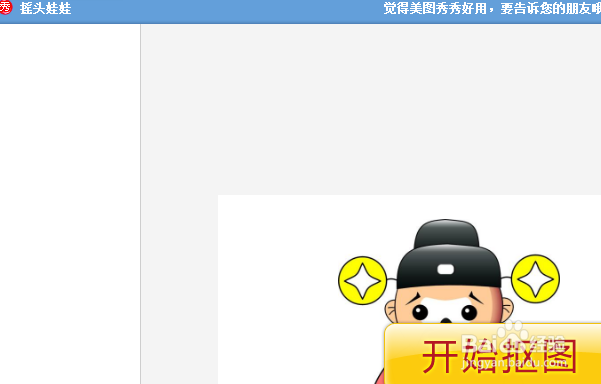
3、点击选择摇头娃娃后进入到设置框。首先需要的就是抠图,通过抠图选择一下头部区域。
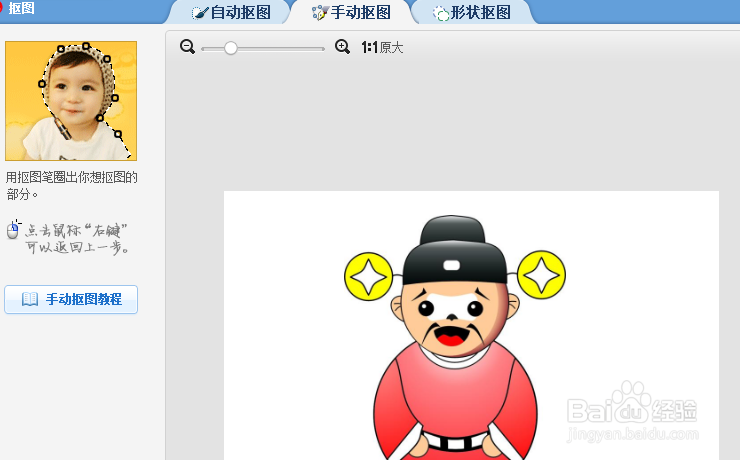
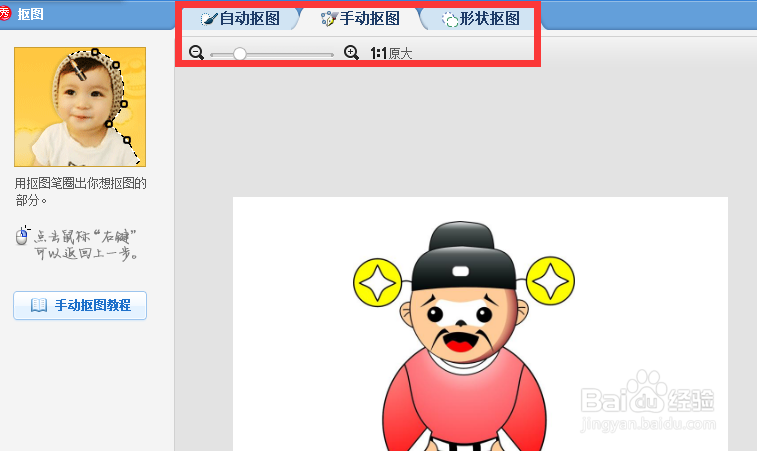
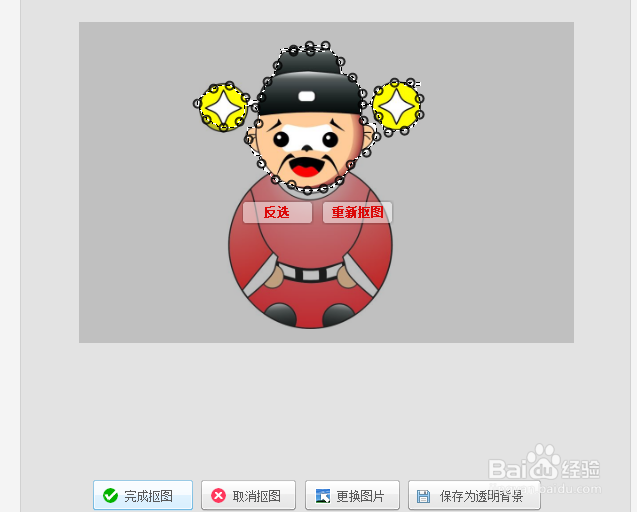
4、在抠图这里我们还有几种方式可以选择,这个根据自己图片需要抠图的难易程度和色彩差别来选择就可以了。但是这里只抠头部的话最好还是选择手动抠图。完成以后点击完成抠图。
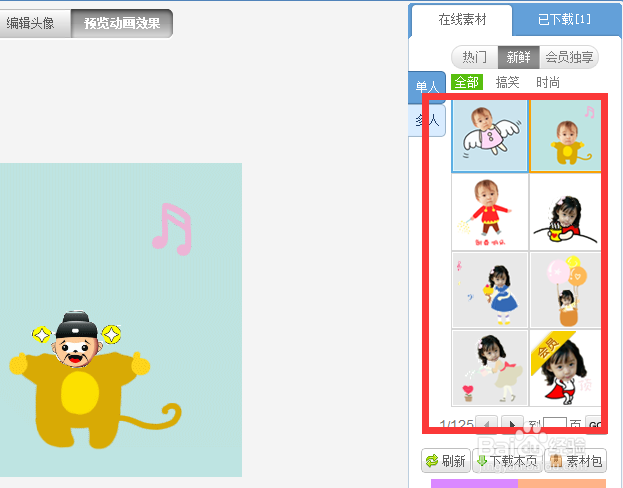
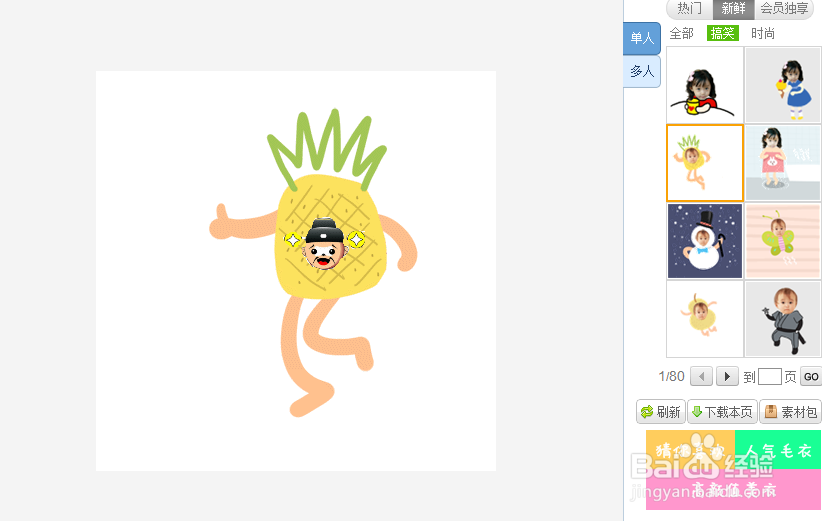
5、进入到摇头娃娃设置,在这里可以根据自己喜欢的风格来选择,选择以后,在编辑框会有一个预览。
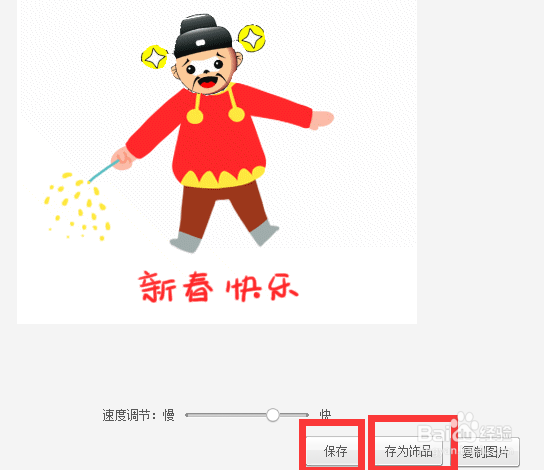
6、所有的设置完成以后,在最下方有保存,可以选择保存到电脑,也可以选择保存为饰品放到美图秀秀软件内备用。
阅读量:105
阅读量:56
阅读量:191
阅读量:77
阅读量:155