手机和电脑无线传输数据
1、我们首先需要在应用商店里面搜索并下载安装好ES文件管理器这个软件
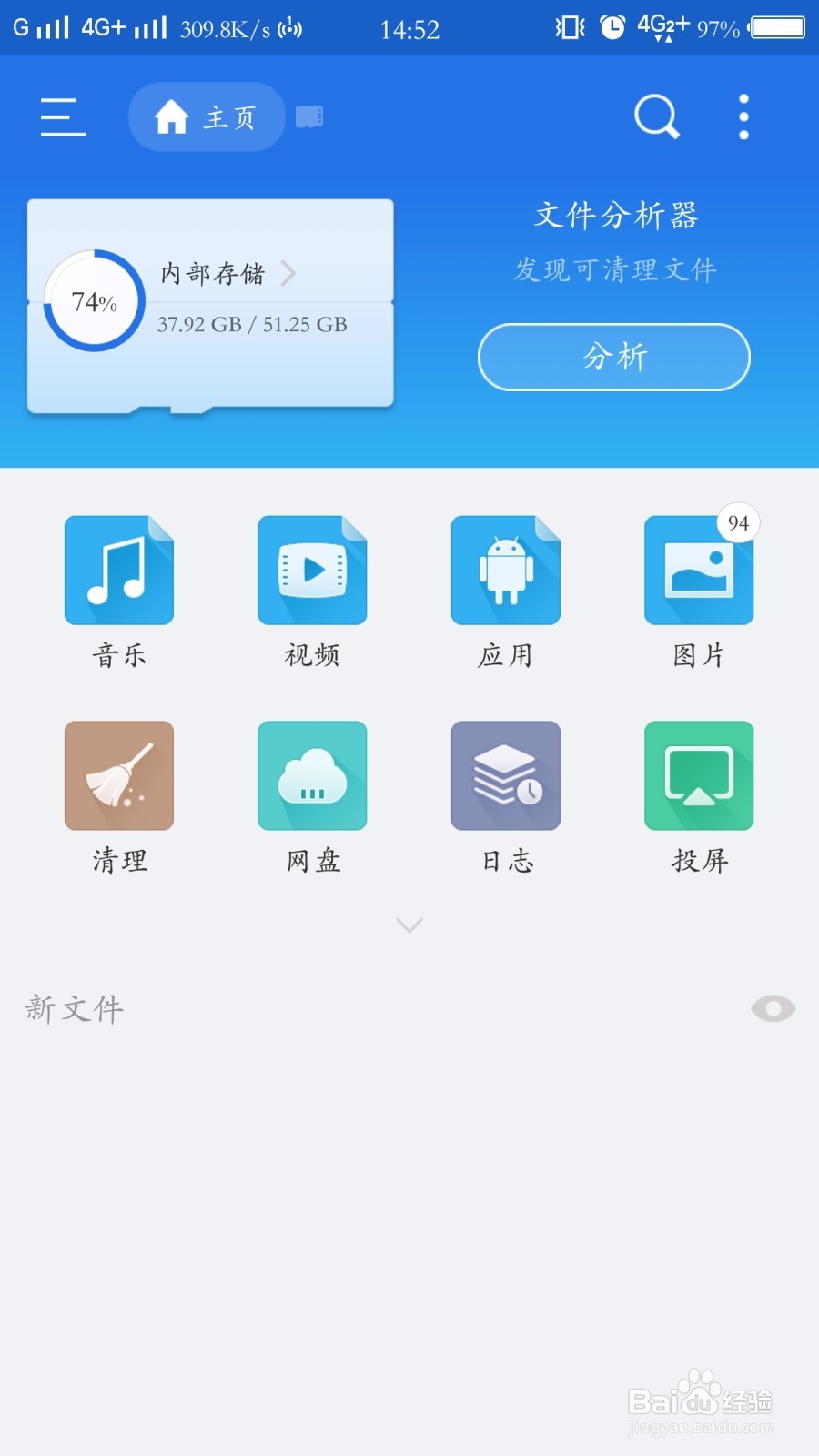
打开软件进入主界面,点击左上角的三条横线
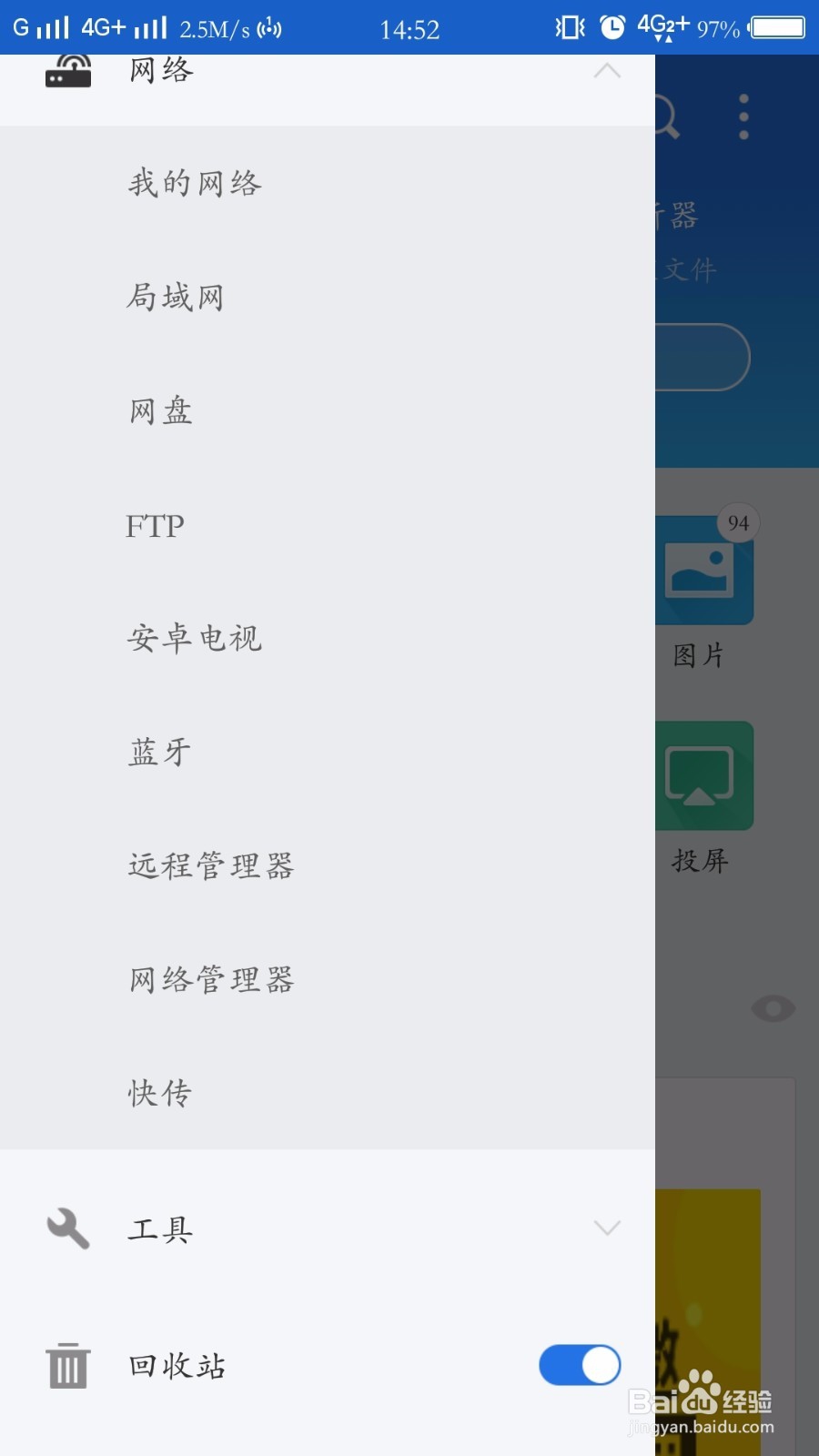
2、在弹出的菜单栏中我们选中远程管理器
此时,我们的手机已经打开了AP(热点)
当然也可以手机电脑接入同一局域网
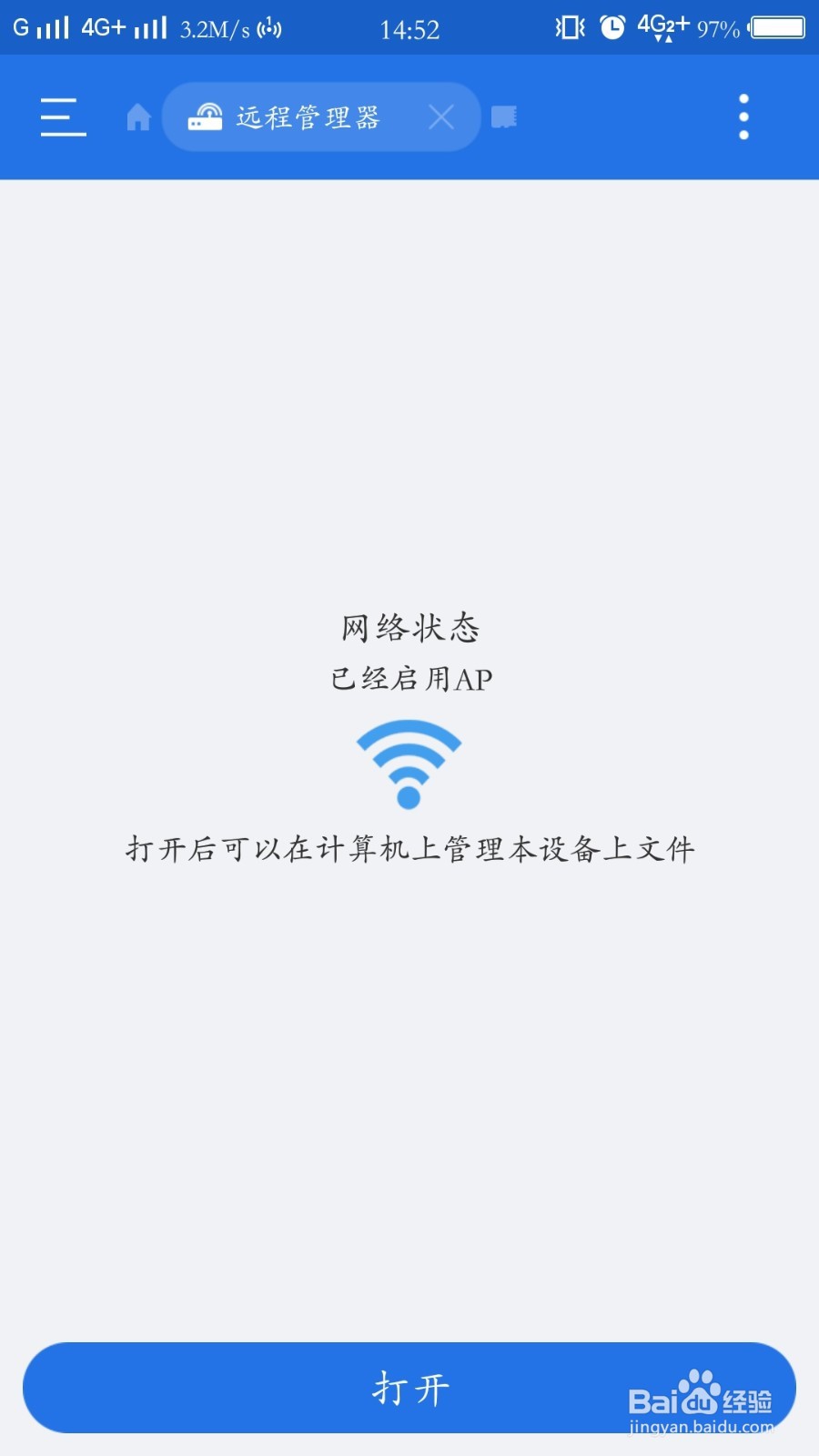
3、此时,程序 显示网络状态已启用AP(热点)
若连接的是wifi同样也会有提示
若什么都没做,理论上是不可以建立ftp连接的
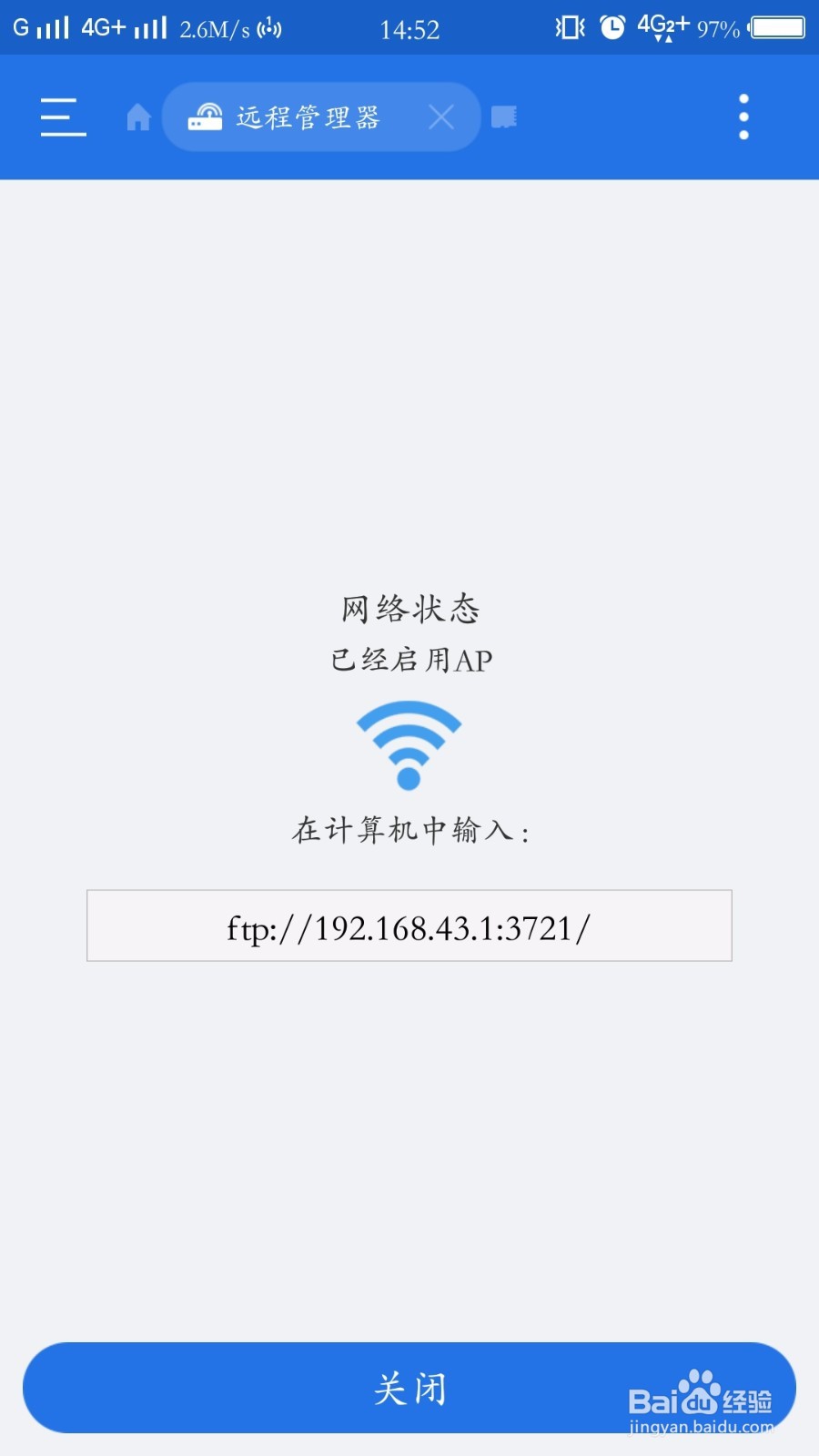
4、我们在上一步打开远程管理器后会发现
程序给出了一个ftp链接,我们需要的就是这个链接
5、我们在windows上打开文件管理器,windows的文件管理器默认是支持ftp协议的
在文件管理器的地址栏照着输入我们刚才的链接地址
注意:一定要全部输入,不能省略
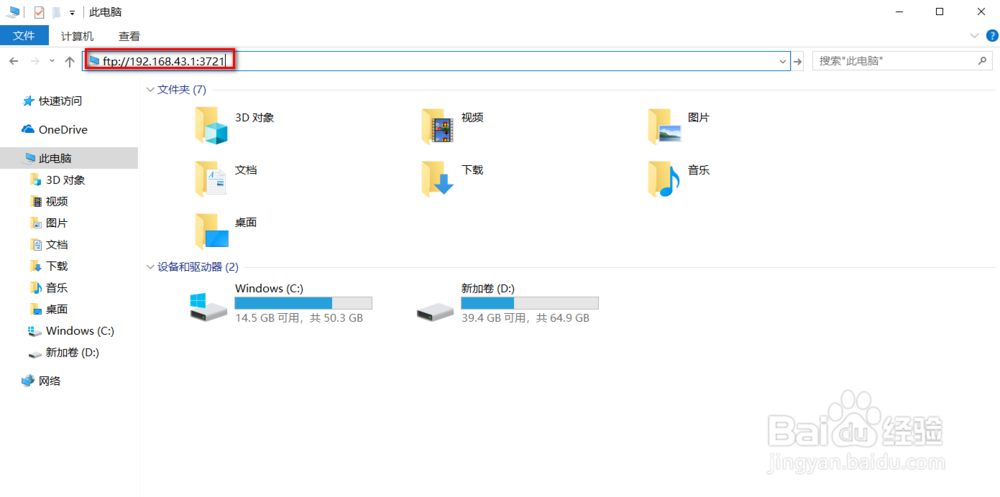
6、我们发现文件管理器已经连接到ftp服务器了,也就是我们的手机
此时,我们可以复制、删除 、编辑等操作了
同样的,我们使用专业的ftp软件也是一样的,比如我们上一次使用的8uftp
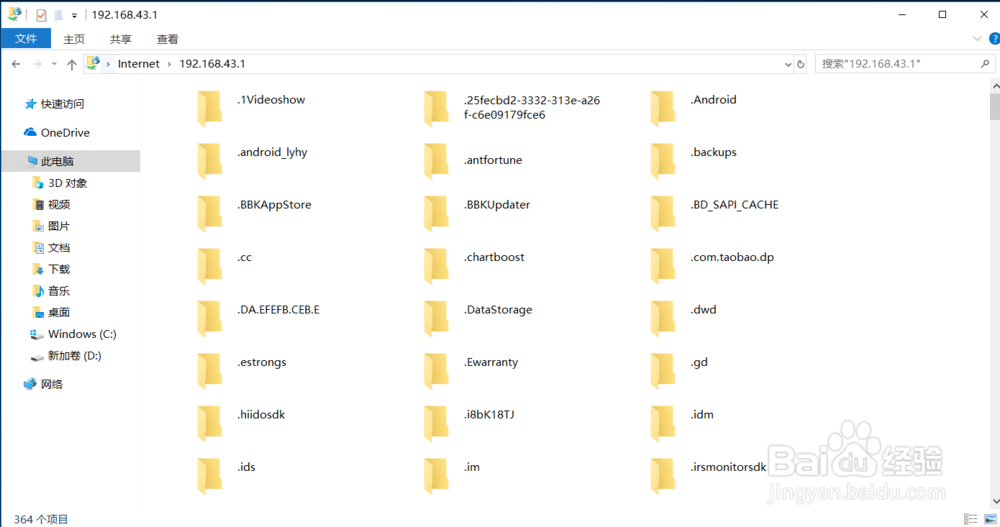
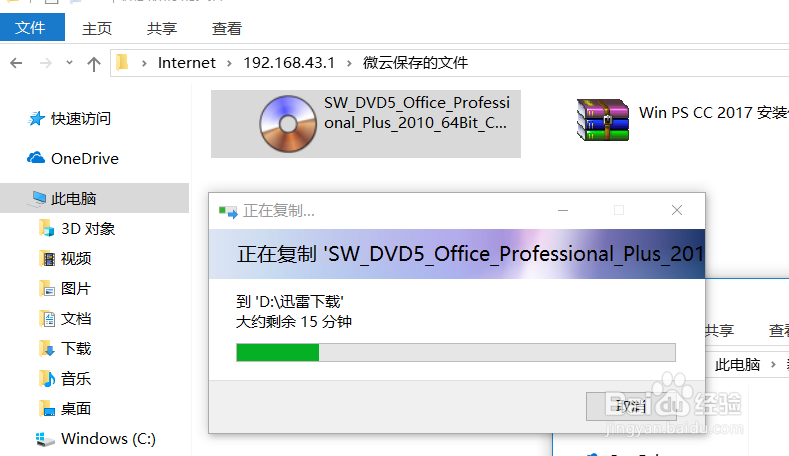
7、我们直接把里面的文件拖入电脑即可实现复制到电脑
同样的,将电脑里面的文件拖进去即可复制到手机
8、需要注意的是,此时我们的ftp服务器并没有任何的密码保护
我们在使用前应首先检查局域网的安全,其次,使用完毕后应立即关闭ftp服务器
阅读量:191
阅读量:117
阅读量:33
阅读量:96
阅读量:66