scratch创建蓝色中心渐变圆形
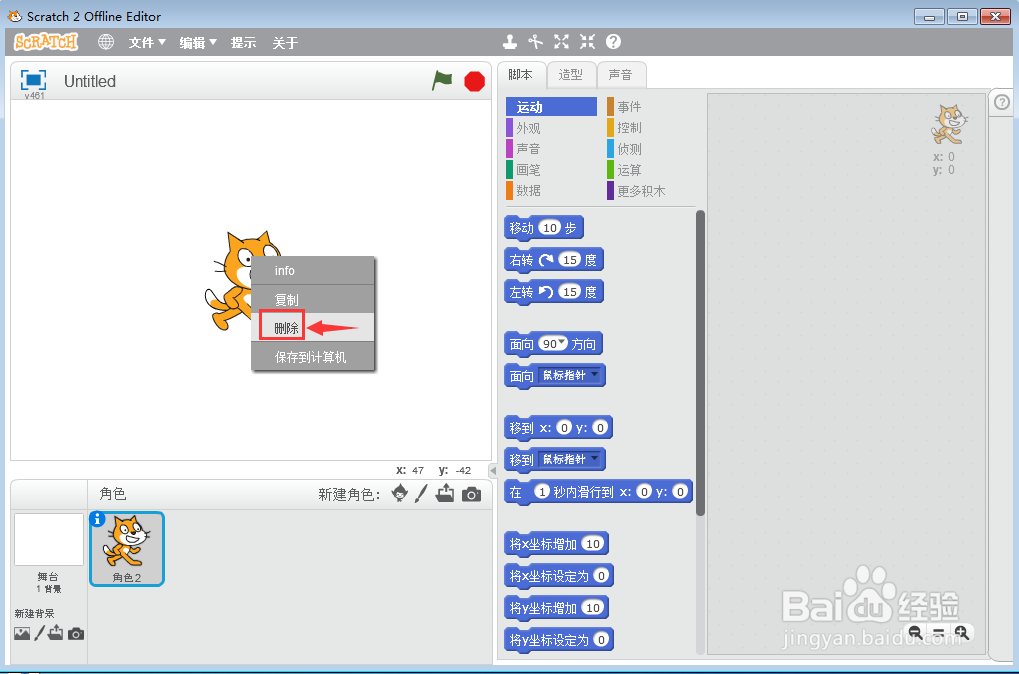
1、打开scratch2.0软件,在小猫上点击右键,将其删除;
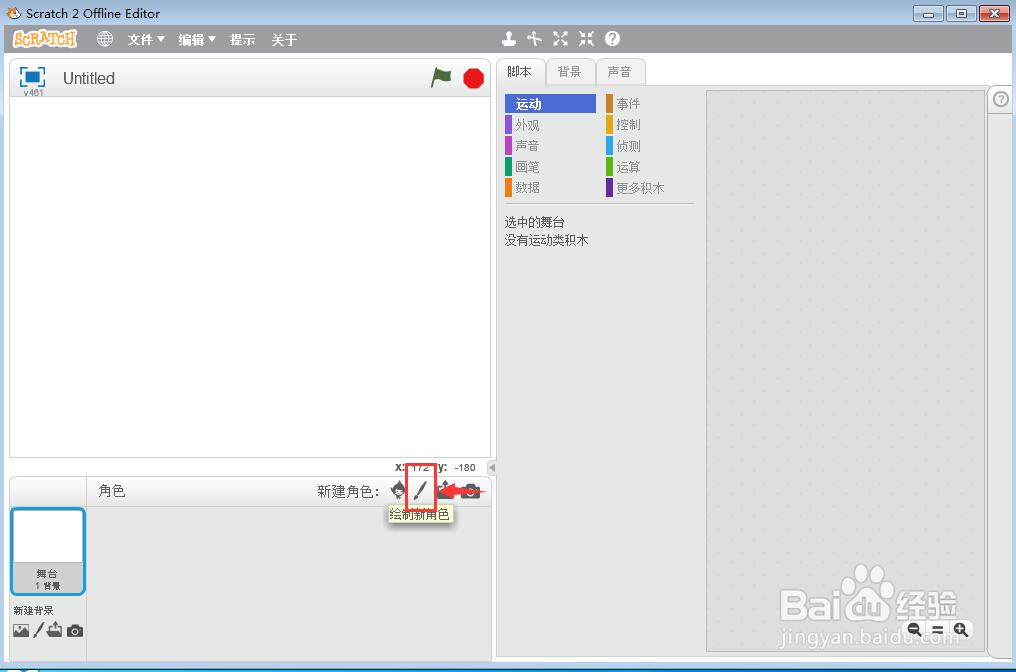
2、用鼠标点击绘制新角色命令;
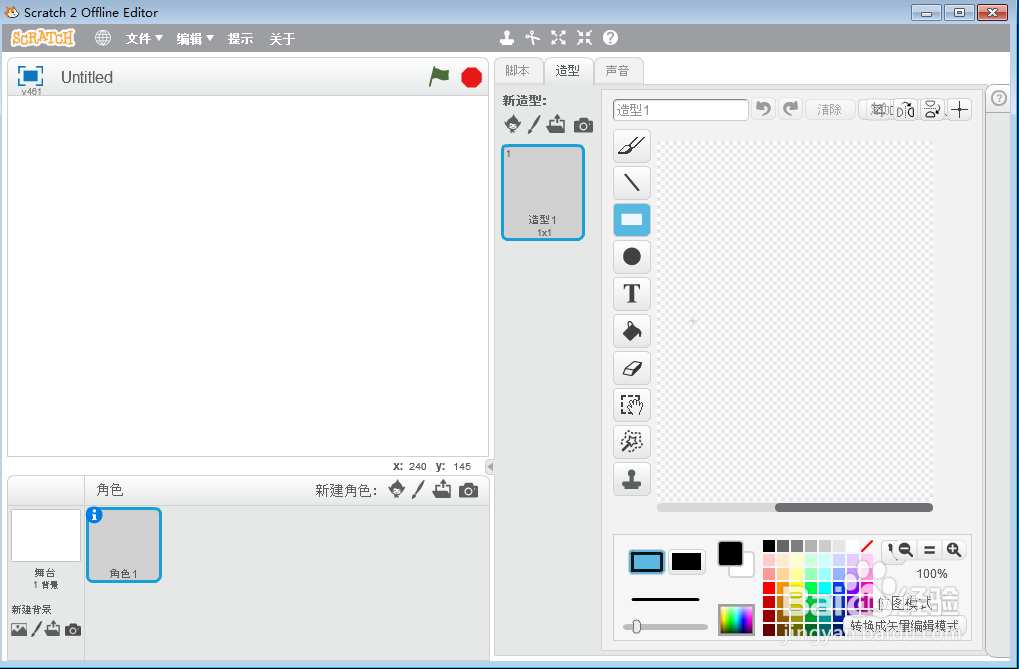
3、打开scratch的绘图面板;
4、点击蓝色,选择椭圆;
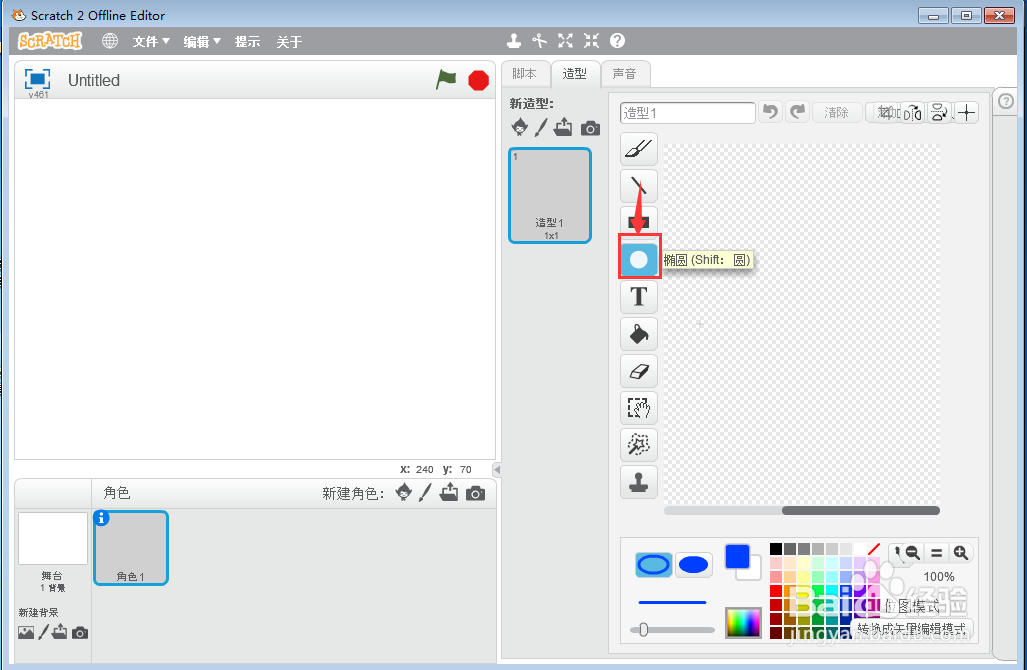
5、结合换档键,画出一个蓝色圆形;
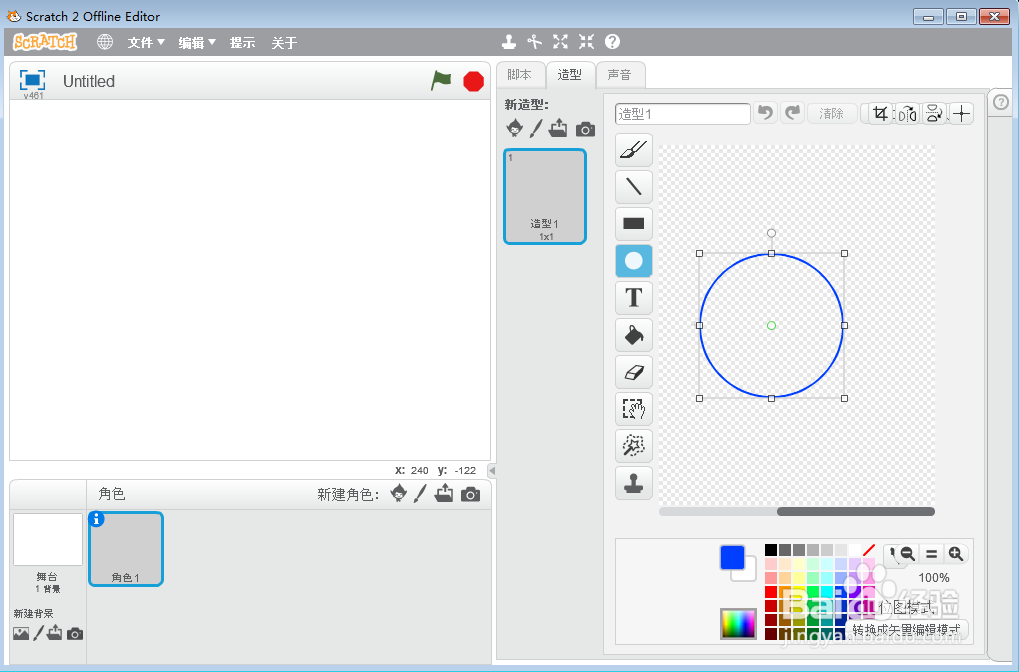
6、点击用颜色填充工具,选择蓝色中心渐变;
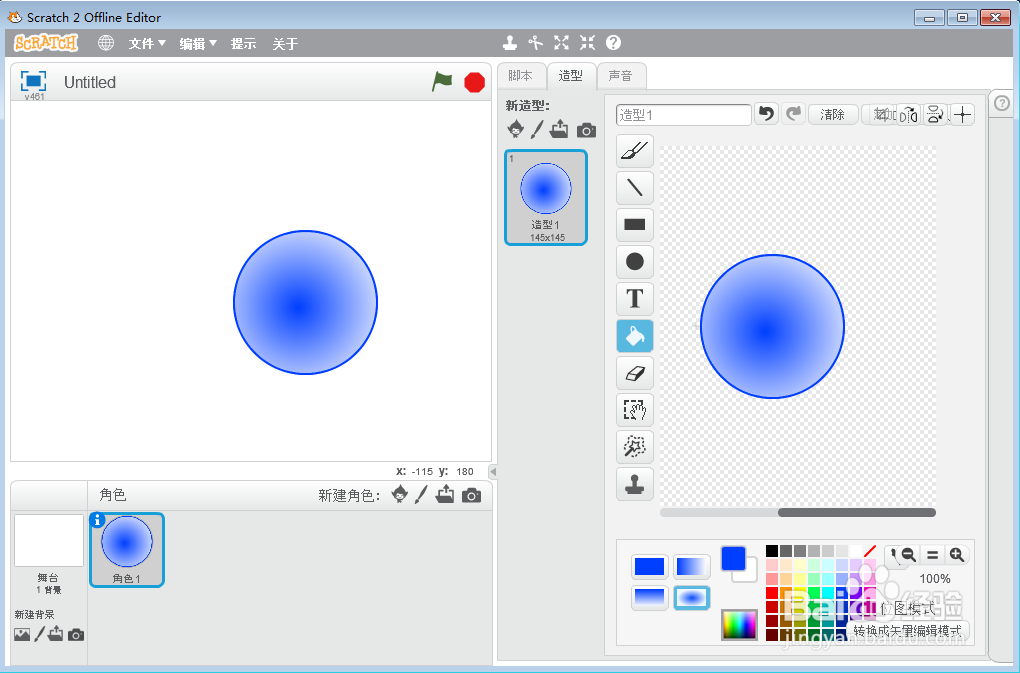
7、在圆形里面单击鼠标左键,给它填充需要的蓝色中心渐变;
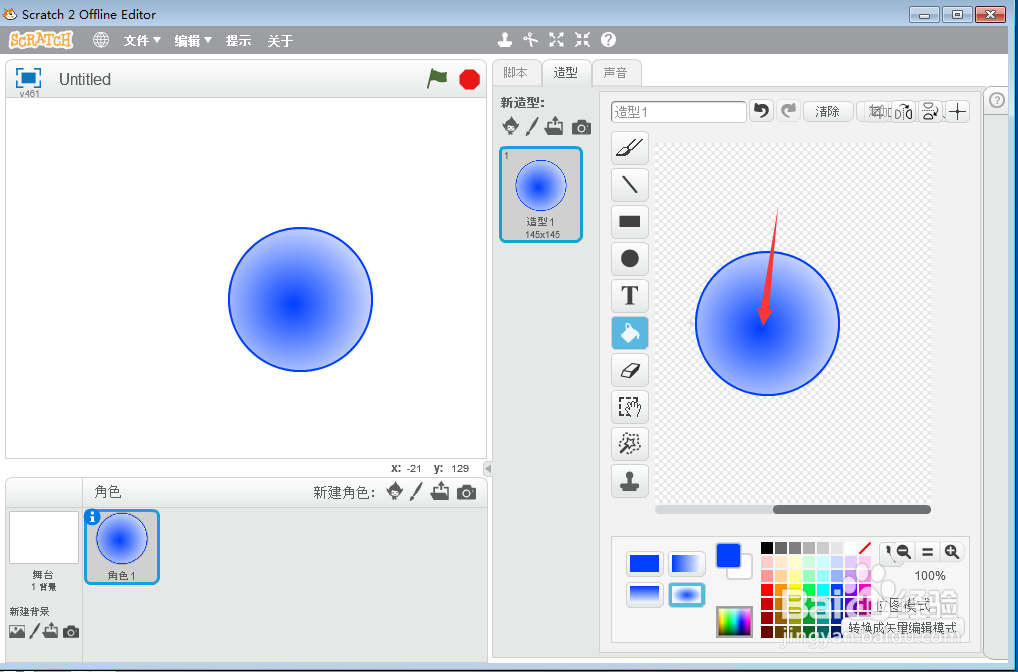
8、我们就创建好了一个蓝色中心渐变圆形。
阅读量:20
阅读量:83
阅读量:193
阅读量:37
阅读量:185
1、打开scratch2.0软件,在小猫上点击右键,将其删除;
2、用鼠标点击绘制新角色命令;
3、打开scratch的绘图面板;
4、点击蓝色,选择椭圆;
5、结合换档键,画出一个蓝色圆形;
6、点击用颜色填充工具,选择蓝色中心渐变;
7、在圆形里面单击鼠标左键,给它填充需要的蓝色中心渐变;
8、我们就创建好了一个蓝色中心渐变圆形。