如何在 Word 文档中打出带框的勾/叉 ?
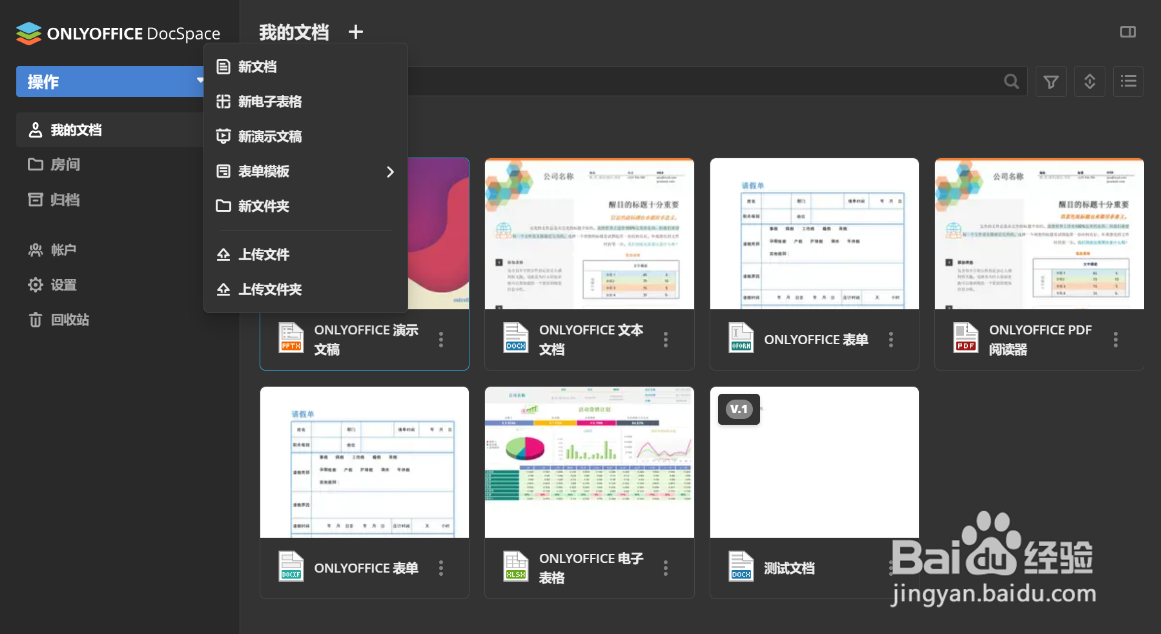
1、第一步;打开ONLYOFFICE的协作空间,并打开word文档。
2、第二步;
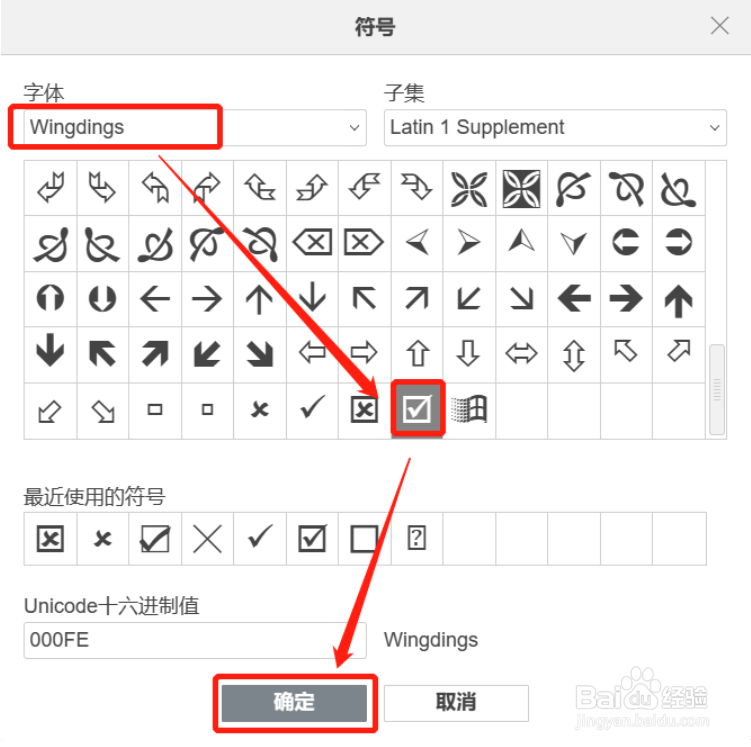
在顶部工具栏中,切换到插入选项卡,再点击符号
在文本下拉列表中,选择 wingdings,找到想要的符号后,点击插入即可

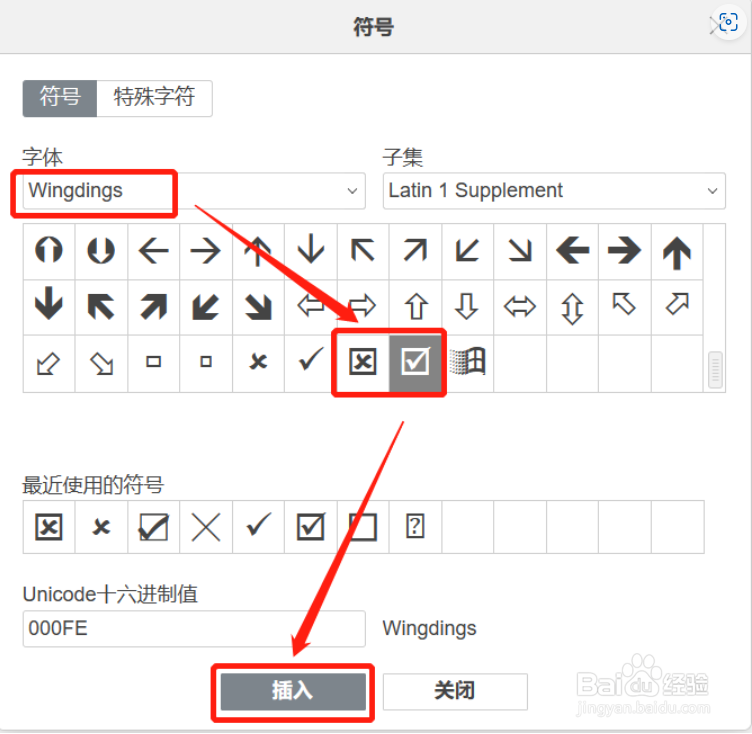
3、如何插入可勾选格式的 ☑☒
选择插入 >> 内容控件 >> 复选框
在顶部工具栏中,切换到插入选项卡,再点击内容控件
在下拉列表中,选择复选框

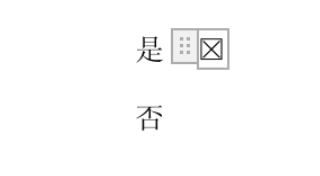
4、复选框的默认样式☒就出现了:
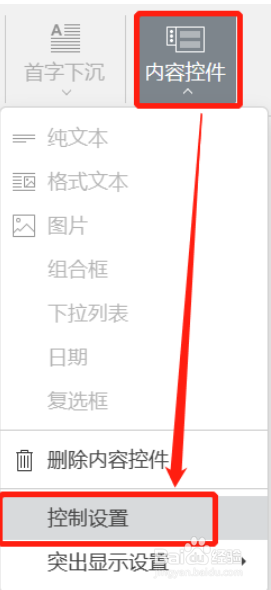
5、如果想改变为☑样式,请点击该复选框,然后点击内容控件 >> 控制设置(此处点击删除内容控件,可以让它变成不可勾选格式)
出现内容控制设置页面,点击勾选符号右边的☒
阅读量:181
阅读量:162
阅读量:125
阅读量:173
阅读量:121