学习强国高考助手之如何根据分数选大学?
1、打开学习强国主页,按照箭头方向滑动,如下图所示。
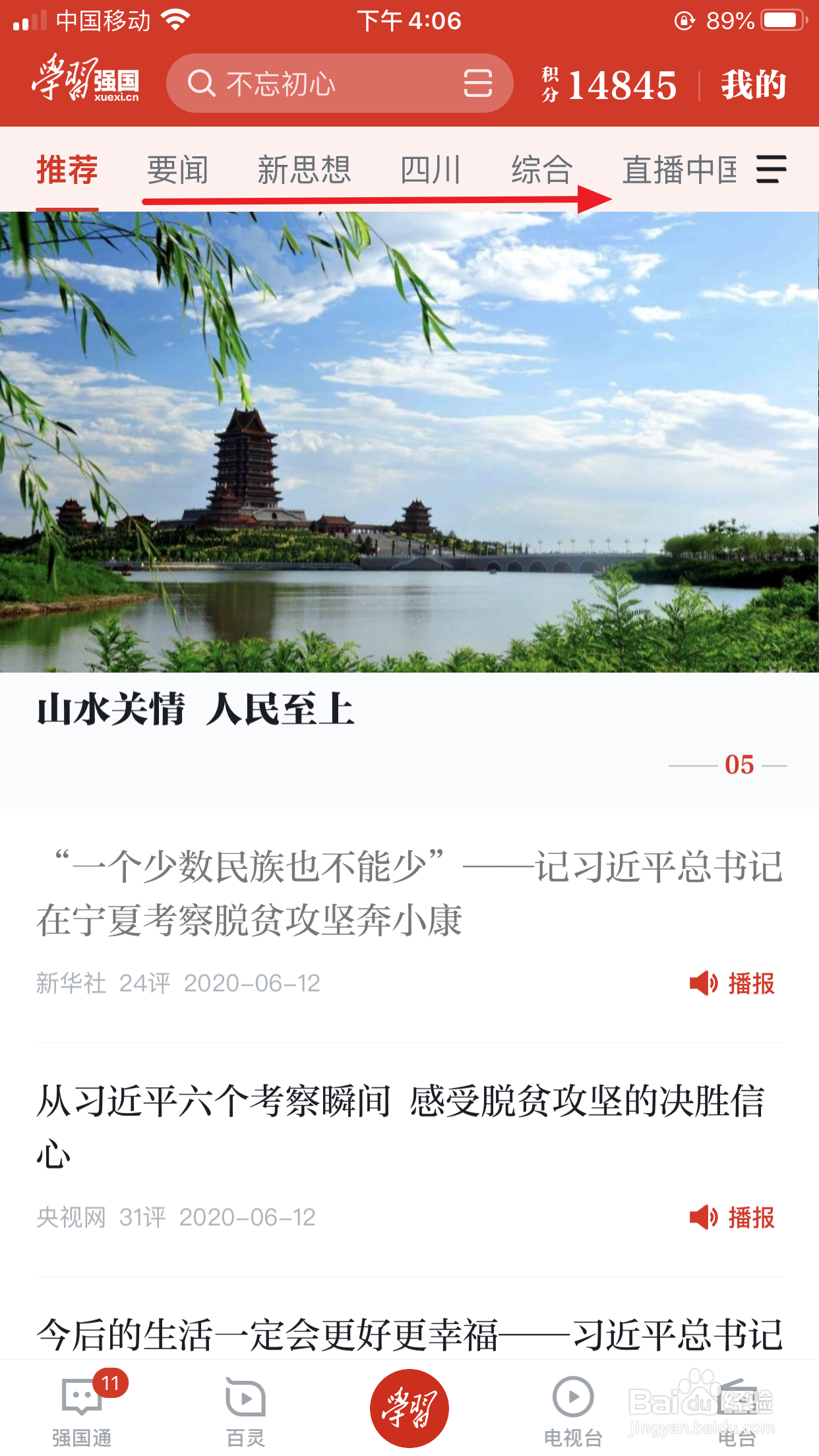
2、选择“教育”栏,点击“我的高考季”,如下图所示。

3、选择“高考测评系统”,如下图。

4、选择“志愿填报参考系统”,如下图所示。

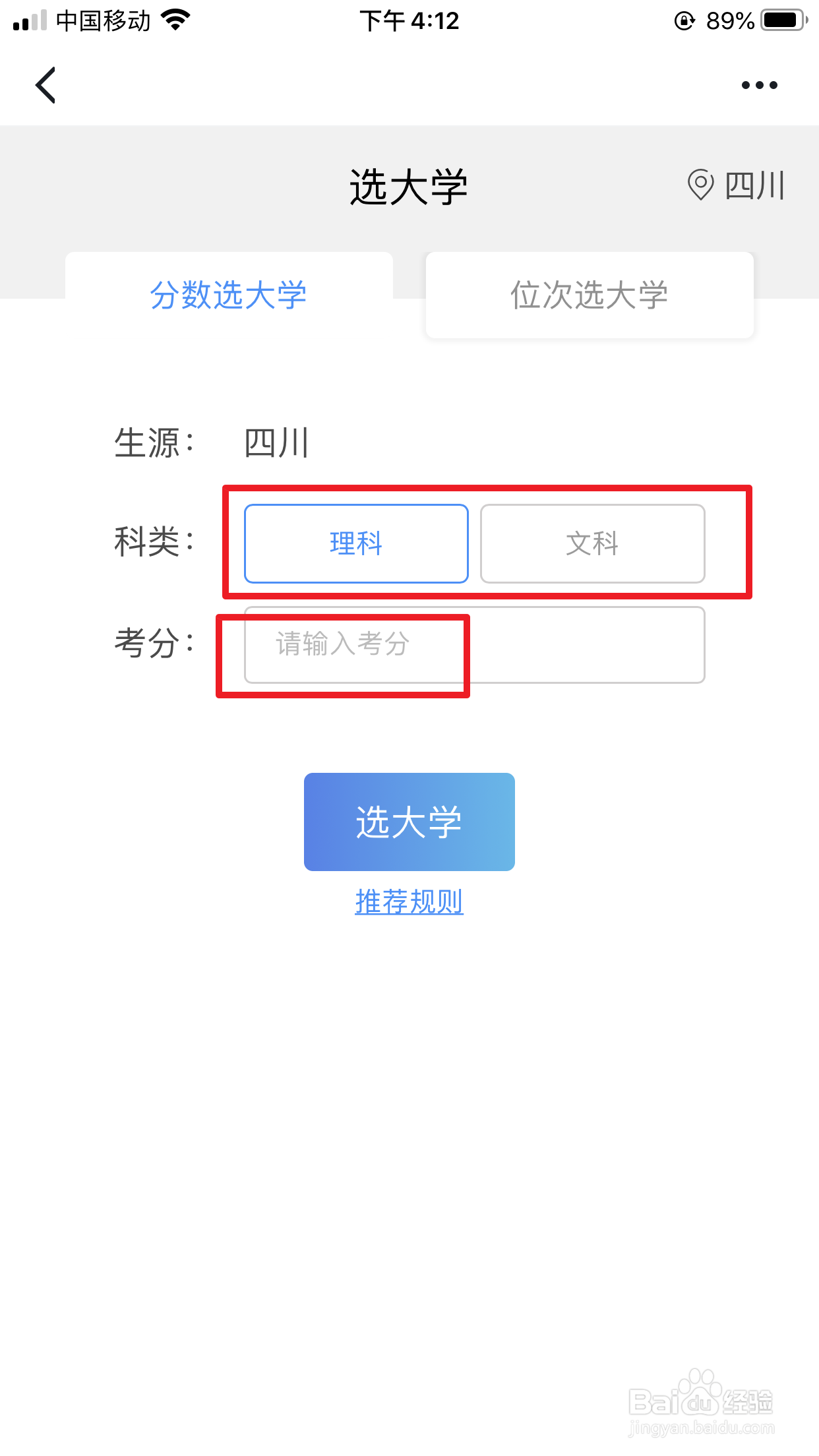
5、选择文科或者理科,生源地是根据定位来的,输入一个分数,例如输入“600”,点击“选大学”,如下图所示。
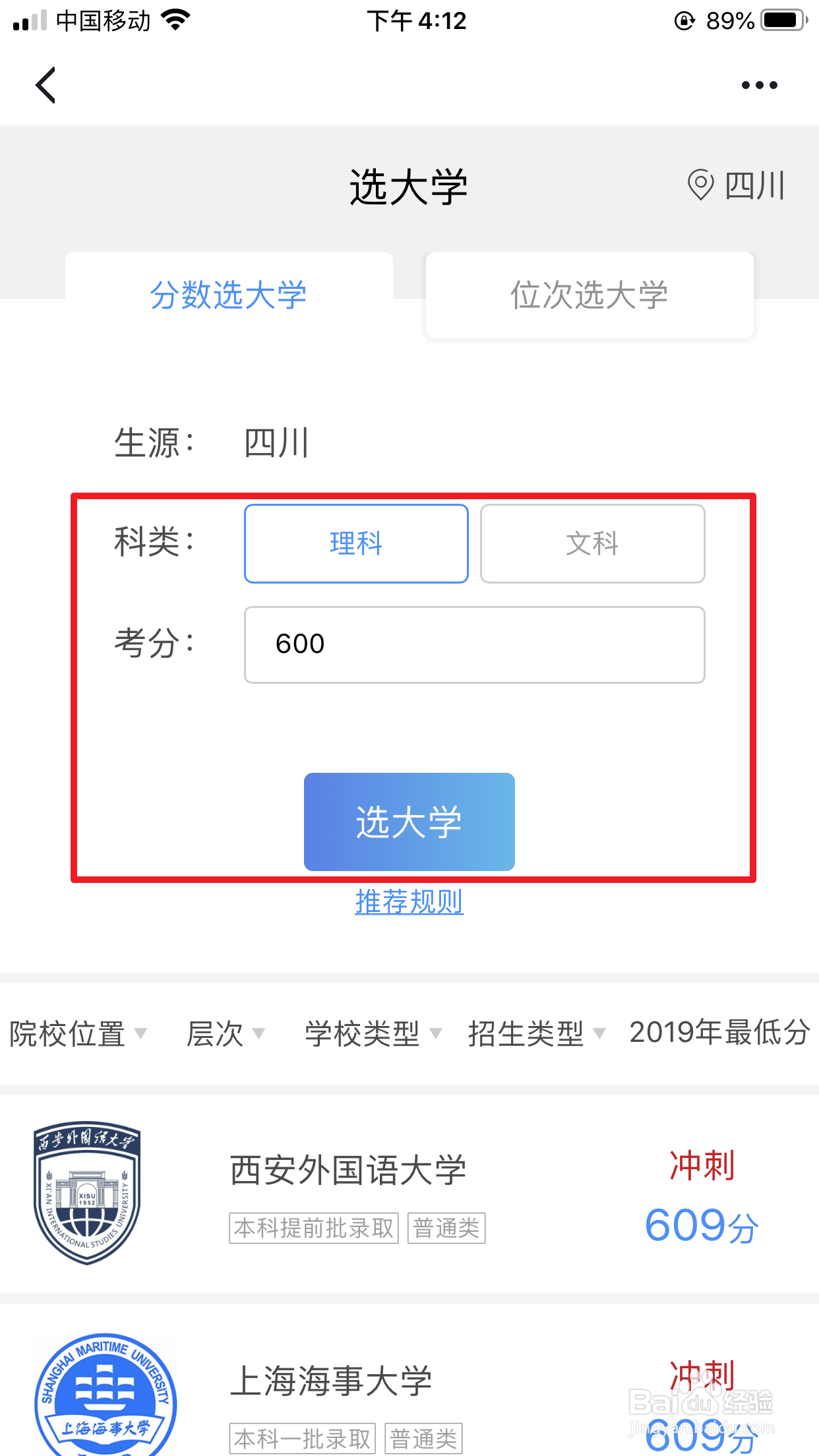
6、往下滑动页面,查看满足该分数的参照学校,如下图。
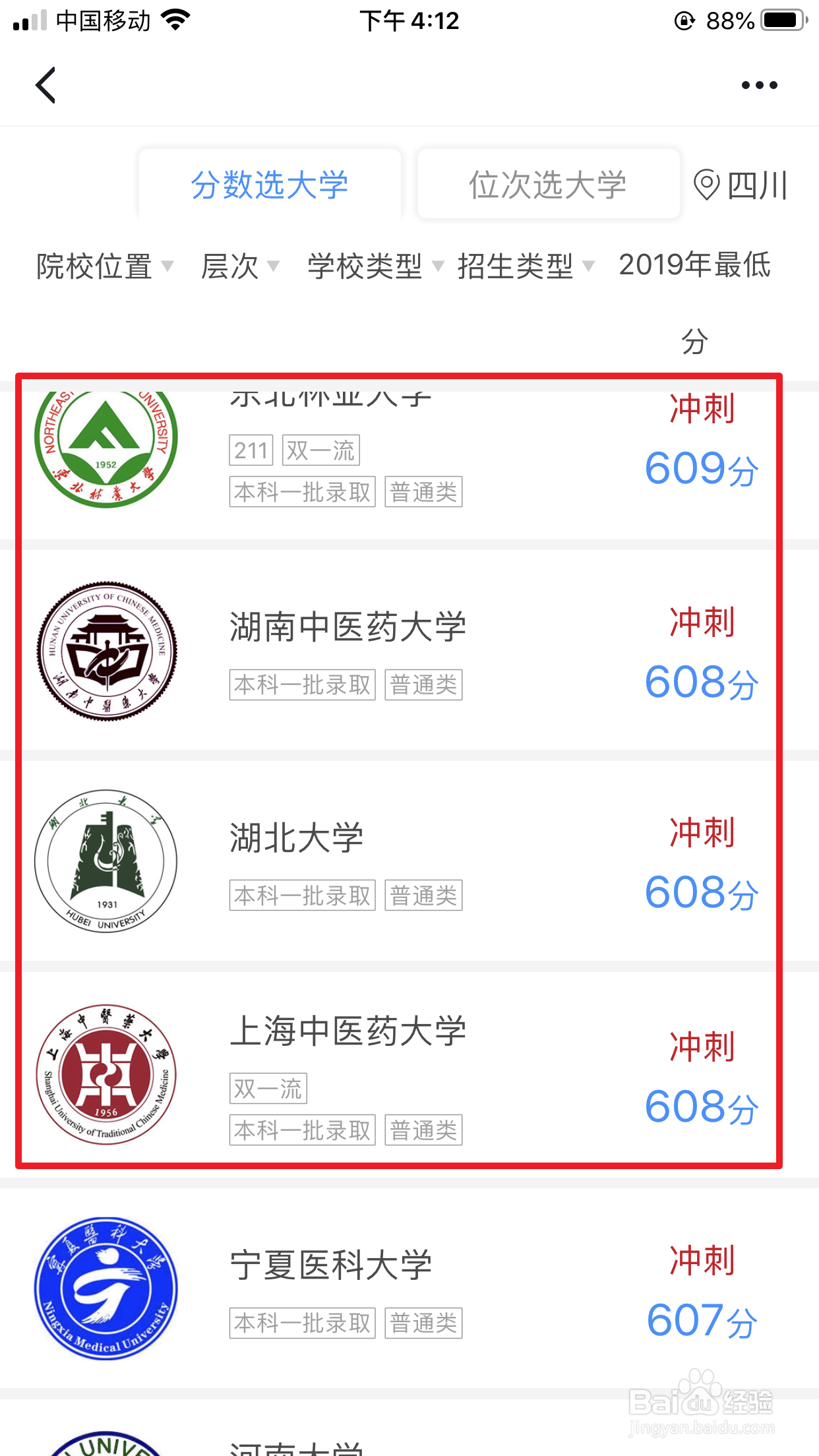
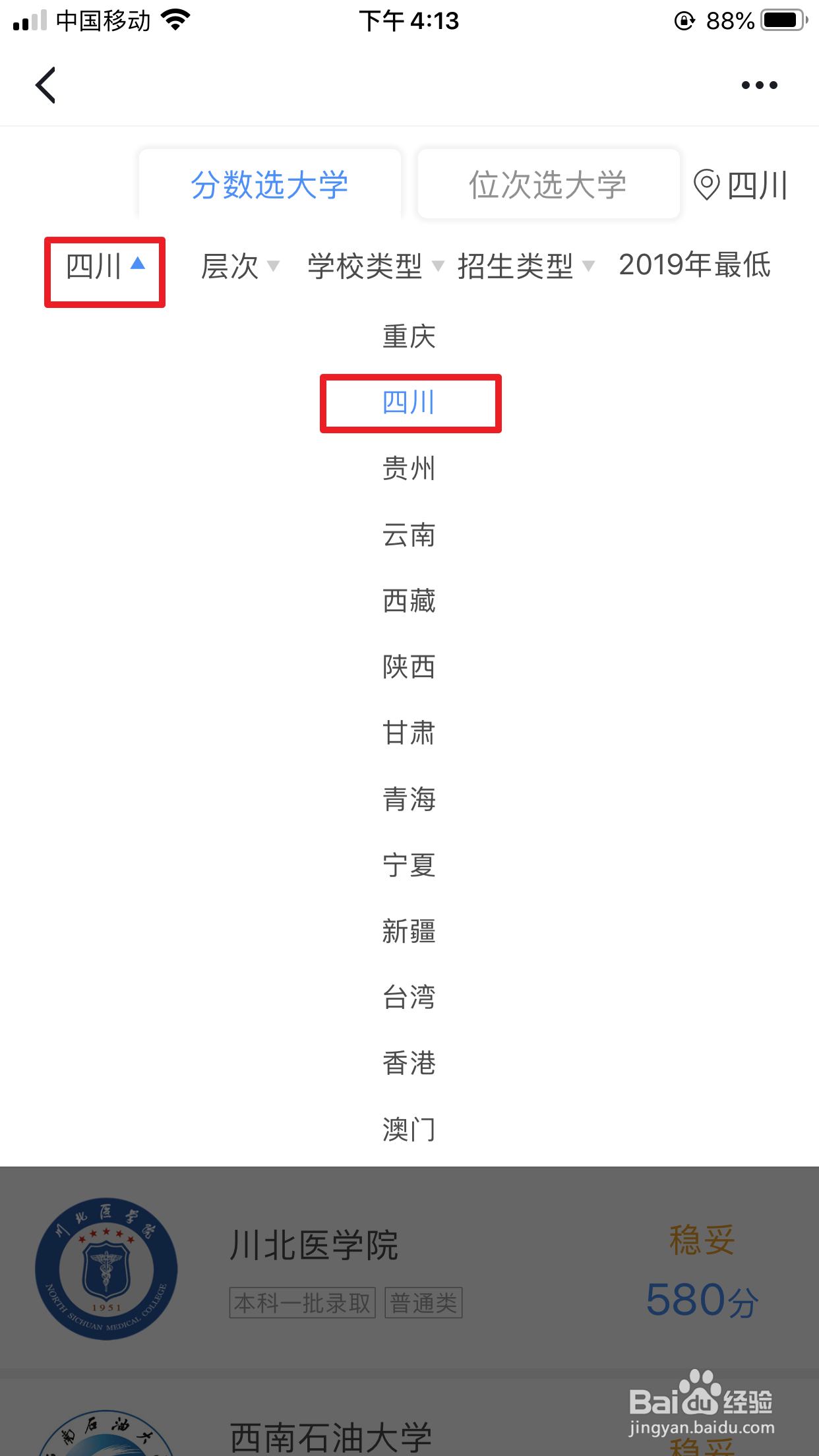
7、如果要选择一个省份,满足该分数的学校,点击省份方框,选择对应省份,如下图。
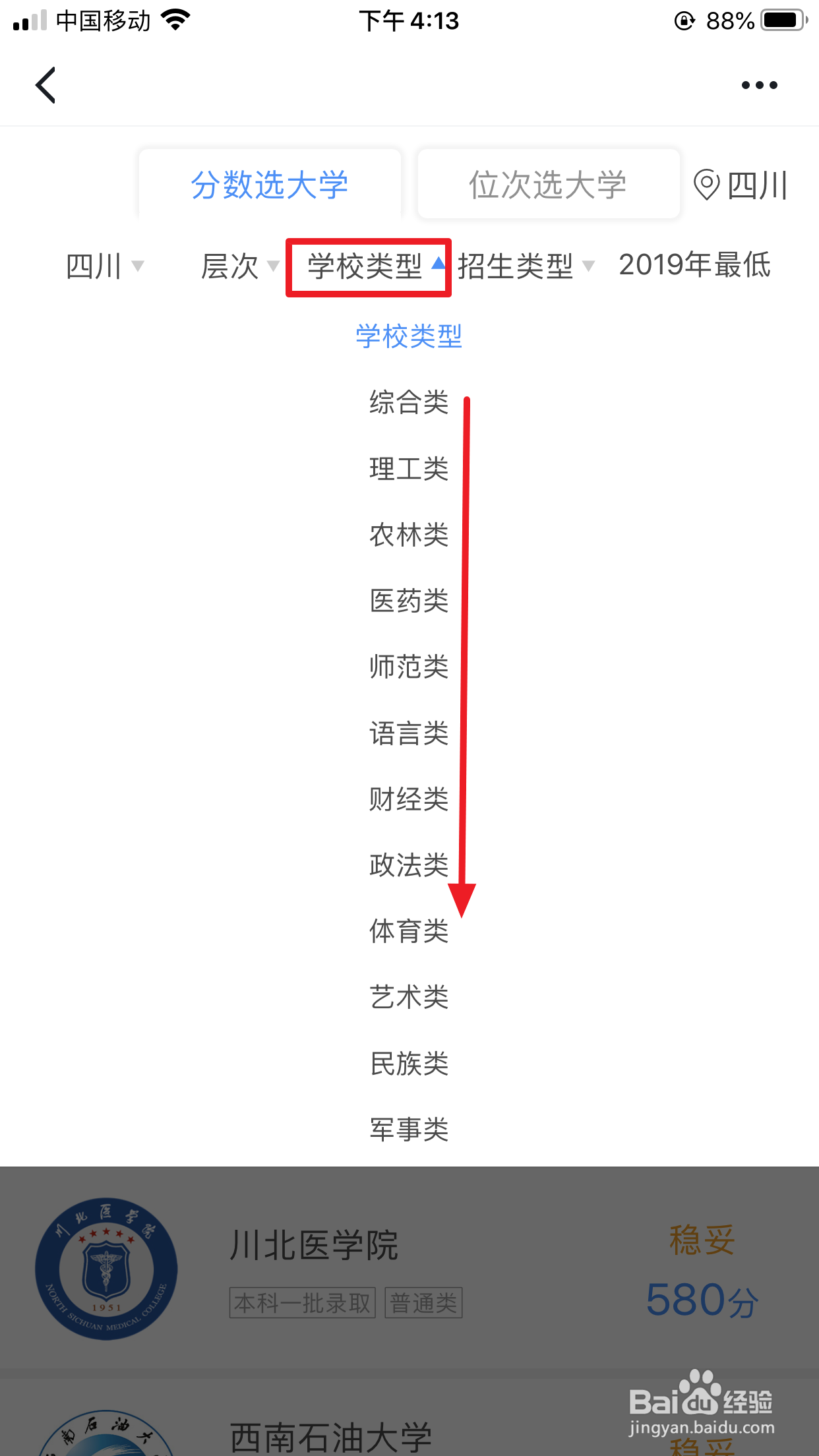
8、点击“学校类型”,进行学校的一个筛选,默认是满足该分数上下全部的学校。
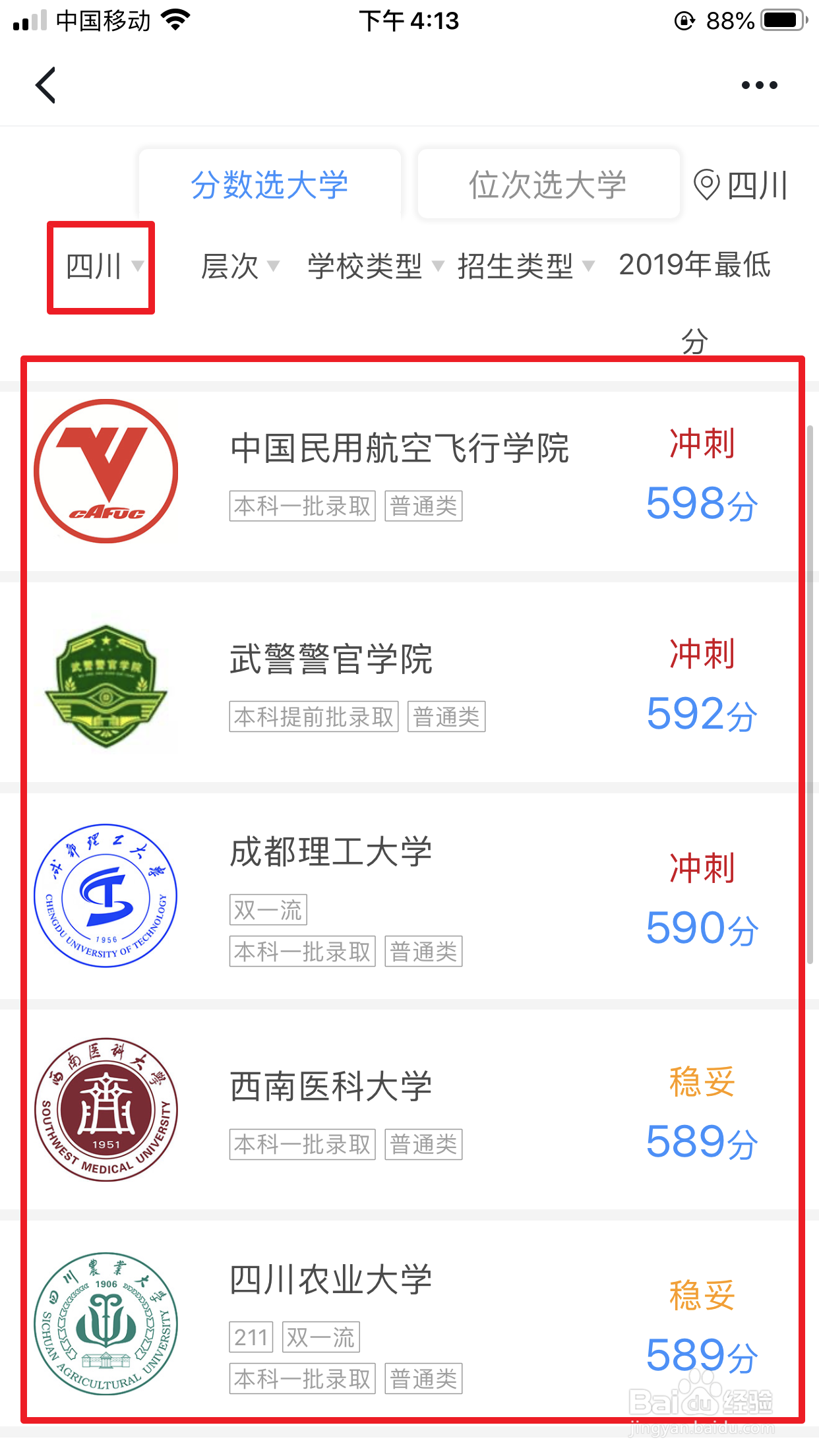
9、选择好之后,可以往下滑动到,查看到有哪些学校可以考虑,其中有冲刺类的学校,以及稳妥一点的学校。
阅读量:91
阅读量:38
阅读量:104
阅读量:25
阅读量:147