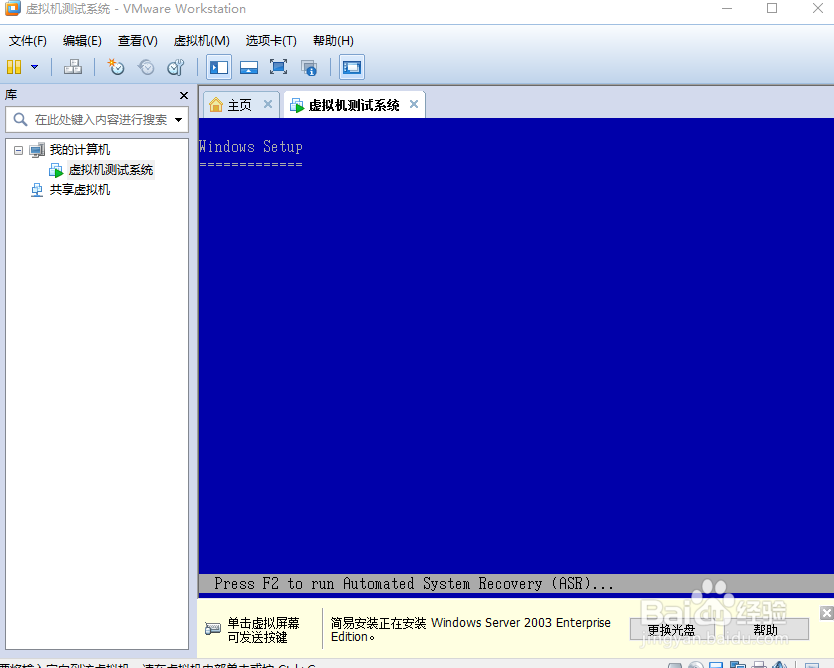
安装虚拟机系统教程
1、下载好vmware《虚拟机》和iso镜像《电脑的系统》后安装vmware,注意虚拟机下载最好是中文破解版的,这里就不演示怎么样安装
2、首先我们打开我们安装好的虚拟机是这样的一个界面

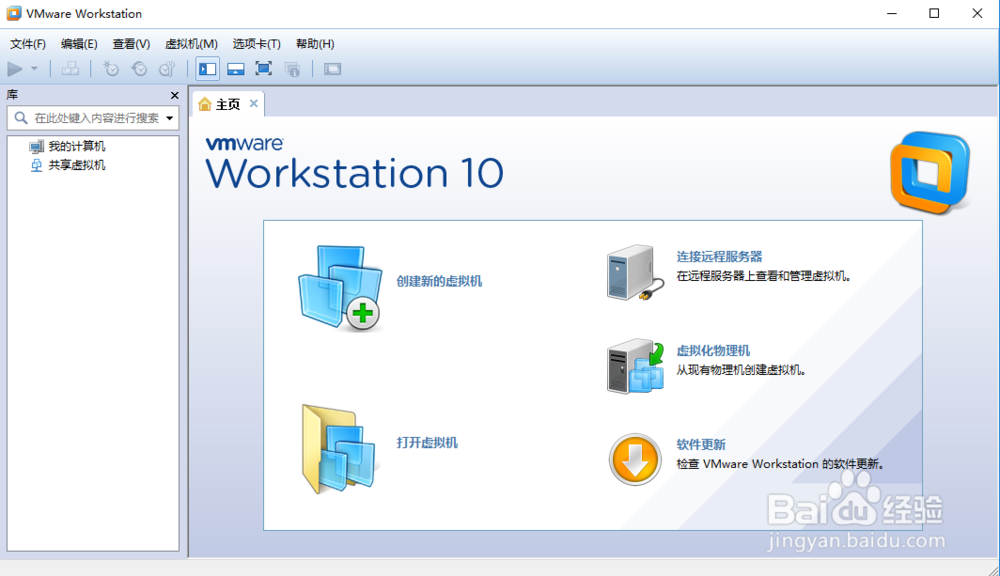
3、我们点击点击创建新的虚拟机。会出现欢迎使用虚拟机向导 .如图

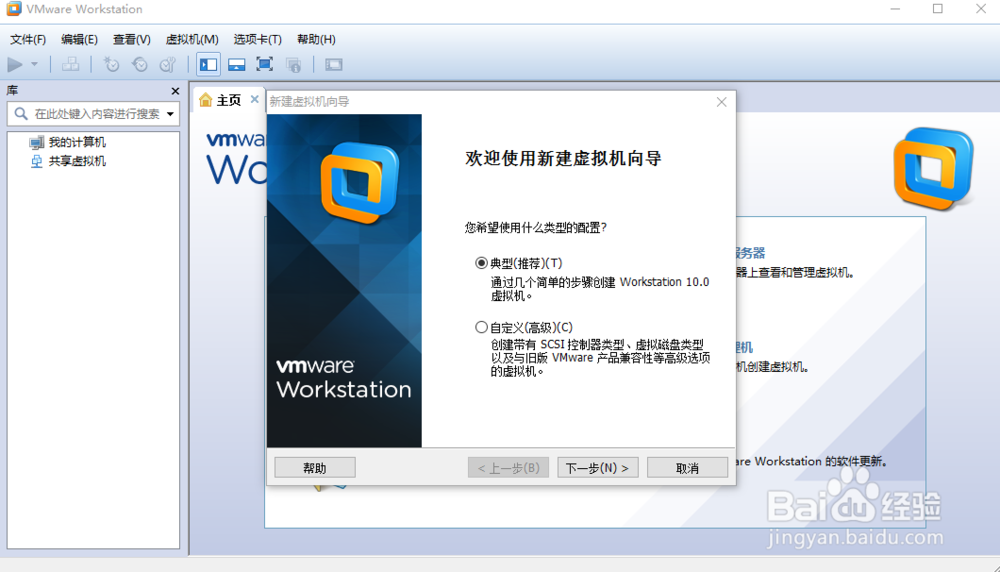
4、上面有两个选项,一个是系统默认的典型推荐,一个是自定义高级

5、这里我就先从典型推荐开始说吧 我们点击下一步 因为系统已经默认选择了典型推荐 我们就不用选择了直接下一步我们可以看到三个选项因为电脑的配置不一样 第一个我们通常不选择我就介绍一下第二个吧
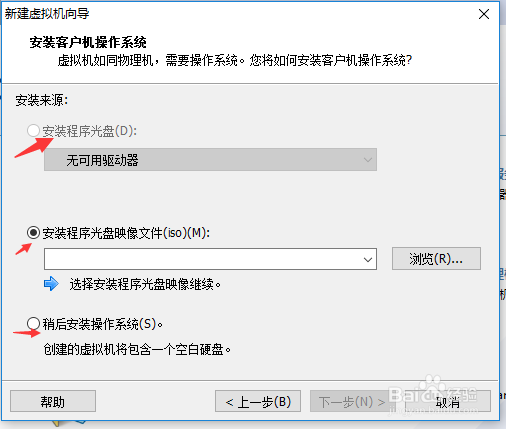
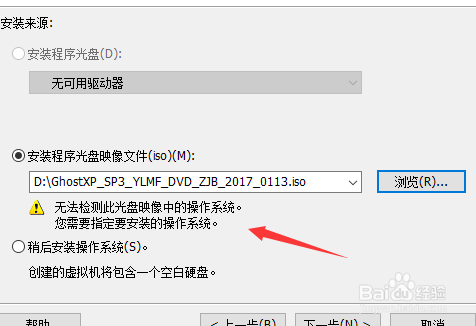
6、现在介绍一下第二个选项也就是系统默认那个安装程序光盘映像文件,我们在浏览里面点击 找到我们下载的ISO映像文件《也就是系统》我的放在D盘找到以后我们点击打开

7、我这里显示
显示无法检测光盘映像中的操作系统 这个问题大家要注意了很多人都遇到这个问题不知道怎么解决的
我这里和大家说一下这个原因是因为我下载的ISO系统原因我刚才用的是《Ghost》系统所以会出现这样的提示 现在我换一个《WindowsServer2003SP2EnterpriseEdition.iso》这样的格式就不会显示显示无法检测光盘映像中的操作系统所以下载系统大家需要注意了虚拟机不能直接下载《Ghost》ISO系统 因为Ghost不是镜像文件

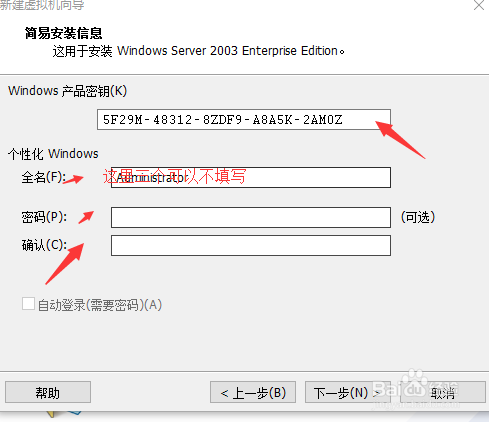
8、之后我们点击下一步 现在就要我们填写产品密钥了大家在现在虚拟机系统时候应该有带的 如果没有就去百度搜索虚拟机产品密钥会出来很多当然有会有一些已经过期了的多找一下就有可以用的 下面那个用户名 用户密码我们可以不填写因为虚拟机里面没有什么重要的东西 之后点击下一步 我用的产品密钥5F29M-48312-8ZDF9-A8A5K-2AM0Z
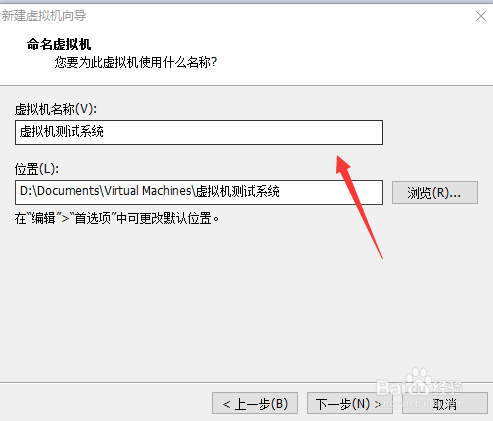
9、下面我们来给你的虚拟机起名字《如果你系统安装好几个这样方便记住你那个系统是做什么的不会因为都是同一个名字不好找到》我这里填写的是虚拟机测试系统 下面那个位置选项我们不管他直接下一步
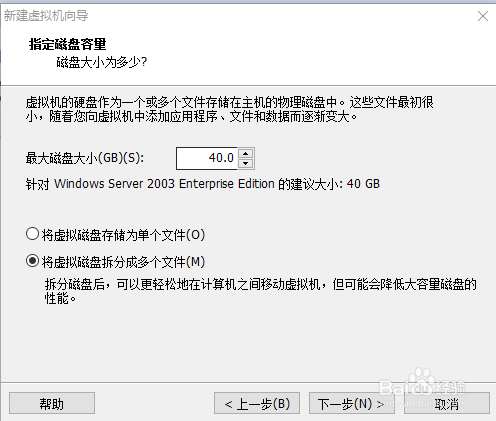
10、现在我们来到我们的虚拟机指定磁盘容量 这里说一下你电脑配置不怎么好就不要把磁盘记录太大了不能卡的 我这里就默认让他40G 如果不够用或者太多了电脑卡我们可以安装好以后到编辑虚拟机设置---选择相应虚拟硬盘--
展开实用工具--单击“扩展---输入最大磁盘大小-----单击“扩展-----单击“确定 这样来调节
我们在点击下面的机虚拟磁盘分成单个文件 在点击下一步
11、点击完成 ,然后会自动安装系统