如何把两页Word文档打印到一页纸上
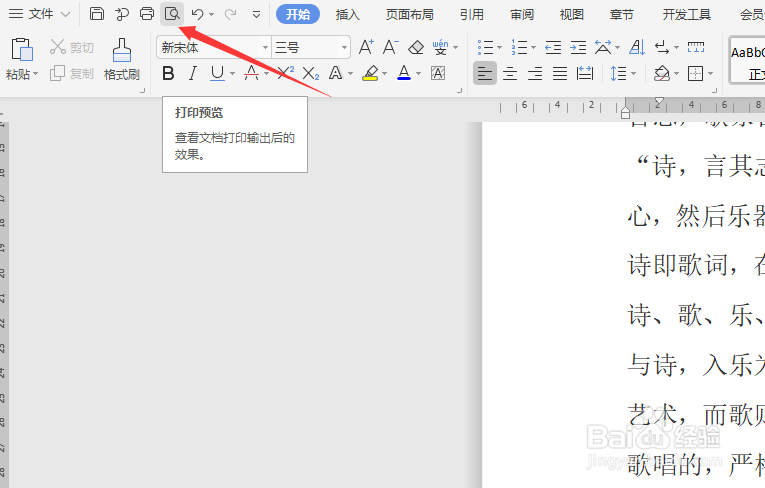
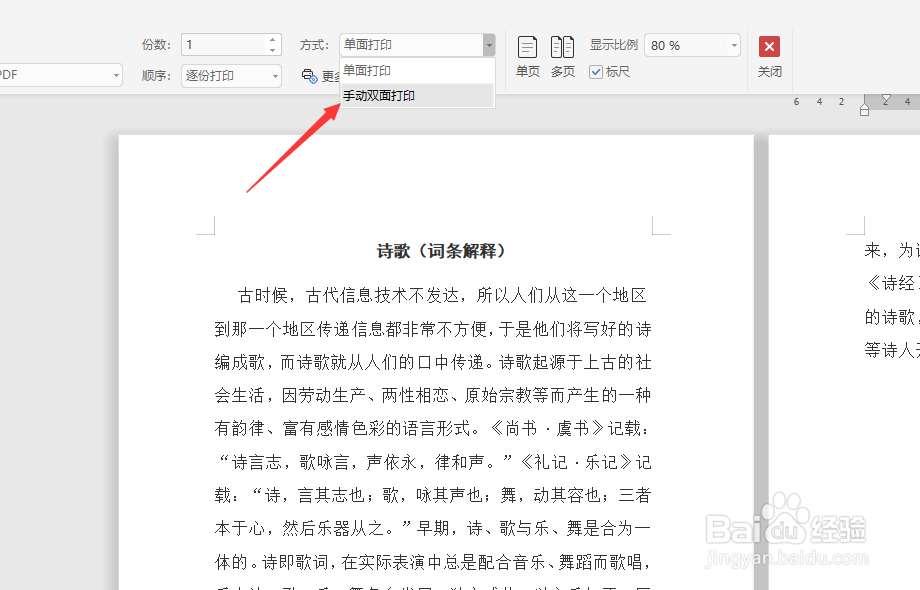
1、对于如图所示的Word文档,点击“预览”按钮后,会发现Word文档显示为多页内容。
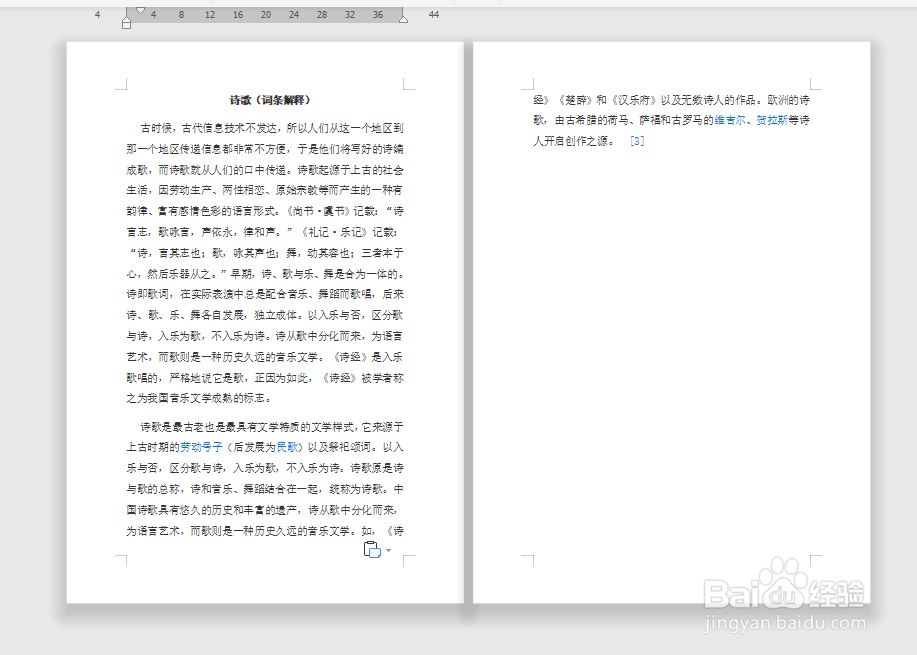
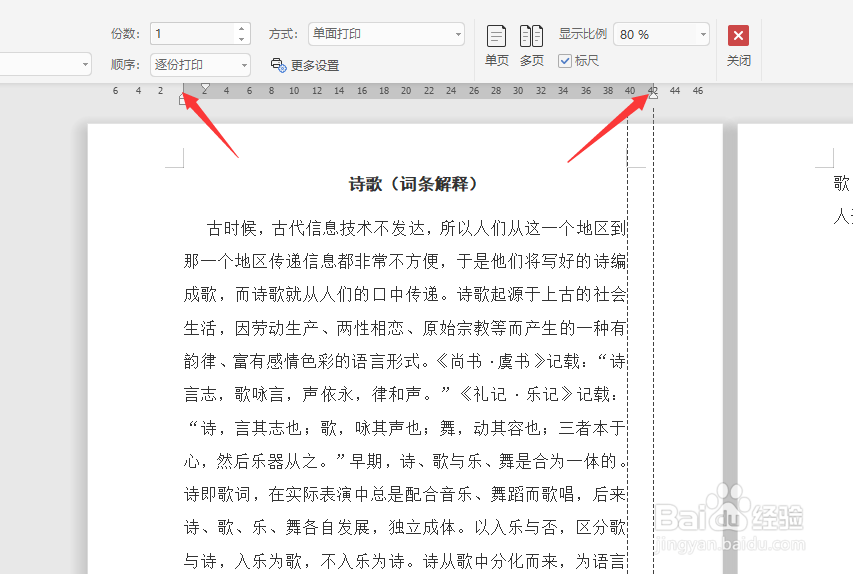
2、方法一:点击“标尺”选项,将标尺显示出来。
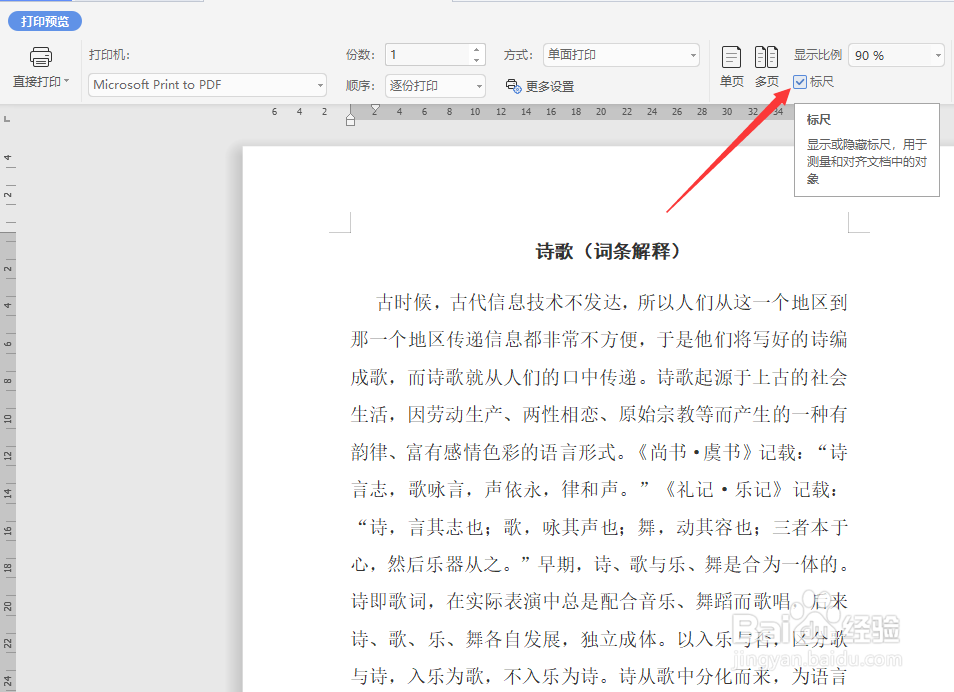
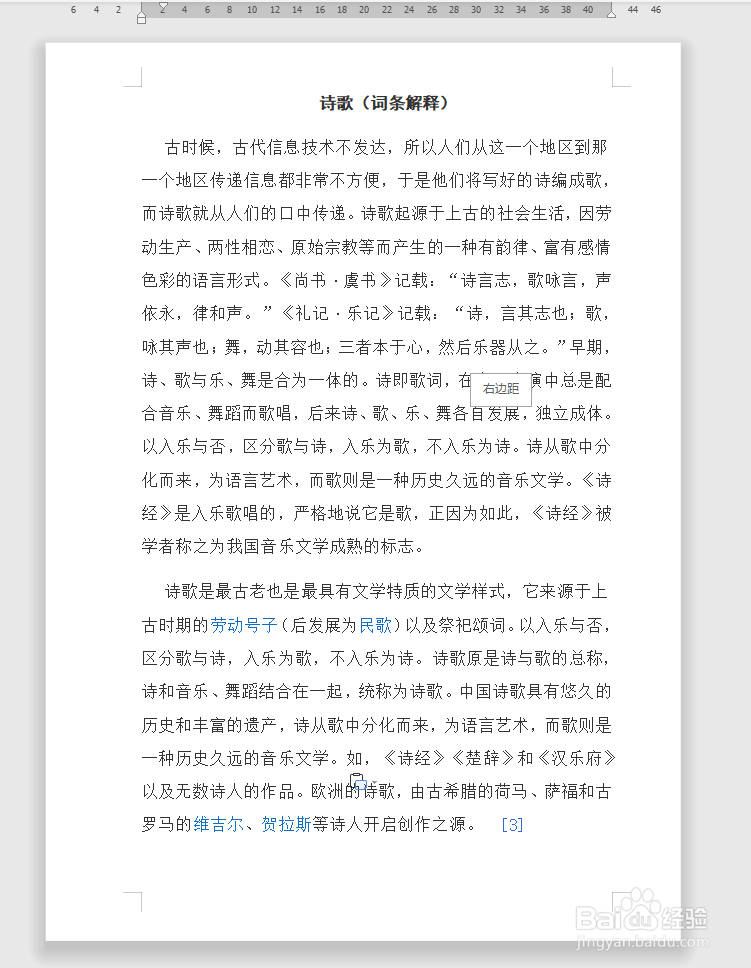
3、接下来我们调整页面的上下边框,利用标尺就可以快速进行设置。
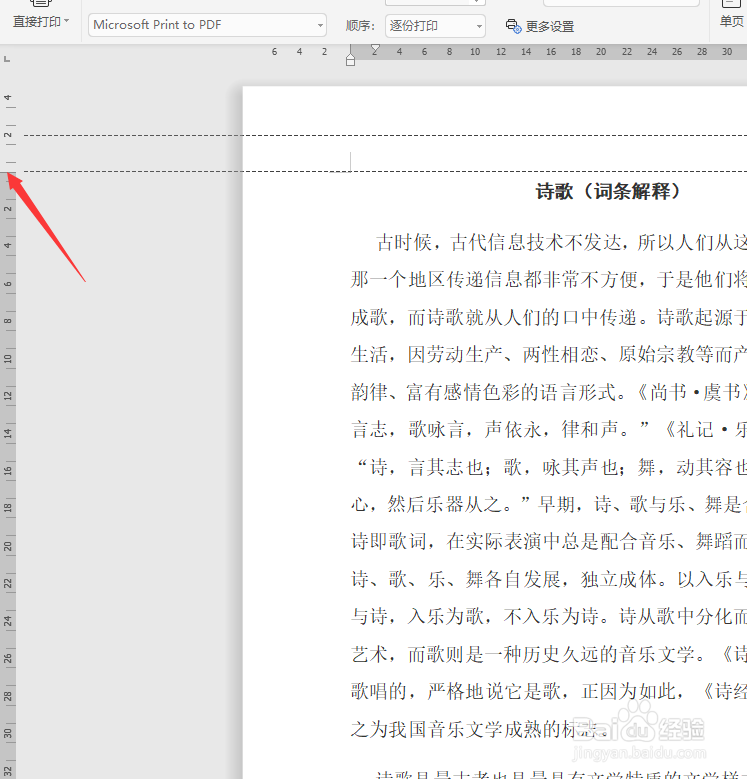
4、利用同样的方法,我们可以借助标尺调整页面的宽度,直到内容可以显示为一页时即可。
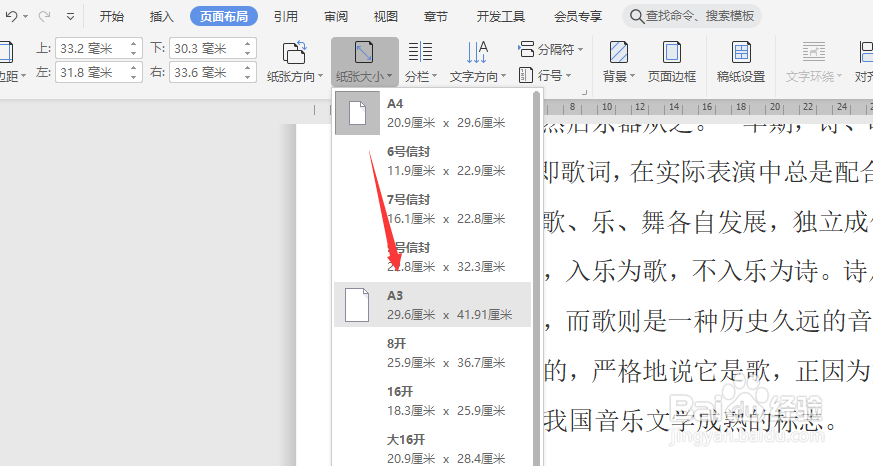
5、方法二:点击”页面大小“下拉列表,从中选择一种较大的纸张类型即可。
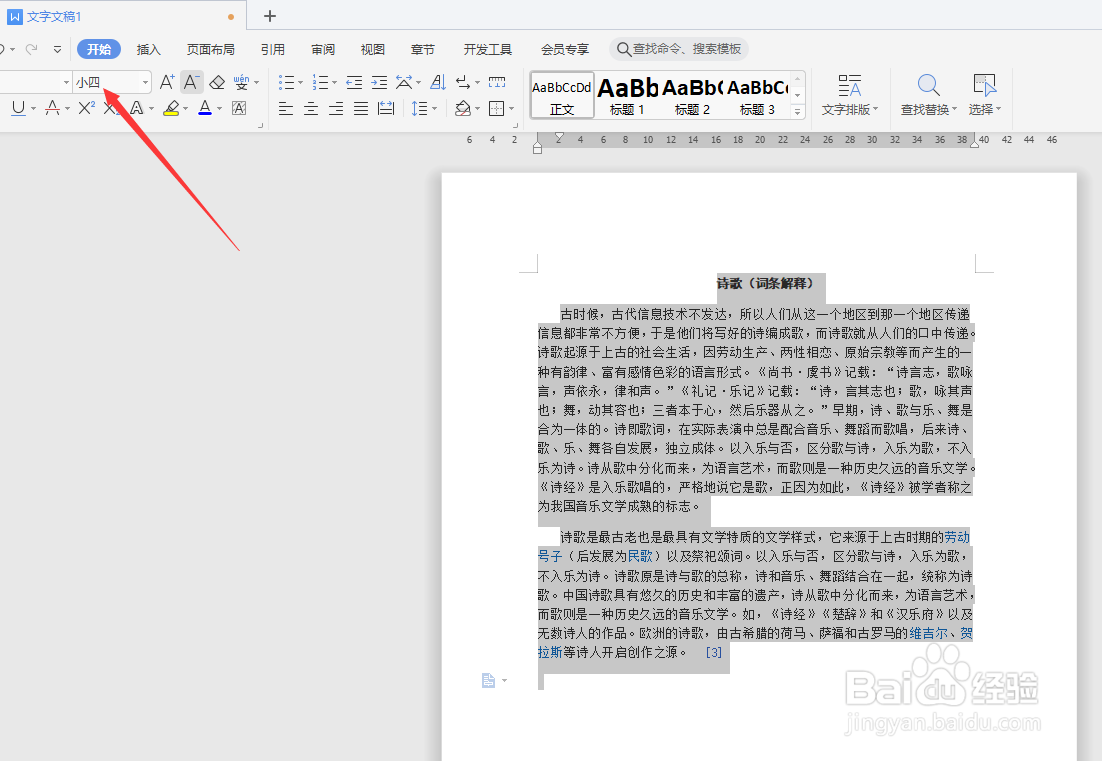
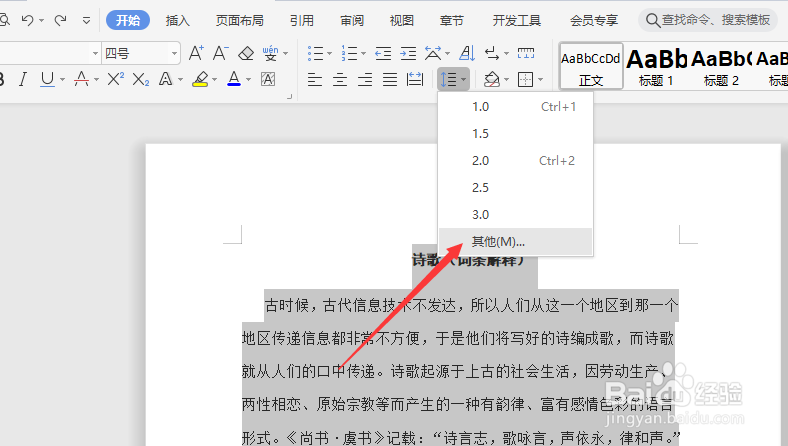
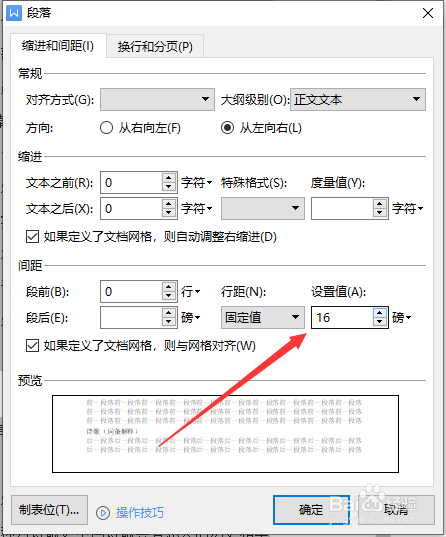
6、方法三:适当调整文字的大小。如图所示,可以通过适当调小文字的字号来解决问题。
阅读量:104
阅读量:154
阅读量:103
阅读量:153
阅读量:41