如何通过PS把LOGO的背景色变透明
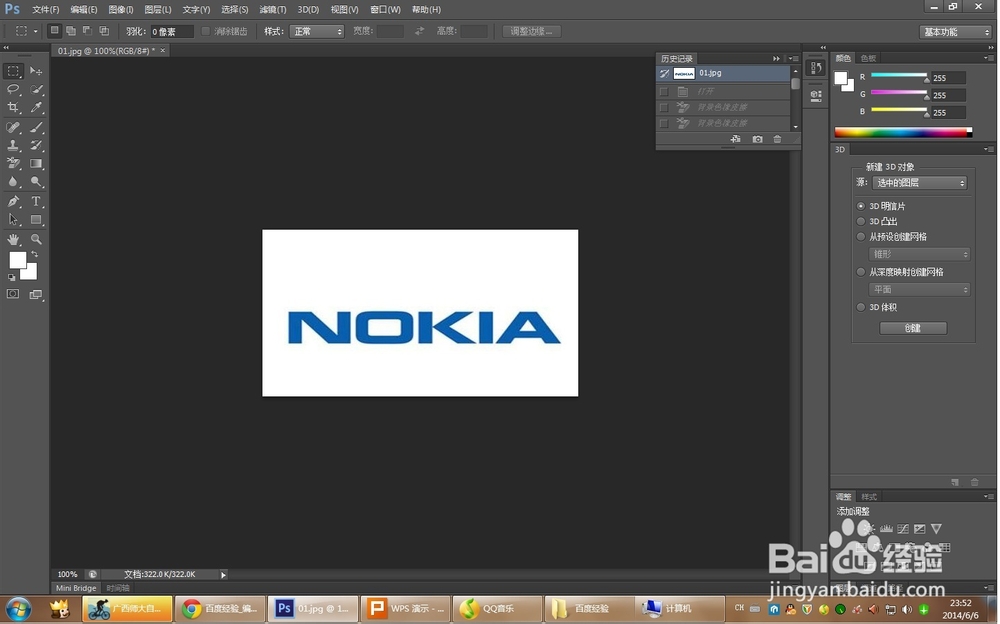
1、首先我们在PS里面插入一张LOGO图片,如图所示
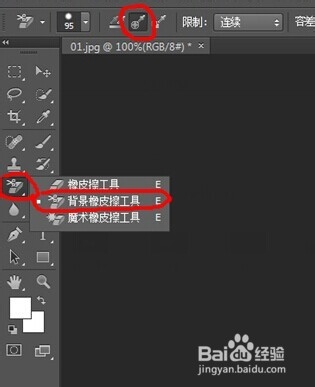
2、把鼠标移动到PS左侧的工具栏的橡皮擦工具,单击右键看到弹出小菜单,选择背景橡皮擦工具,然后移动到上方红圈位置,选择“取样:一次”。
3、把鼠标移动到背景色处,按住ALT键,点击一下背景色进行取样。
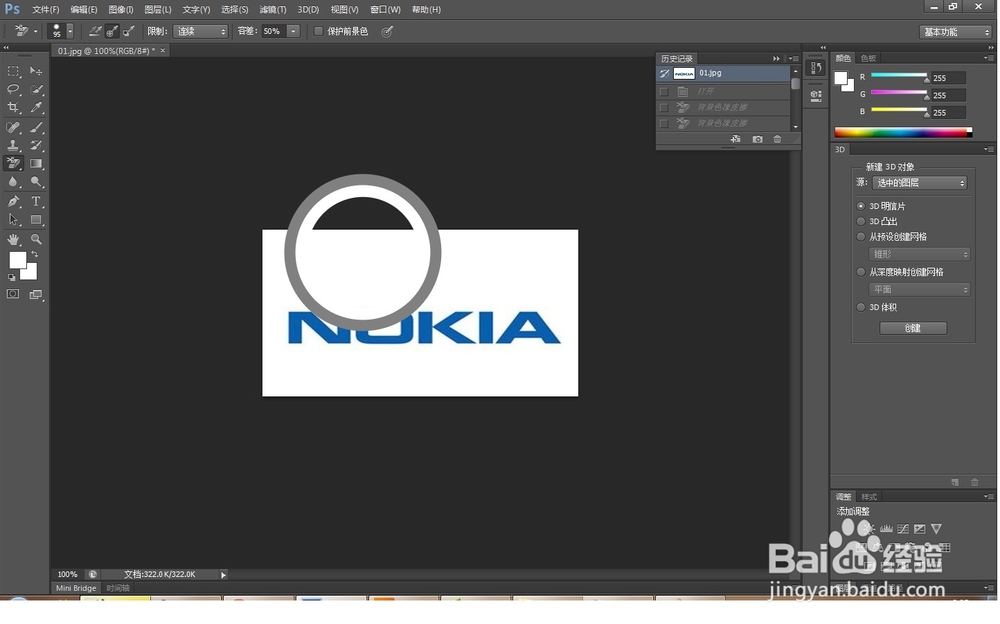
4、然后我们对背景色进行涂抹,把背景色都涂掉我们可以达到图中效果

5、点击“文件”然后点击“存储”如图所示把格式调为PNG,点击“保存”,然后点击确定

6、把图片插入PPT,我们得到我们想要的效果

1、首先我们在PS里面插入一张LOGO图片,如图所示。
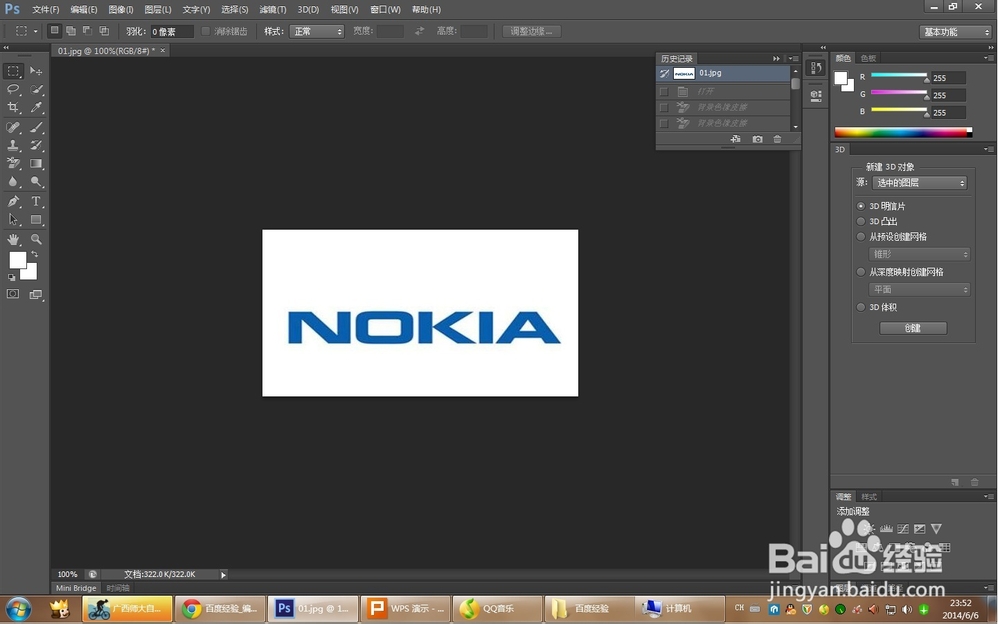
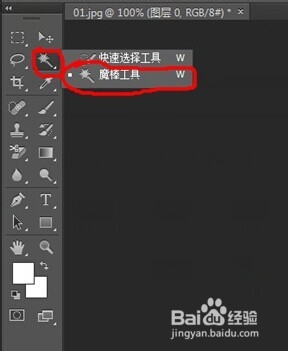
2、把鼠标移动到PS左侧的工具栏的快速选择工具,单击右键看到弹出小菜单,选择魔棒工具。
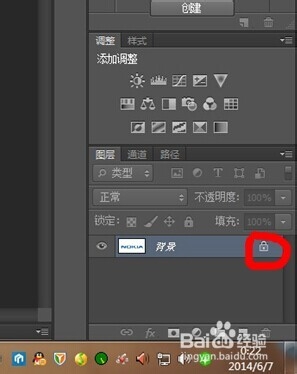
3、把鼠标移动到图层窗口,选择如图红圈所示的小锁头图标,给图层解锁,出现一个小窗口,点击确定即可给图层解锁
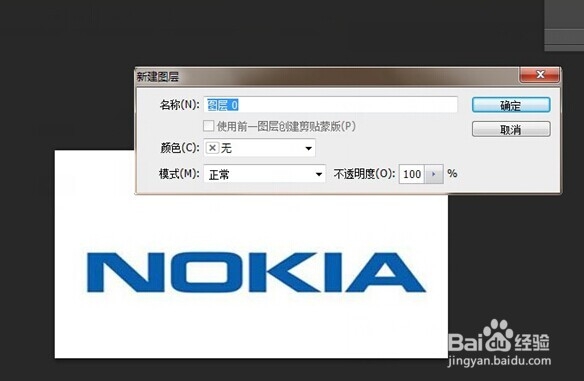
4、用魔棒工具选定背景色,出现如图所示,按下DELETE键,把背景色消除,根据具体情况,反复这个动作几次

5、我们可以看到这样的图片

6、点击“文件”然后点击“存储”如图所示把格式调为PNG,点击“保存”,然后点击确定

7、把图片插入PPT,我们得到我们想要的效果

阅读量:143
阅读量:76
阅读量:77
阅读量:20
阅读量:102