Excel 2013如何防止数据重复录入
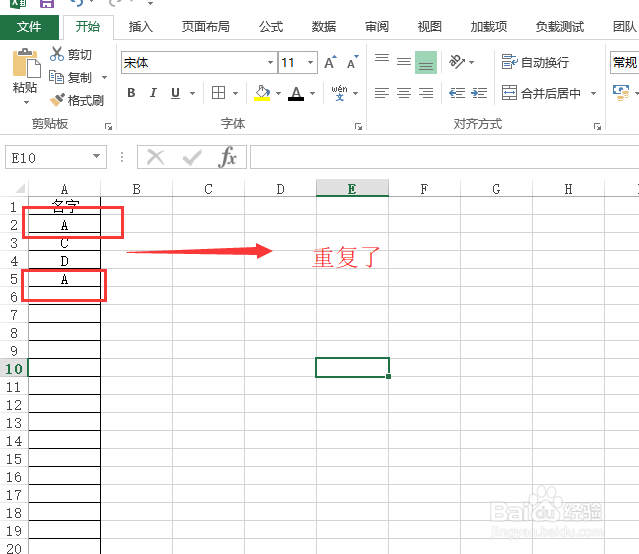
1、首先我们打开Excel,在一列中输入如下的内容,可以看到默认情况下列中是允许有重复内容的
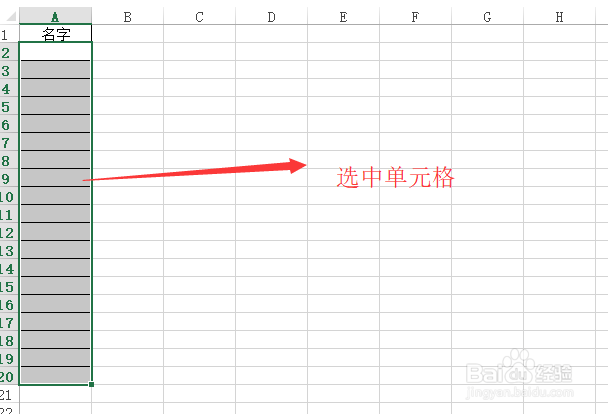
2、然后我们选中这一列的单元格,如下图所示,注意一定要选中列,否则下面的设置会不成功的
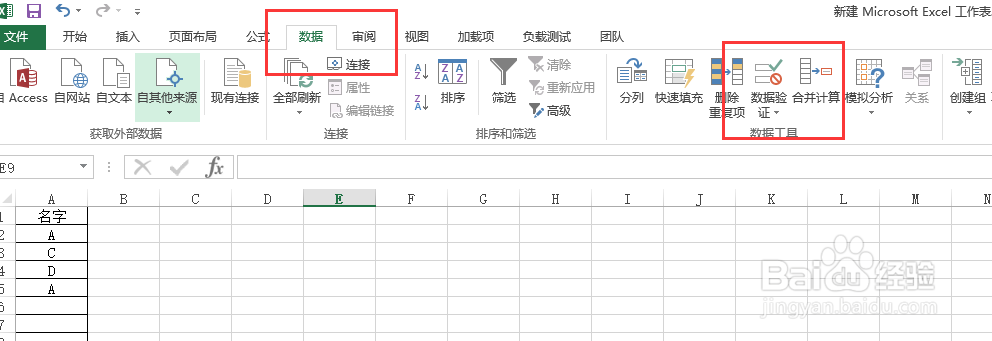
3、接下来我们找到菜单栏的数据菜单,然后点击其下面的数据验证菜单,如下图所示
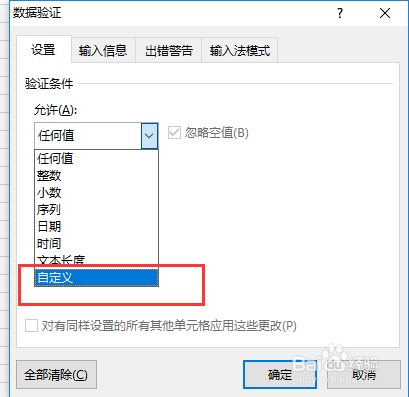
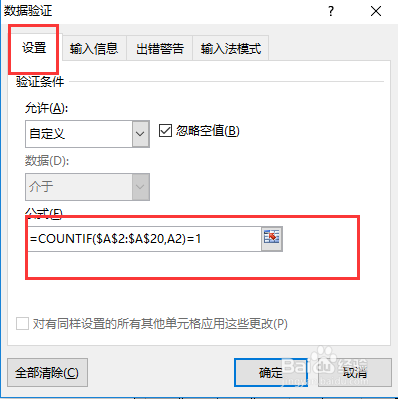
4、在打开的数据验证弹出界面中我们选择下拉框中的自定义,如下图所示
5、然后在公式中输入countif公式,如下图所示,公式中是第二个单元格到第20个的统计
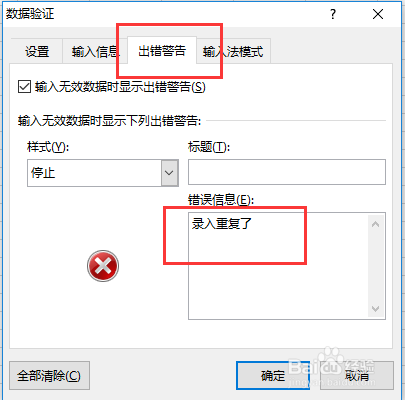
6、接下来选中出错信息页,如下图所示,填写一个出错信息的提示
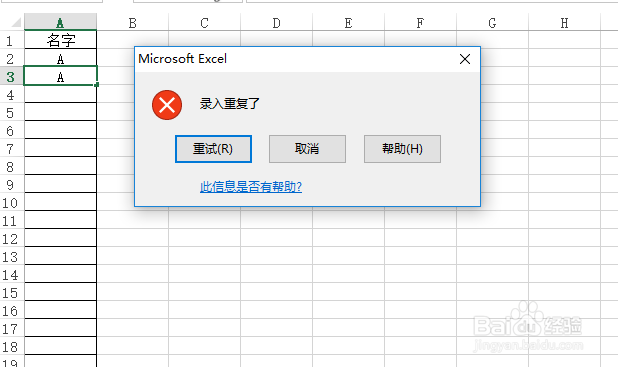
7、最后我们回到excel表格中,输入两个相同的内容,如下图所示,在输入第二个的时候,excel就会提示我们输入数据重复了
阅读量:174
阅读量:122
阅读量:110
阅读量:152
阅读量:49