Win10开机弹出任意门检查更新窗口怎么样关闭
1、在Windows10桌面,右键点击任务栏空白位置,在弹出菜单中点击“任务管理器”菜单项。
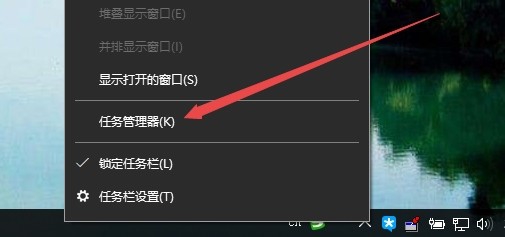
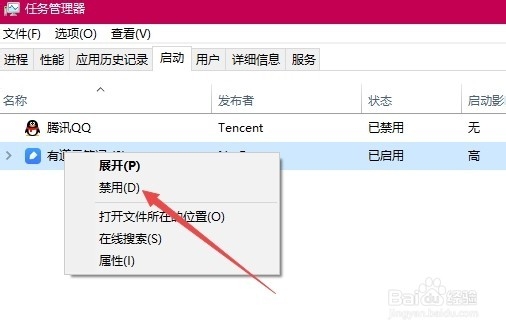
2、这时会打开Windows10的任务管理器窗口,点击窗口中的“启动”选项卡。

3、右键依次点击要关闭的应用,然后在弹出菜单中选择“禁用”菜单项。
1、右键点击Windows10桌面左下角的开始按钮,在弹出菜单中点击“运行”菜单项。

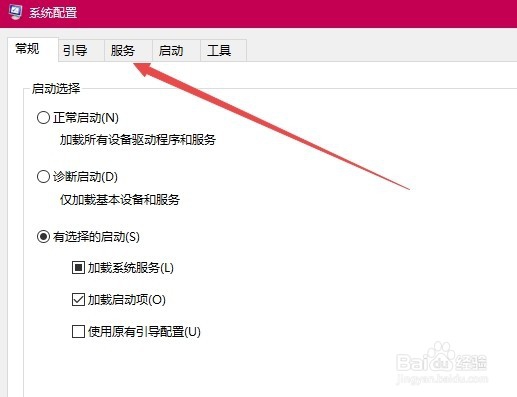
2、在打开的运行窗口中输入命令msconfig,然后点击确定按钮。

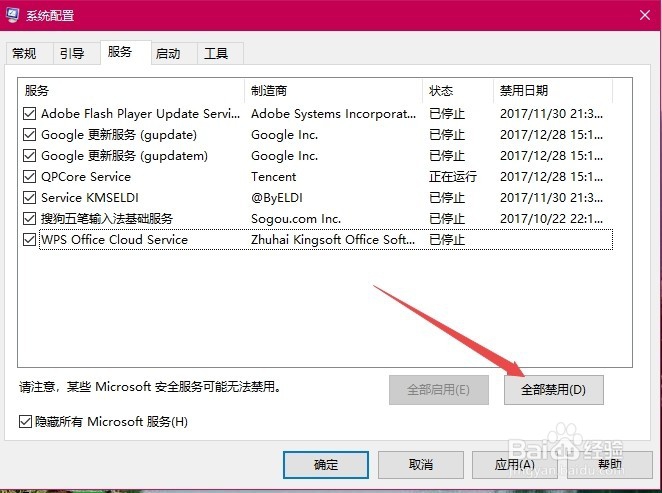
3、这时会打开系统配置窗口,点击窗口中的“服务”选项卡。
4、在打开的服务窗口中,选中左下角的“隐藏所有Microsoft服务”前的勾选。
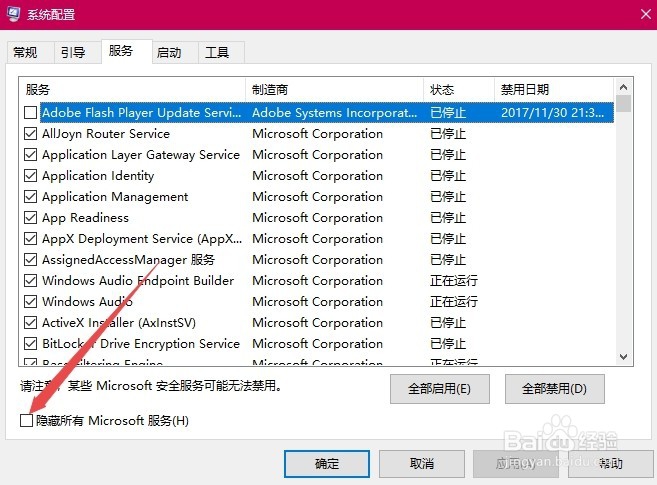
5、然后点击右下角的“全部禁用”按钮 。这样再次重新启动计算机后,就不会再弹出上面的窗口了。
阅读量:181
阅读量:190
阅读量:81
阅读量:109
阅读量:63