如何用phtoshop修整好身材
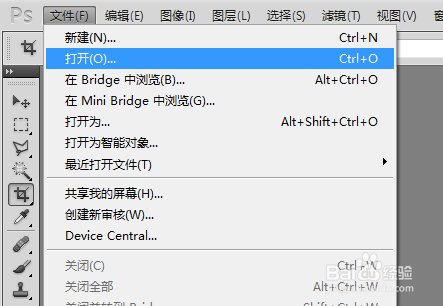
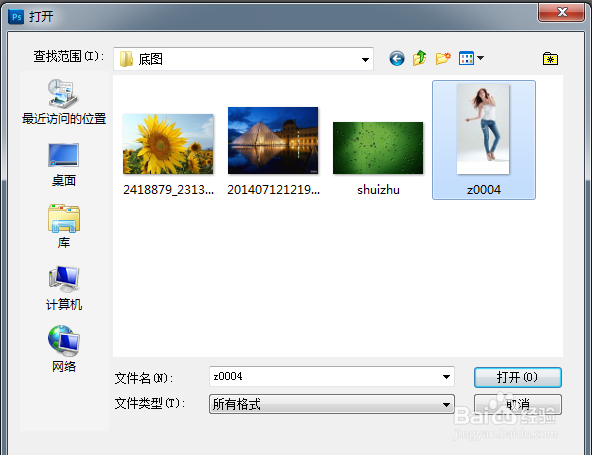
1、打开ps软件,“文件——打开”,选择图片,确定。
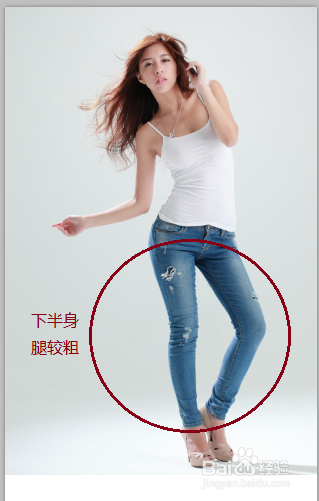
2、观察图片的肥胖部位。
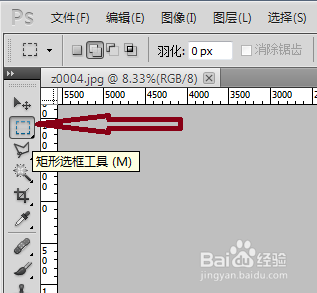
3、在ps左边工具栏里,选择选框工具。再选中图片肥胖部位。
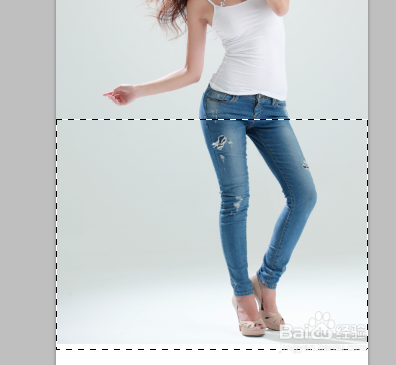
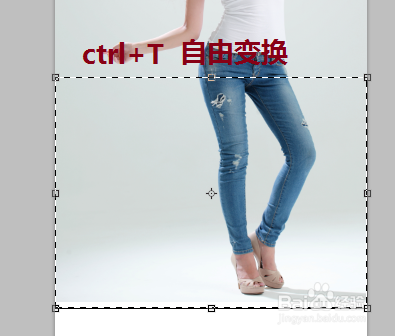
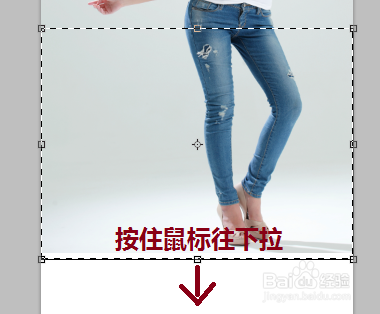
4、Ctrl+T,调出自由变换工具。在选框底部,按住鼠标往下拉伸。回车确定。就会出现苗条身形。不要拉伸得太过,否则不够真实。
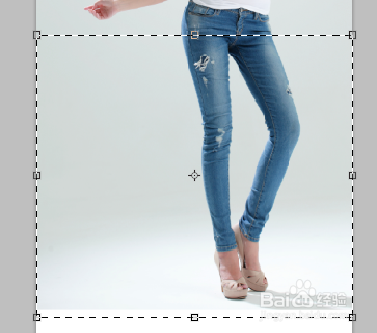
5、取消矩形选框虚线。鼠标右击取消选择即可。对比效果吧。
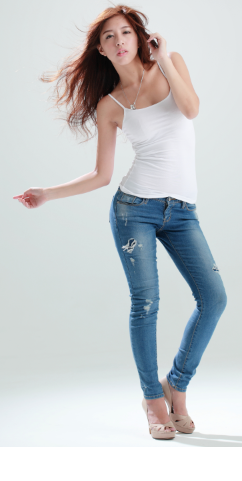
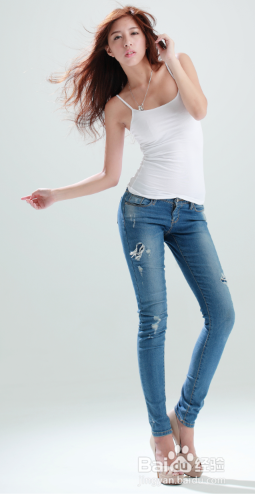
1、同样打开照片,找出肥胖部位
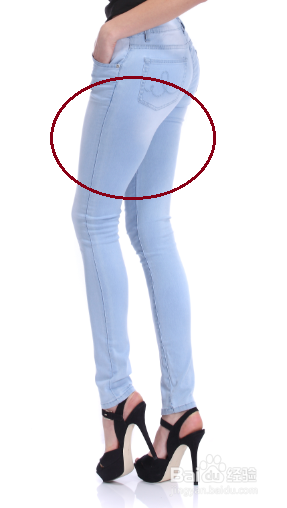
2、上方菜单栏里选择 “ 滤镜——液化”。
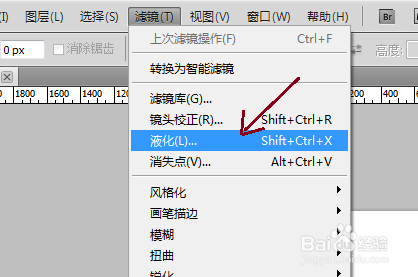
3、进入液化界面,利用液化工具进行调整。肥胖的部位,按住鼠标轻轻往里推,注意力度,不要太重。
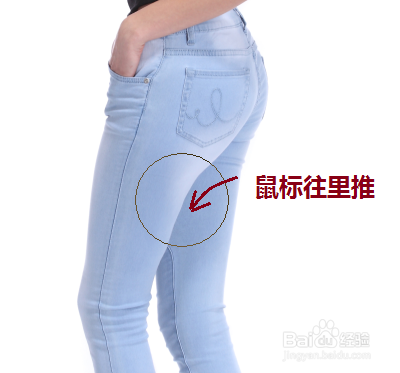
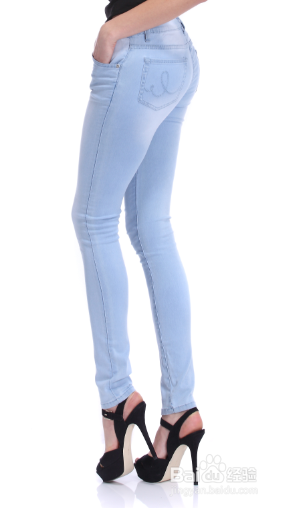
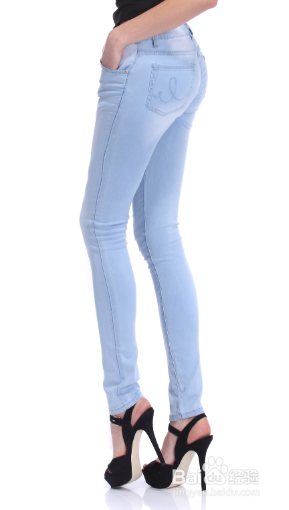
4、确定保存。对比一下吧。根据不同图片,可将两种方法混合使用,以期达到更好效果。
阅读量:77
阅读量:186
阅读量:21
阅读量:92
阅读量:164