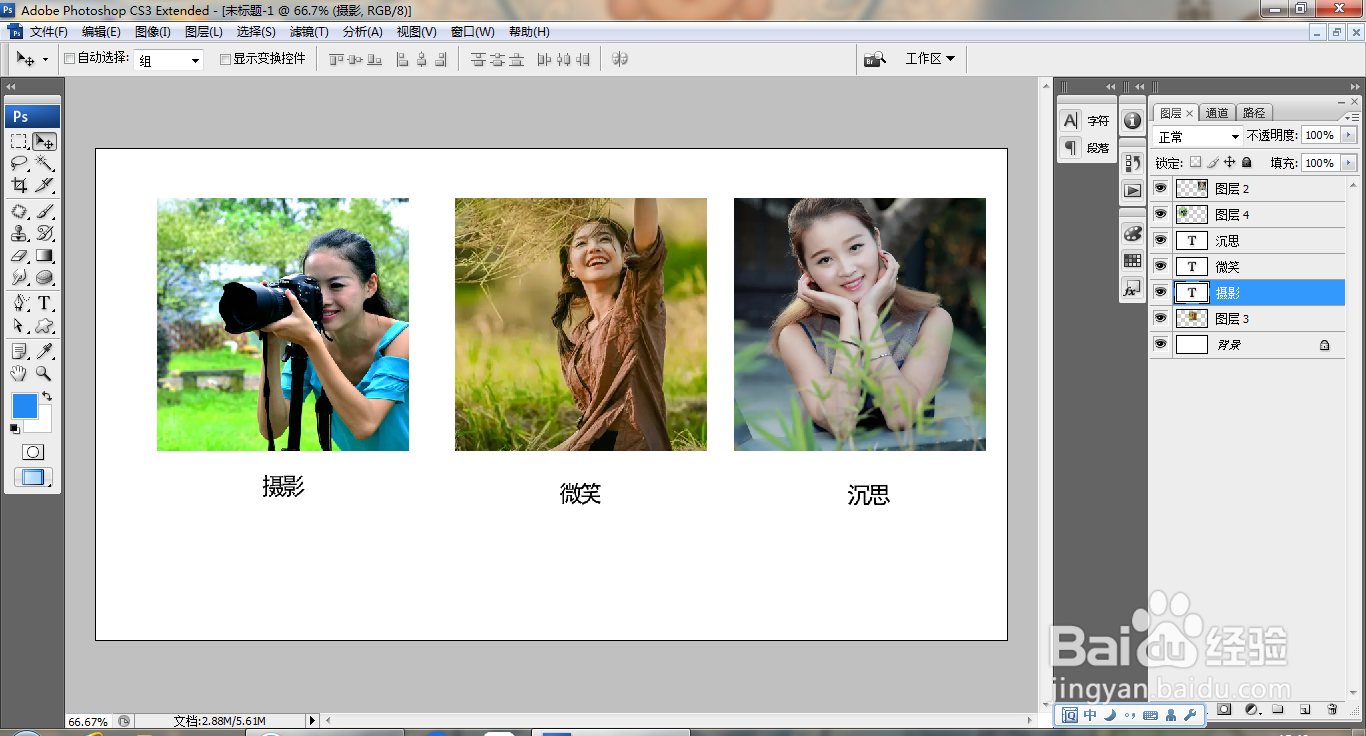
PS使用画布命令快速裁剪等比例图片
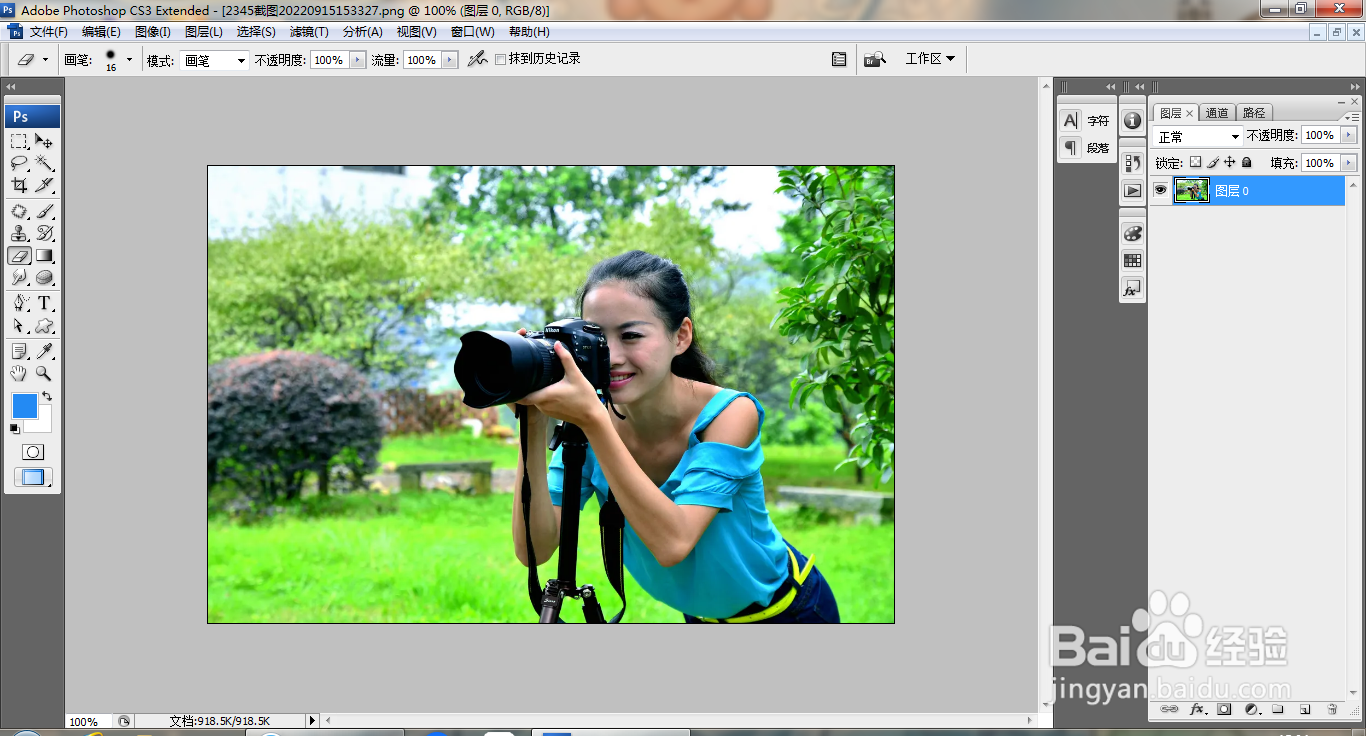
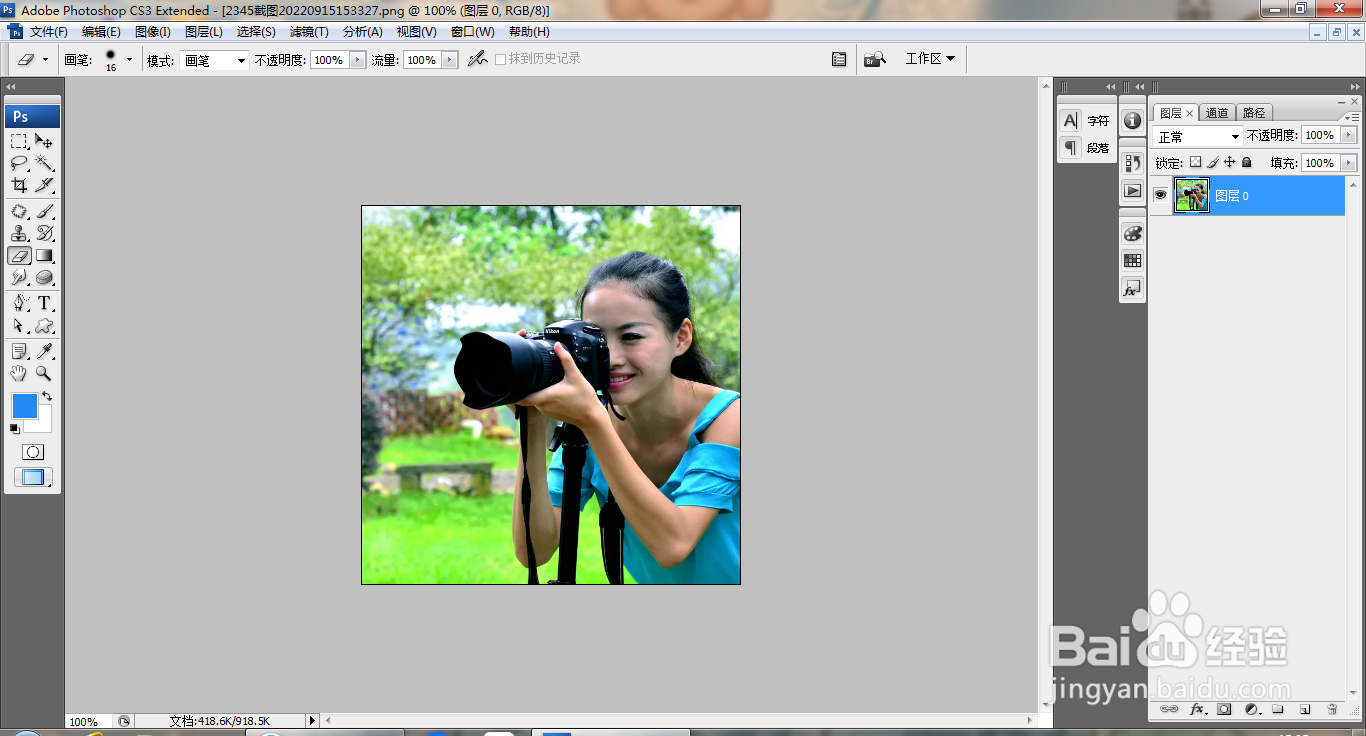
1、打开PS,按ctrl+O打开一张图片,如图
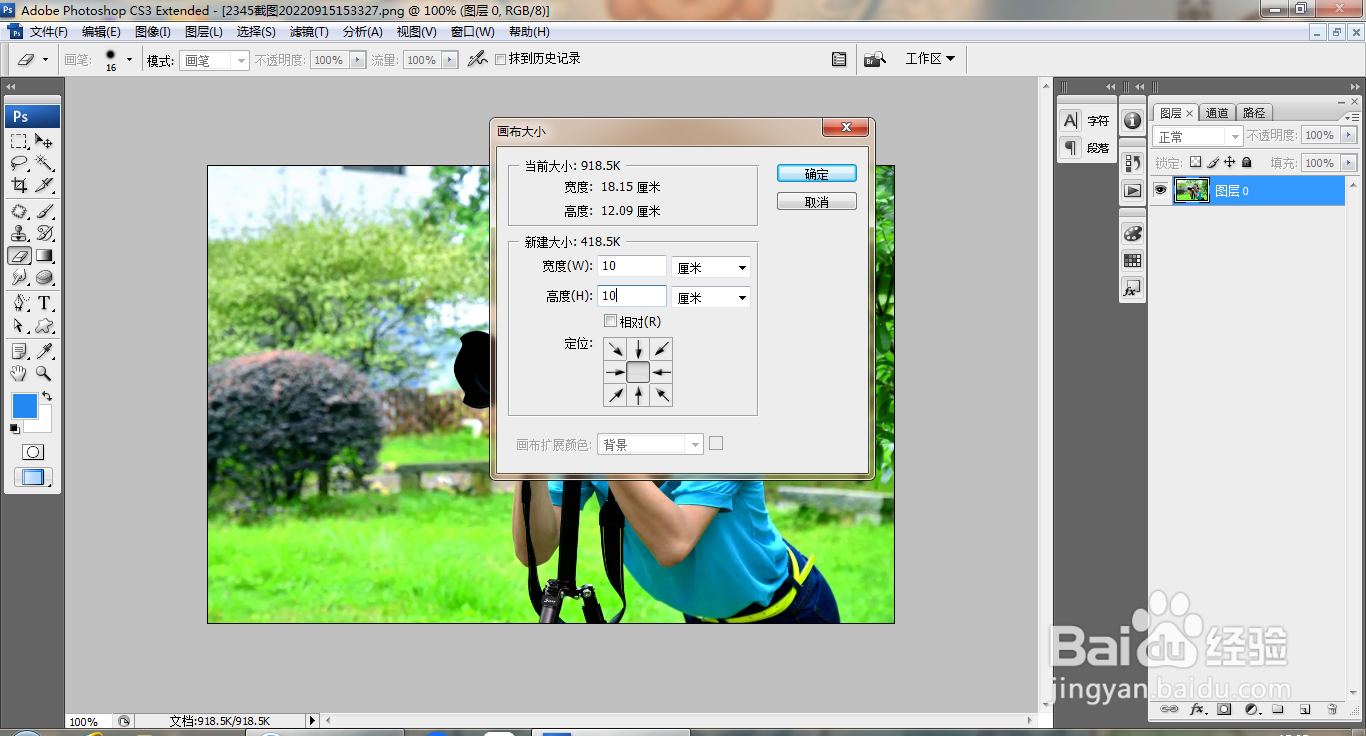
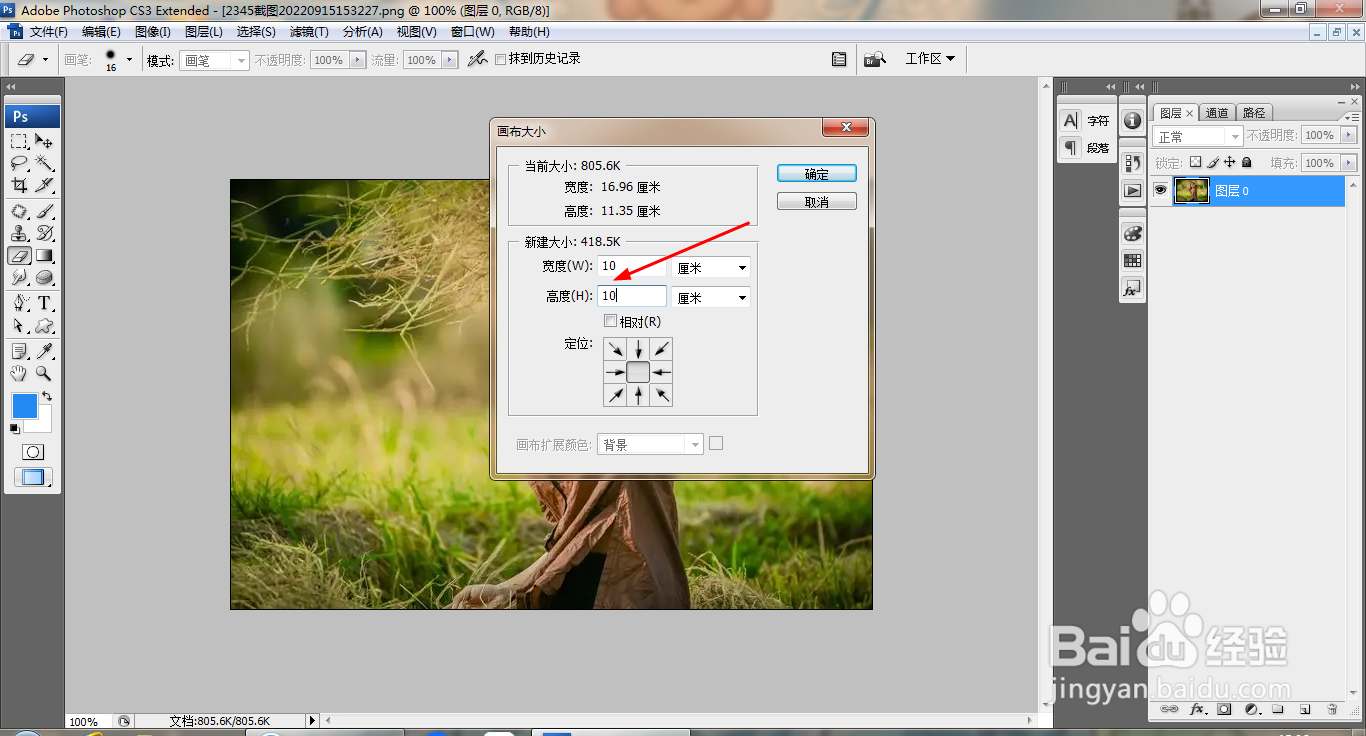
2、选择图像大小,画布大小,设置宽度为10厘米,高度为10厘米,对图片进行裁剪,如图
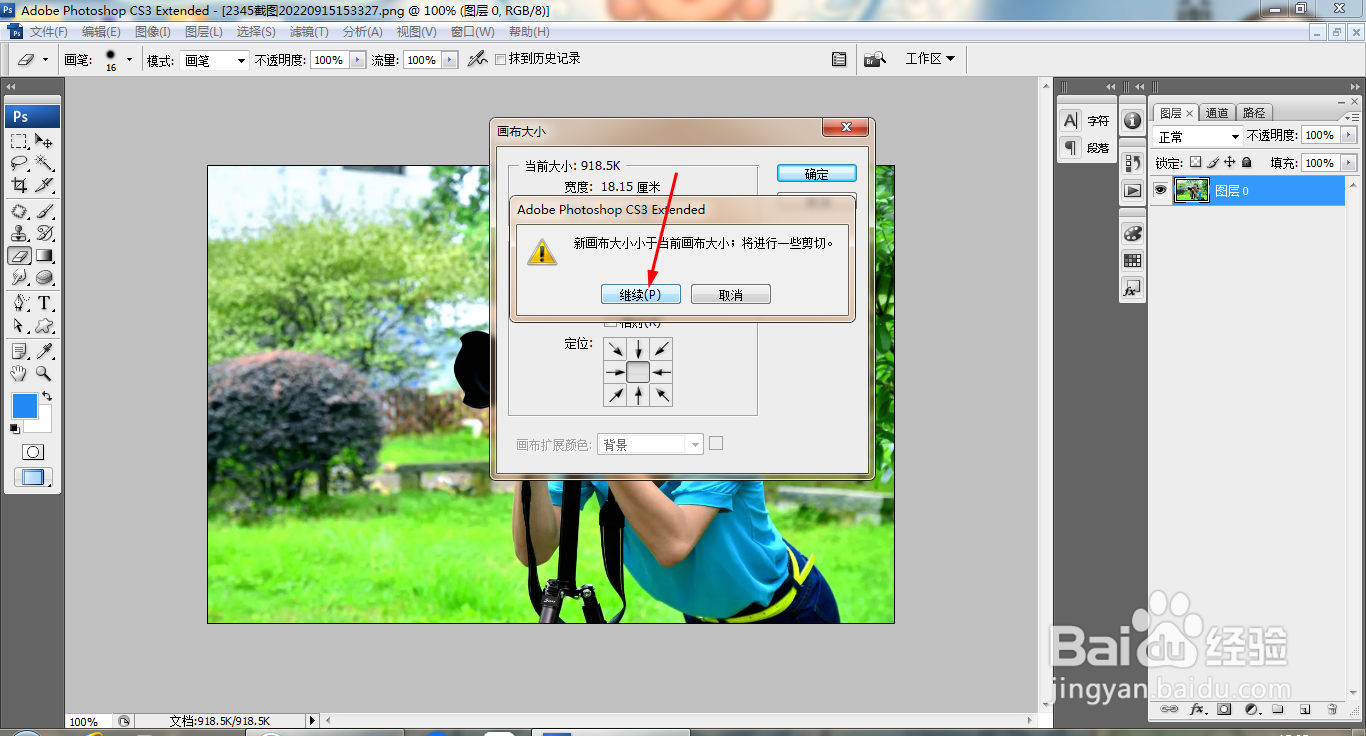
3、点击继续进行裁剪,如图
4、裁剪后的图片被记录下来,如图
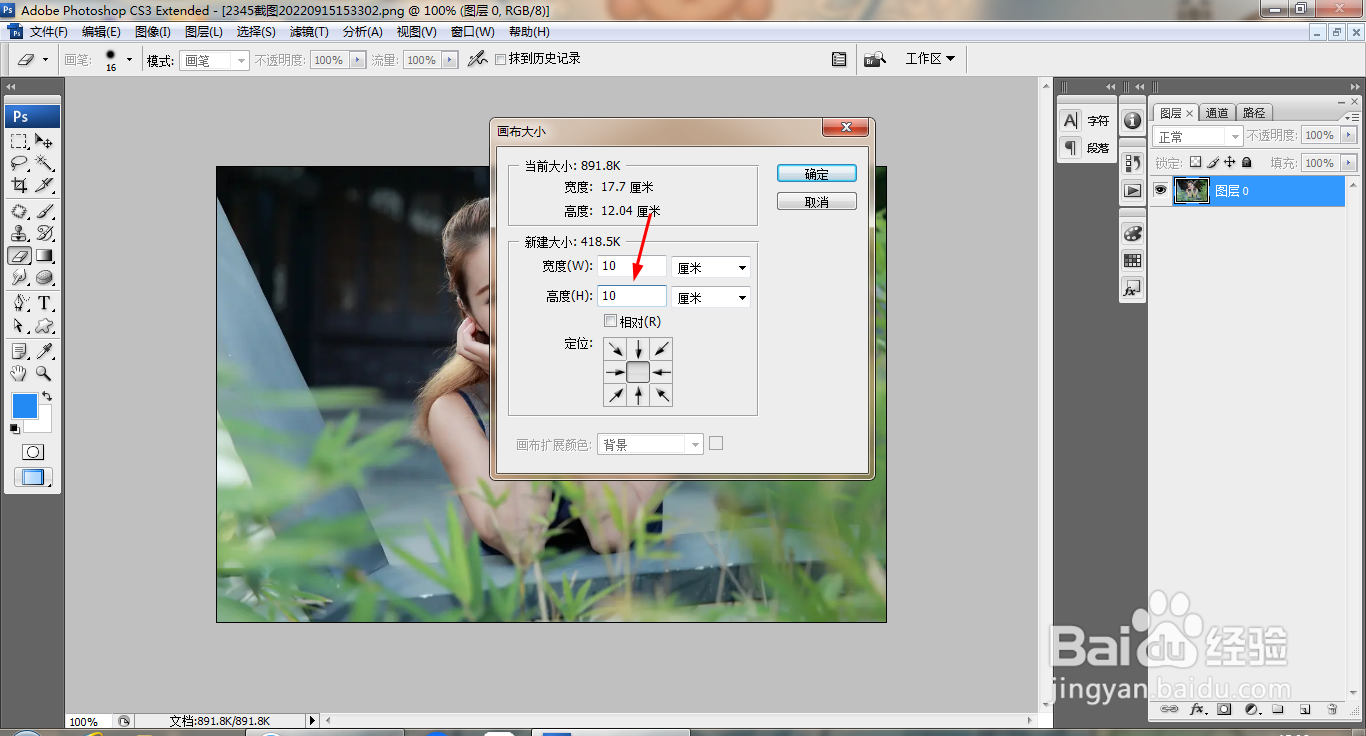
5、再次打开一张图片,点击画布大小,设置宽度为10厘米,高度为10厘米,点击确定,如图
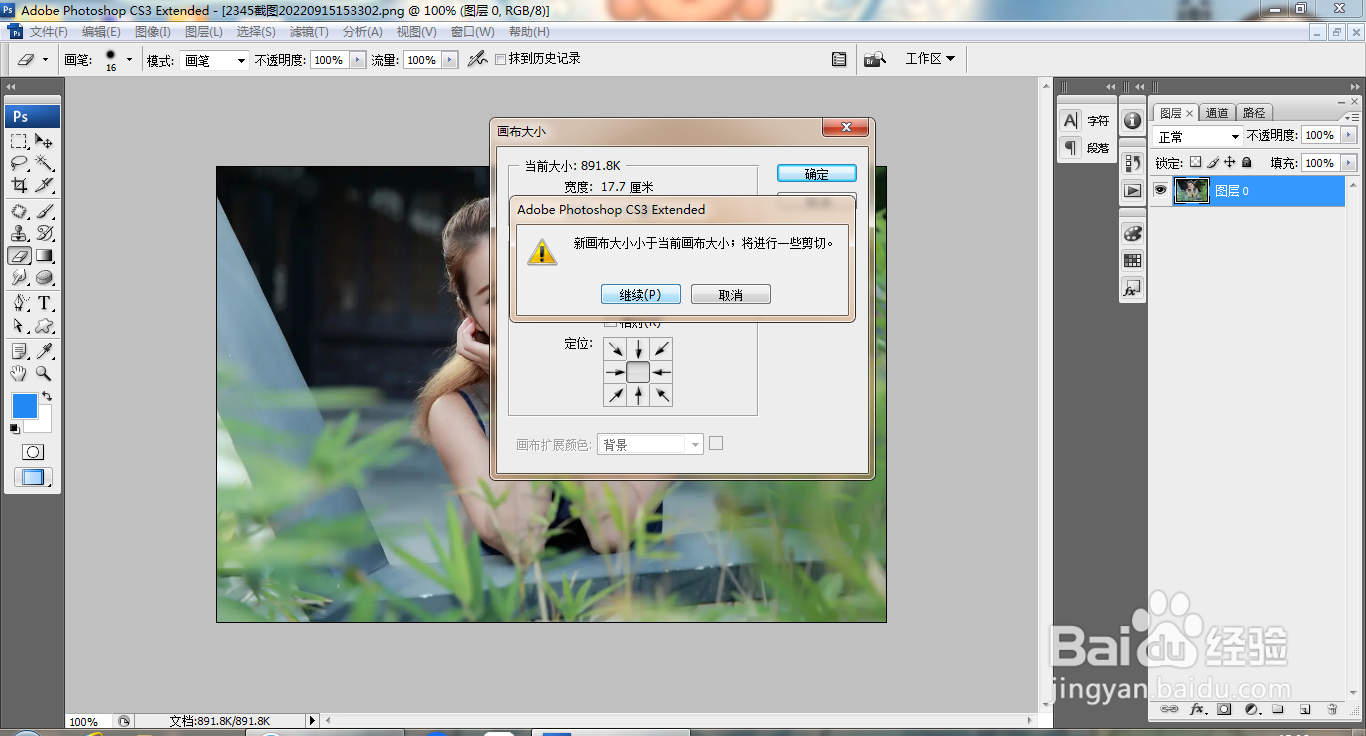
6、点击继续裁剪,如图
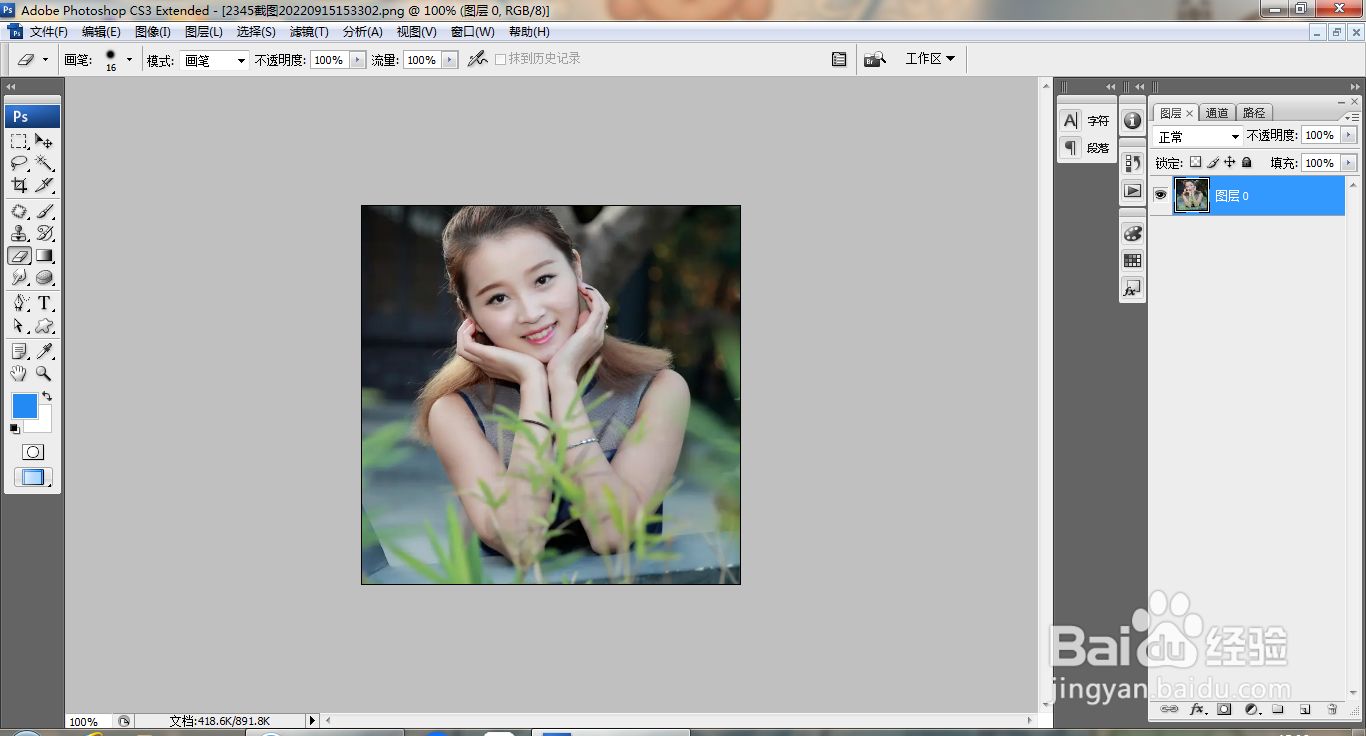
7、图片将进行等比例的裁剪,如图
8、继续打开一张图片,点击图像,画布大小,设置宽度为10厘米,高度为10厘米,点击确定,如图
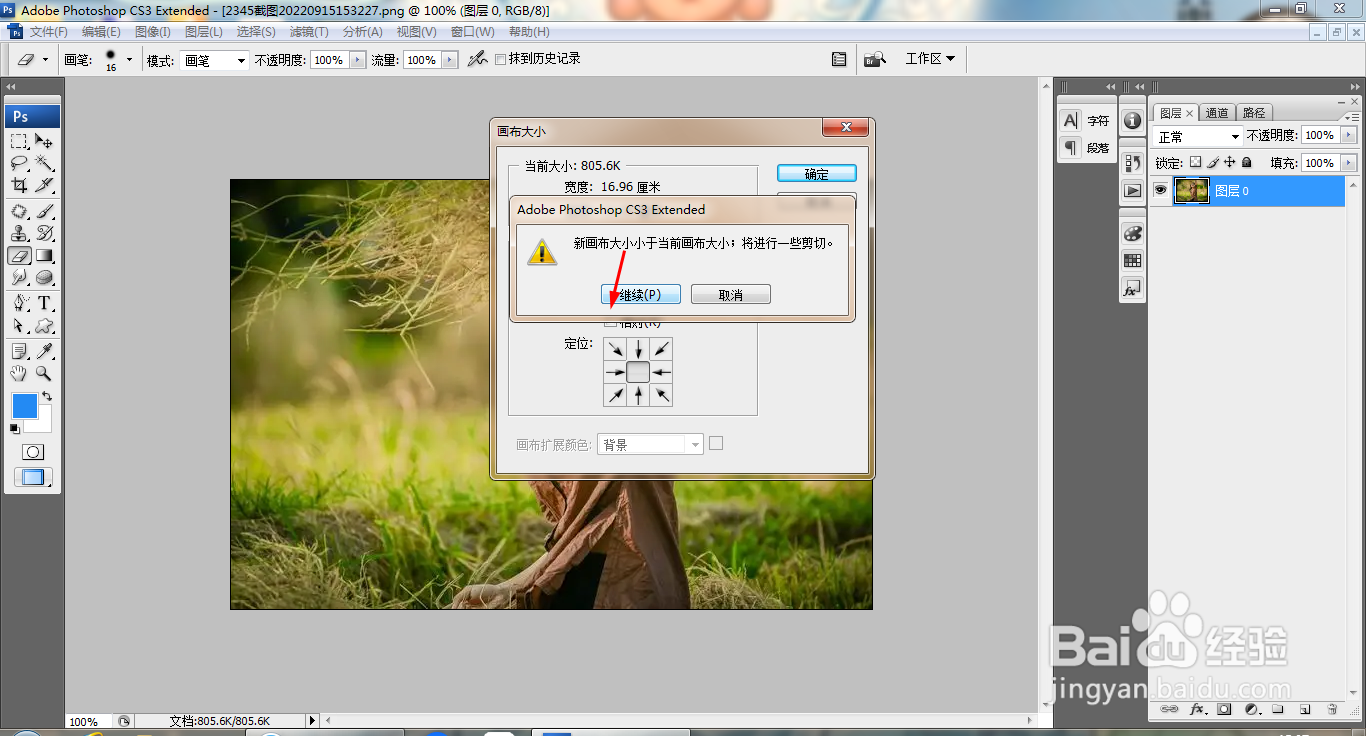
9、点击继续裁剪画布,点击确定,如图
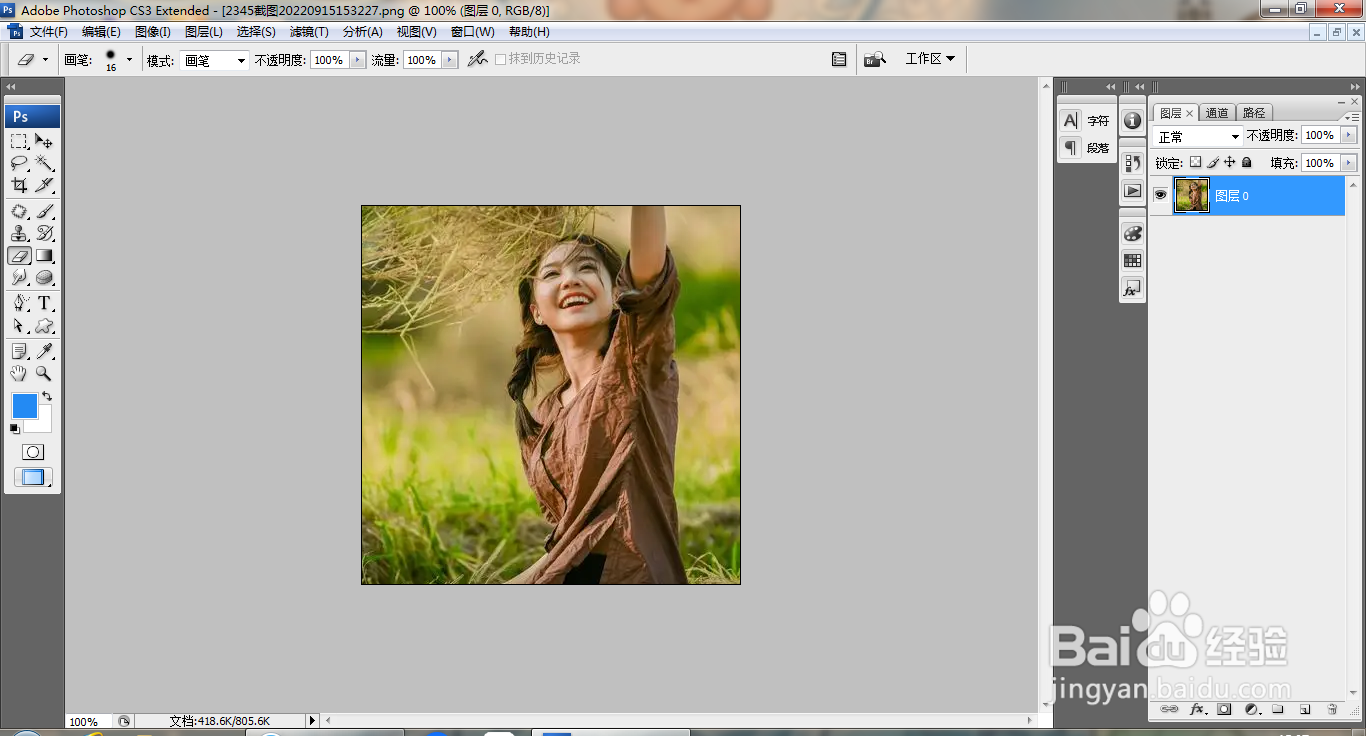
10、裁剪后的图片被记录下来,如图
11、新建空白背景,将刚才裁剪的图片,按ctrl+a载入选区,移动图片到当前背景,点击确定,如图
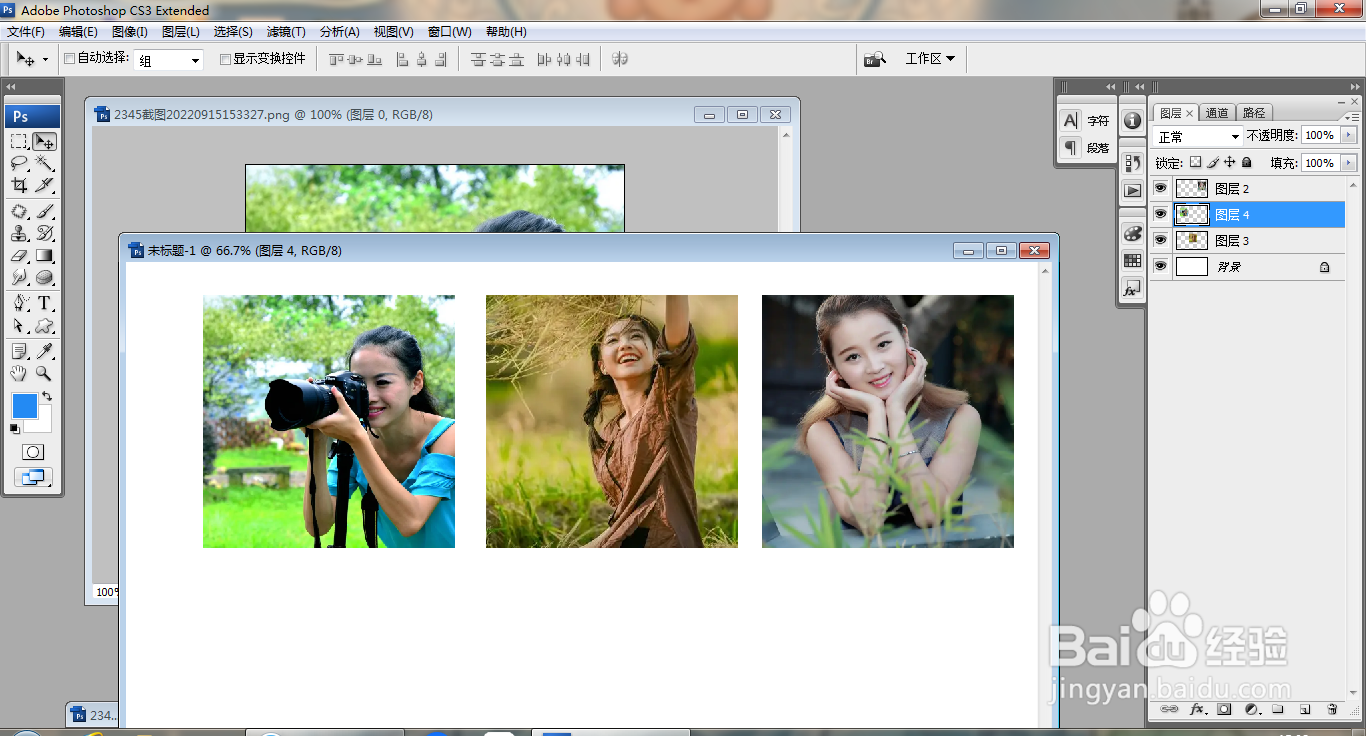
12、选择横排文字工具,快速输入字体,多次调整字体,如图