PPT幻灯片中怎么制作简洁等腰三角形图文排版?
1、PPT幻灯片中制作简洁等腰三角形图文排版,首先点击形状的小箭头。

2、PPT幻灯片中制作简洁等腰三角形图文排版,选择等腰三角形。

3、PPT幻灯片中制作简洁等腰三角形图文排版,绘制两个等腰三角形。
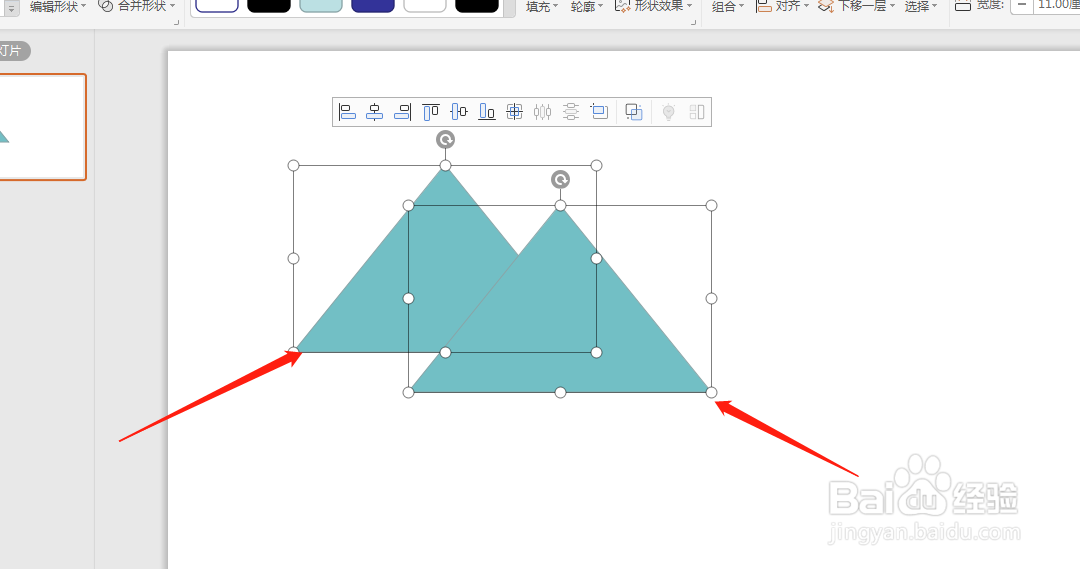
4、PPT幻灯片中制作简洁等腰三角形图文排版,把两个等腰三角形的颜色设置成蓝色。

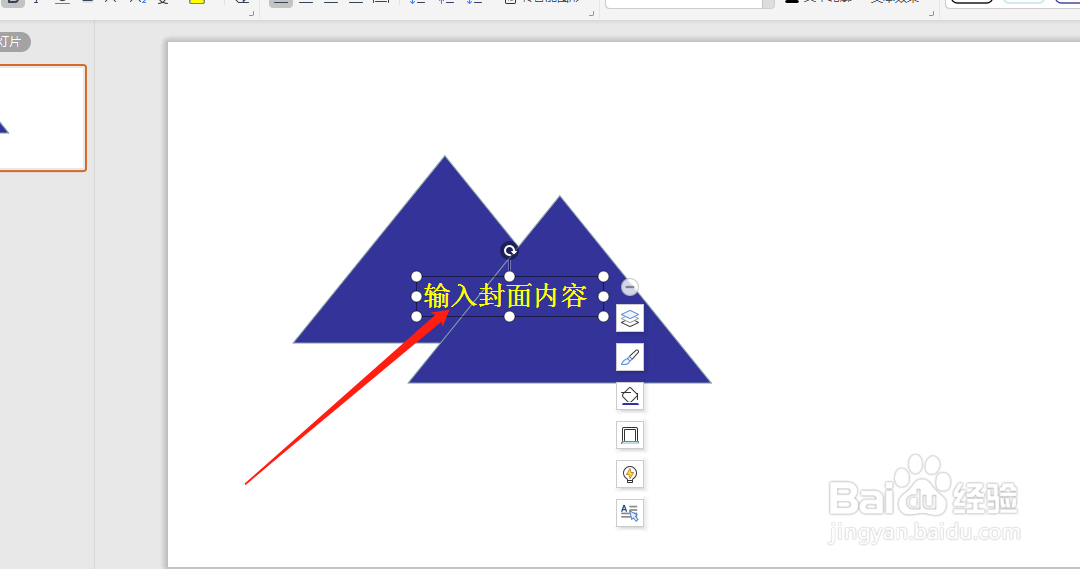
5、PPT幻灯片中制作简洁等腰三角形图文排版,最后输入封面内容就行了。
阅读量:168
阅读量:43
阅读量:196
阅读量:51
阅读量:70
1、PPT幻灯片中制作简洁等腰三角形图文排版,首先点击形状的小箭头。
2、PPT幻灯片中制作简洁等腰三角形图文排版,选择等腰三角形。
3、PPT幻灯片中制作简洁等腰三角形图文排版,绘制两个等腰三角形。
4、PPT幻灯片中制作简洁等腰三角形图文排版,把两个等腰三角形的颜色设置成蓝色。
5、PPT幻灯片中制作简洁等腰三角形图文排版,最后输入封面内容就行了。