Adobe Premiere Pro CS6怎么给视频添加背景音乐
1、第一步:打开Adobe Premiere Pro CS6,右击左下角的界面,点击导入(如图所示)。

2、第二步:然后点击选择需要添加背景音乐的视频和背景音乐(如图所示)。
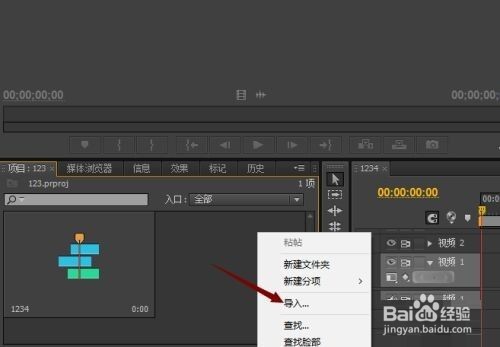
3、 第三步:之后点击打开(如图所示)。

4、第四步:然后将视频拖动到上面的界面中(如图所示)。
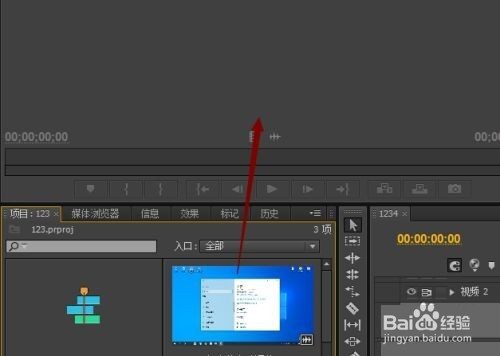
5、第五步:之后从上界面拖动到右下角界面中,需要在视频轨道上(如图所示)。
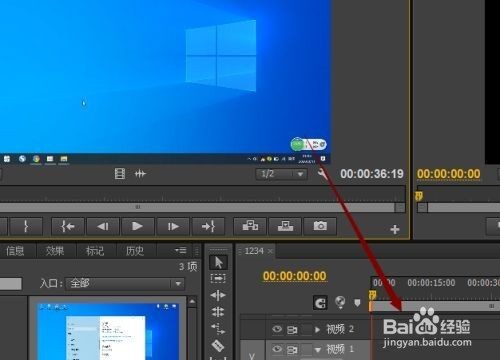
6、 第六步:然后点击更改序列设置(如图所示)。

7、第七步:然后将背景音乐拖动到音轨上(如图所示)。

8、 第八步:最后便成功给视频添加了背景音乐,之后进行导出即可(如图所示)。

阅读量:177
阅读量:68
阅读量:80
阅读量:153
阅读量:69