Win7如何更改和恢复桌面图标?
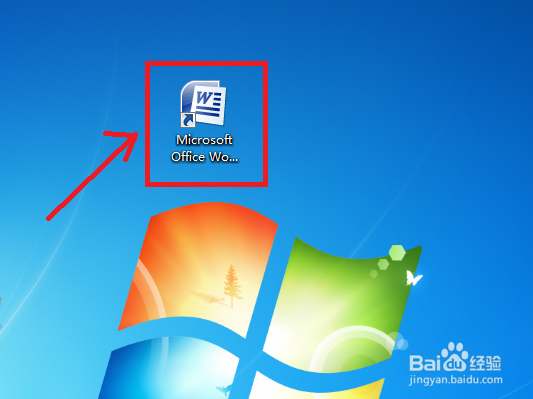
1、第一步:爬光虚左键单击桌面图标,然后点鼠标右键,如下图所示。
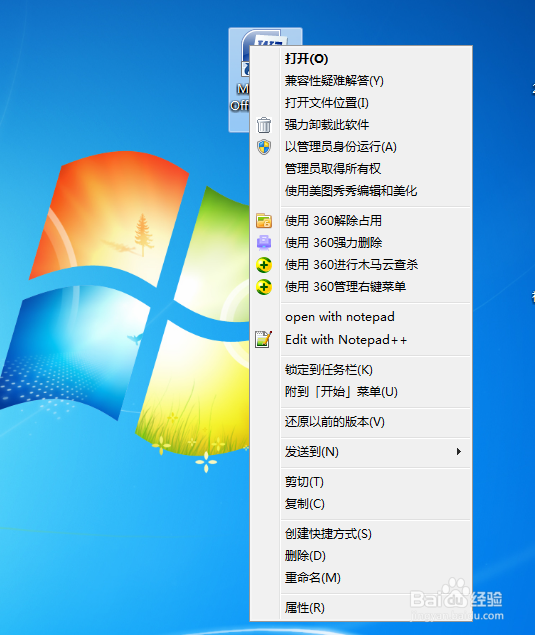
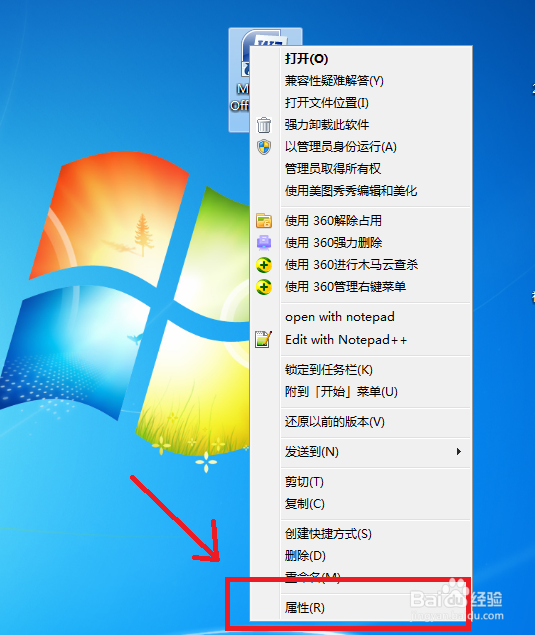
2、第二步:拒陕点击“属性”,如下图所示。
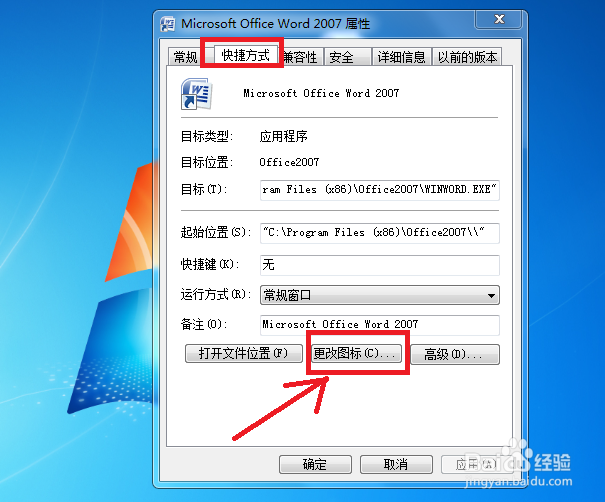
3、第三步:找到快捷方式,然后选择“更改图片”,如下图所示。
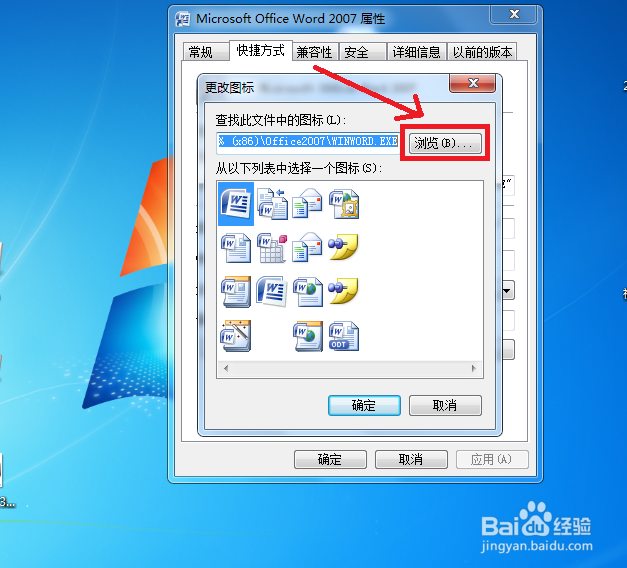
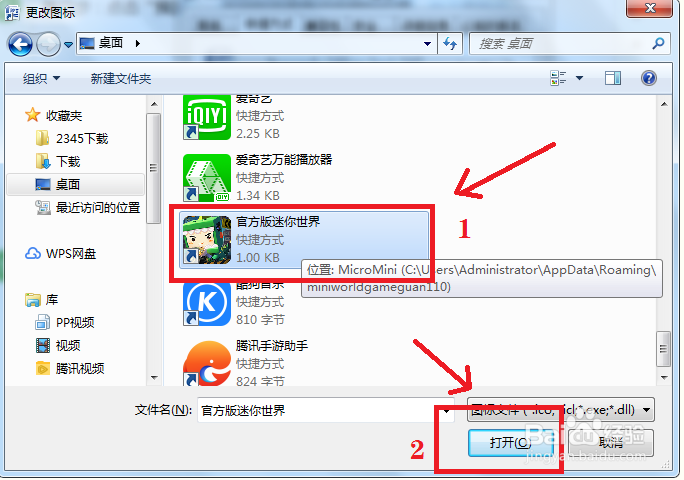
4、第四步:点击“预览”,找到你需要更改的图标位置,如下图所示。
5、第五步:点击图标,然后点击“打开”,如脾信下图所示。
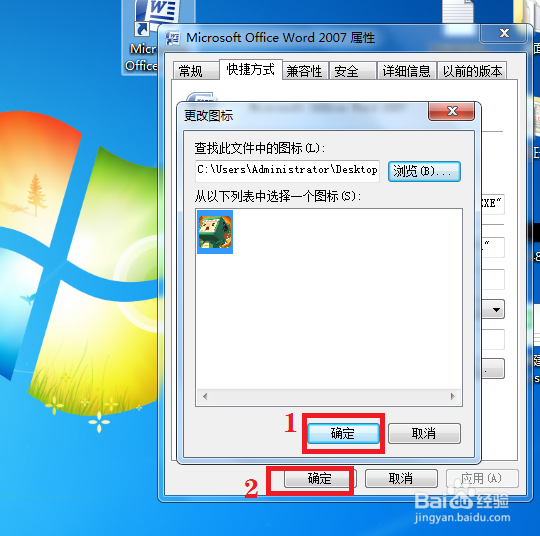
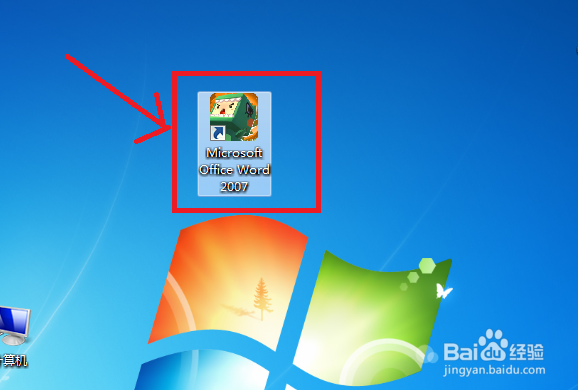
6、第六步:点击两次确定,图标更改完成,如下图所示。
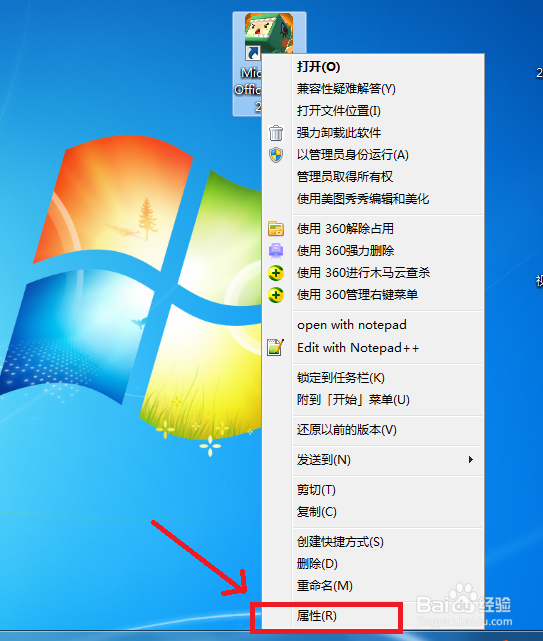
1、第一步:左键单击桌面图标,然后点鼠标右键,如下图所示。
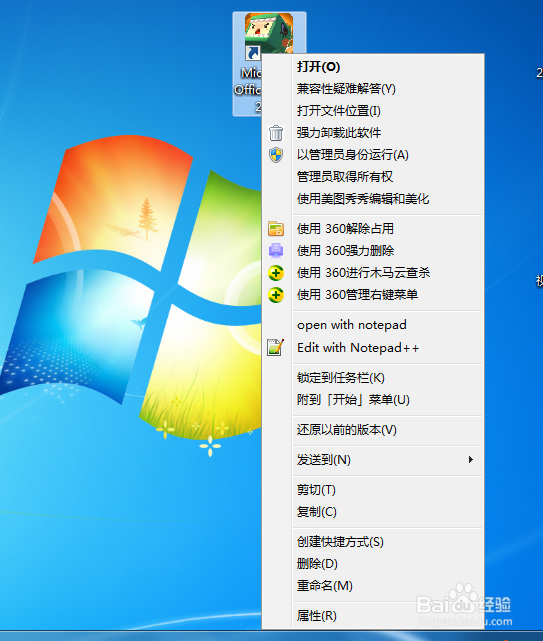
2、第二步:点击“属性”,如下图所示。
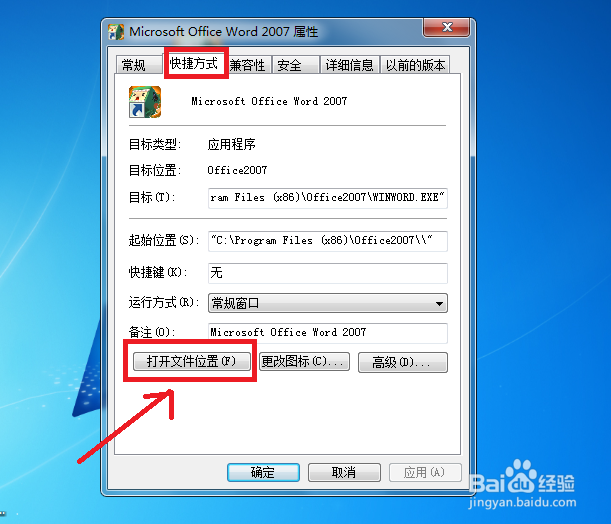
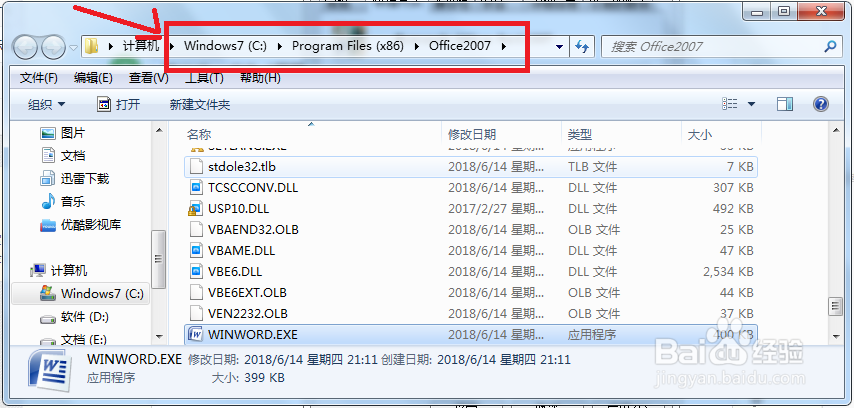
3、第三步:找到快捷方式,然后点击“打开文件位置”,把文件路径记下来,如下图所示。
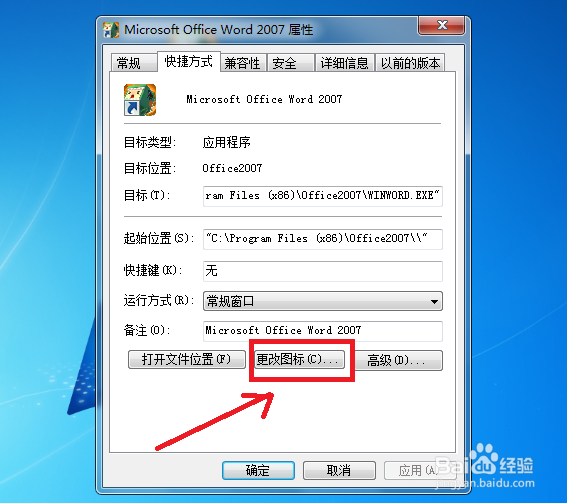
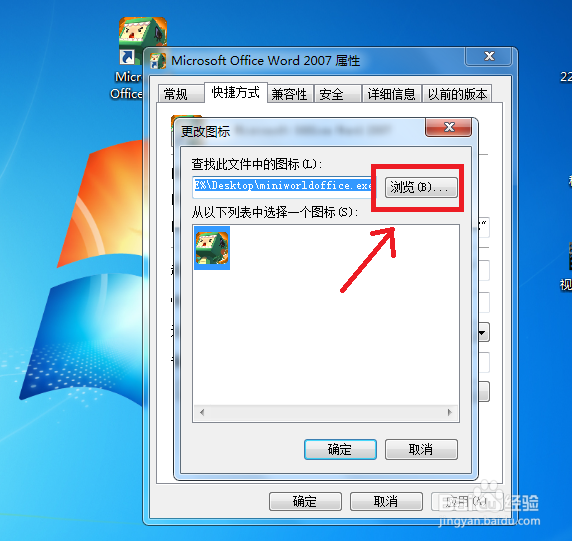
4、第四步:然后点击“更改图片”,如下图所示。
5、第四步:点击“预览”,根据刚才的记录的路径,找到原文件的文件夹,如下图所示。
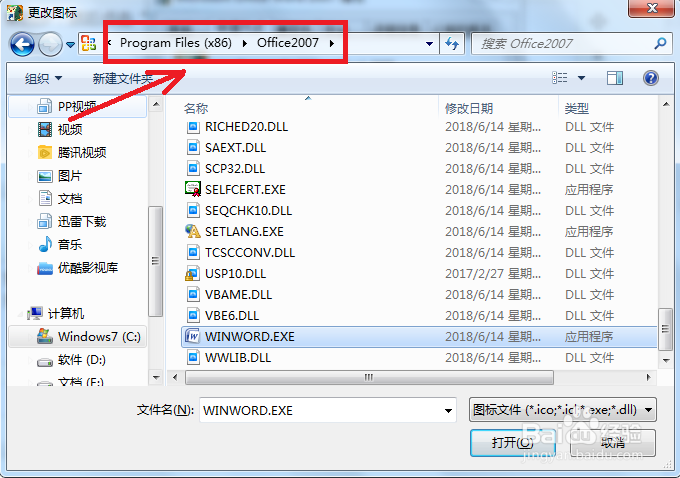
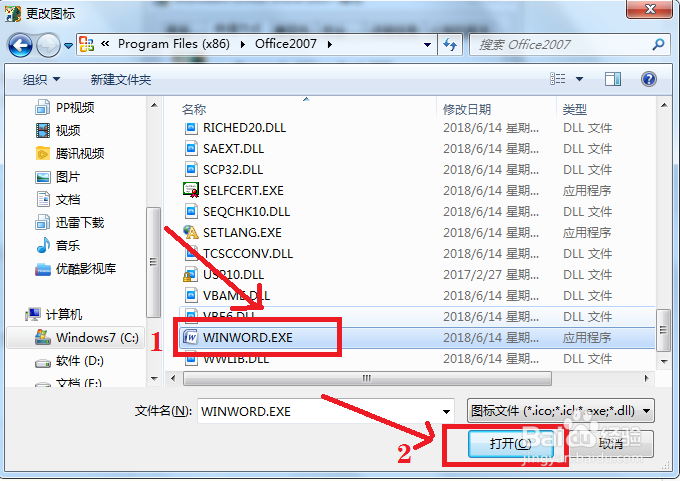
6、第六步:点击原文件的图标,在点击打开,如下图所示。
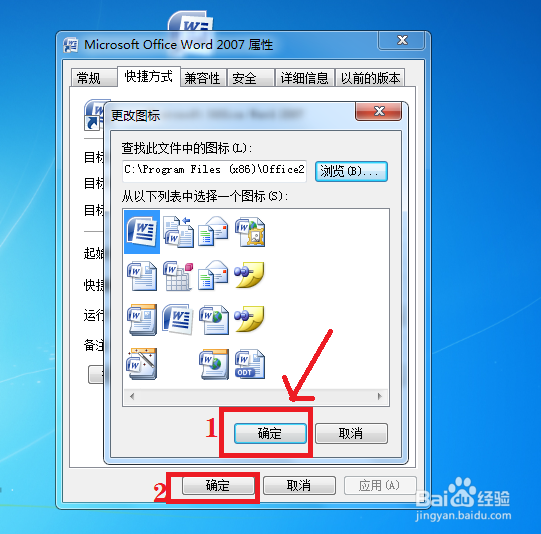
7、第七步:点击两次“确定”,桌面图标恢复完成,如下图所示。
阅读量:30
阅读量:116
阅读量:71
阅读量:79
阅读量:133