怎么在PPT幻灯片中制作钻石纹理效果字体?
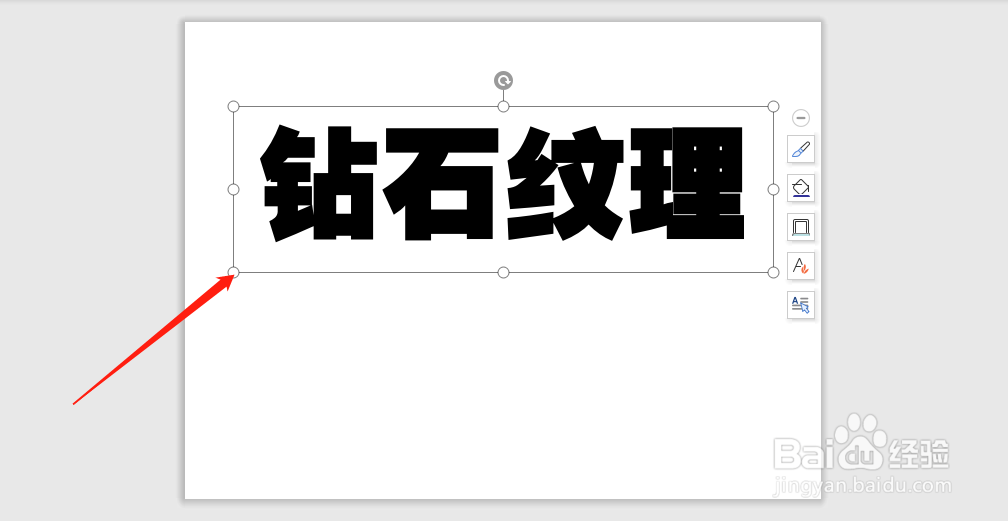
1、在PPT幻灯片中制作钻石纹理效果字体,首先选中文本框。
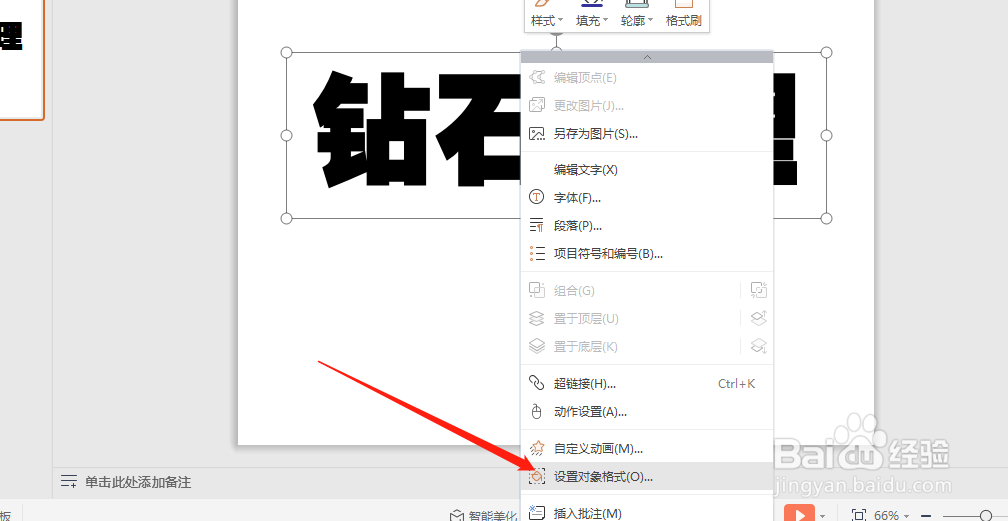
2、在PPT幻灯片中制作钻石纹理效果字体,点击设置对象格式。
3、在PPT幻灯片中制作钻石纹理效果字体,点击图片或纹理填充。

4、在PPT幻灯片中制作钻石纹理效果字体,点击本地文件。

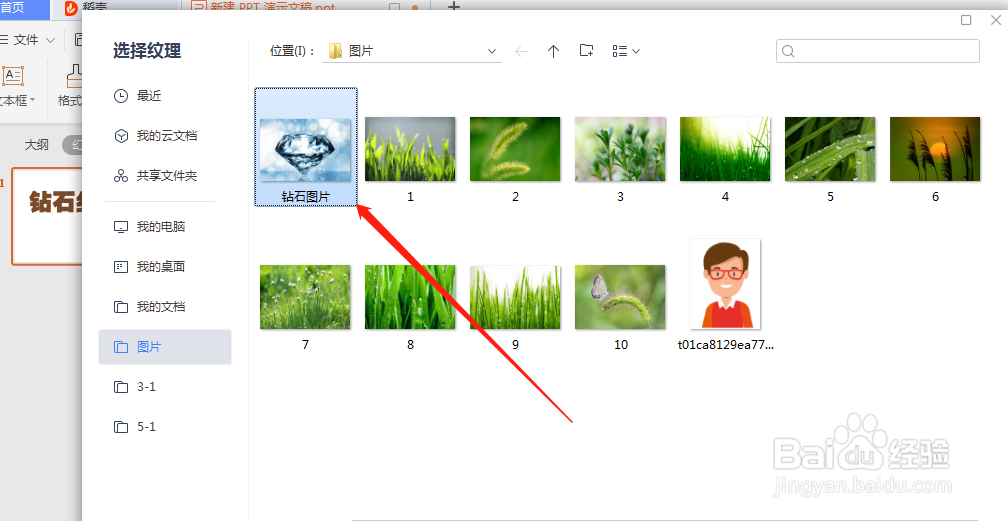
5、在PPT幻灯片中制作钻石纹理效果字体,选择钻石图片。
6、在PPT幻灯片中制作钻石纹理效果字体,最终的效果图,如图所示。

阅读量:148
阅读量:49
阅读量:195
阅读量:112
阅读量:110
1、在PPT幻灯片中制作钻石纹理效果字体,首先选中文本框。
2、在PPT幻灯片中制作钻石纹理效果字体,点击设置对象格式。
3、在PPT幻灯片中制作钻石纹理效果字体,点击图片或纹理填充。
4、在PPT幻灯片中制作钻石纹理效果字体,点击本地文件。
5、在PPT幻灯片中制作钻石纹理效果字体,选择钻石图片。
6、在PPT幻灯片中制作钻石纹理效果字体,最终的效果图,如图所示。