iphone预览网页如何设置成只允许打开的页面
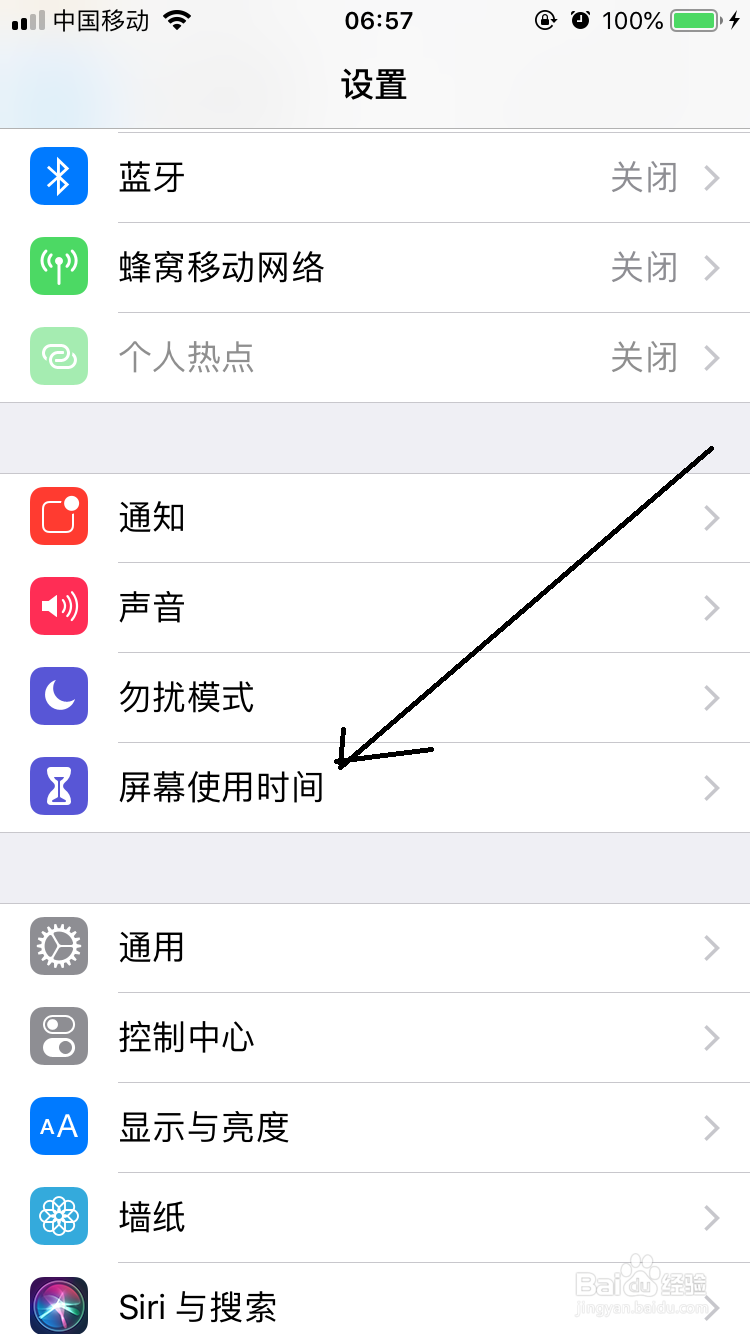
1、首先在设置上点击显示屏幕开启时间选项。
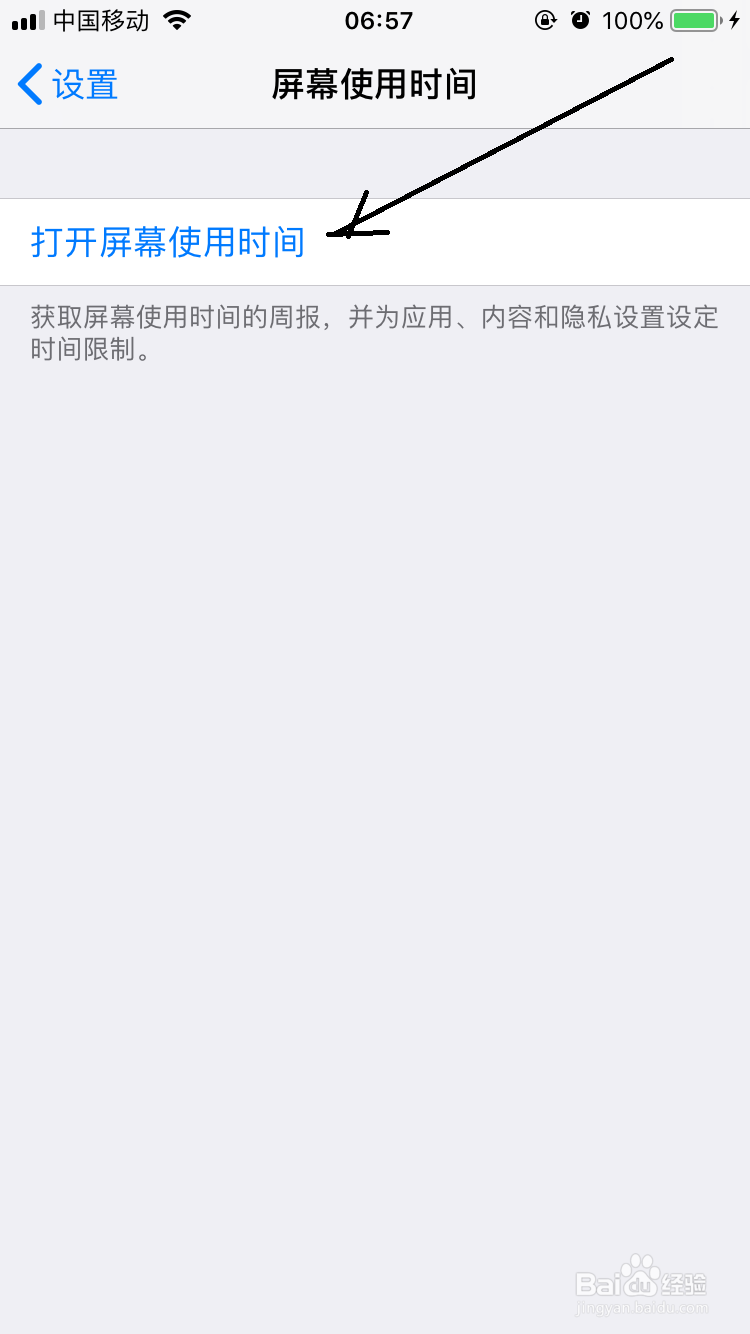
2、切换到屏幕使用时间界面中点击打开屏幕使用时间选项。
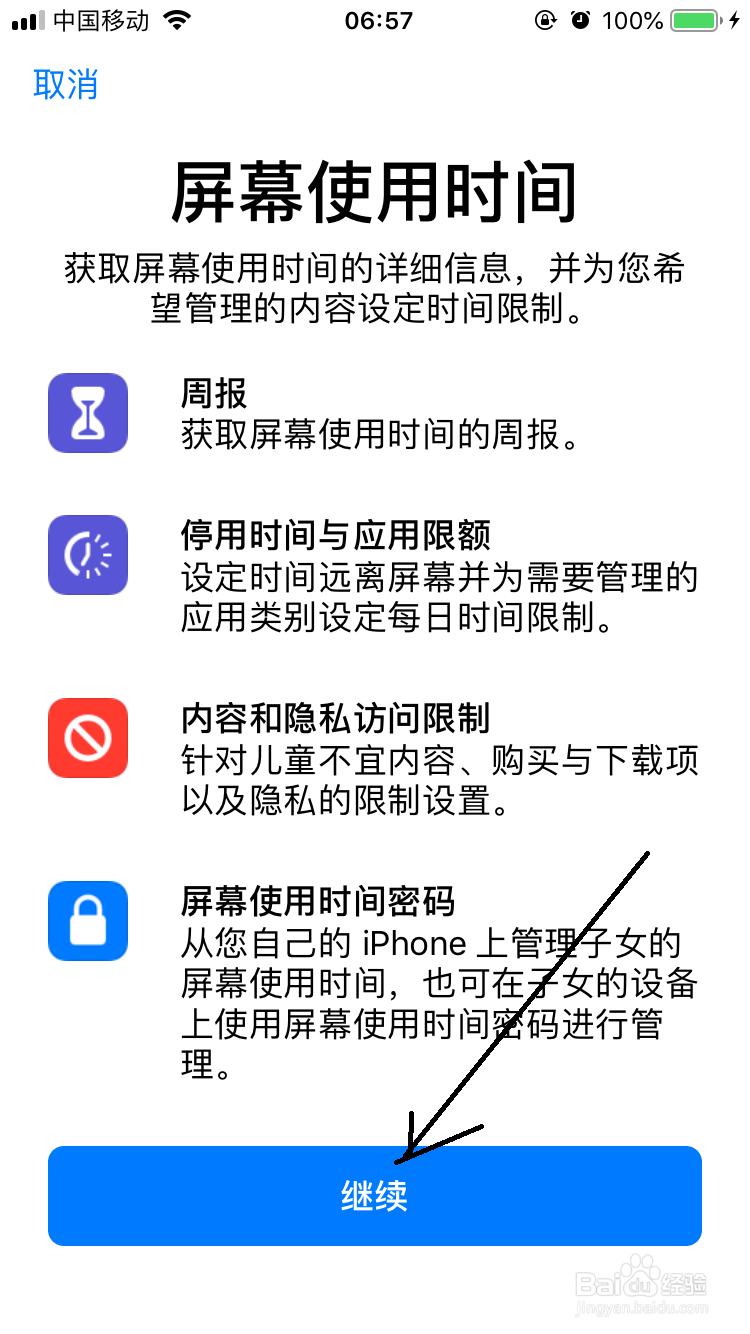
3、打开屏幕使用时间界面中点击继续按钮。
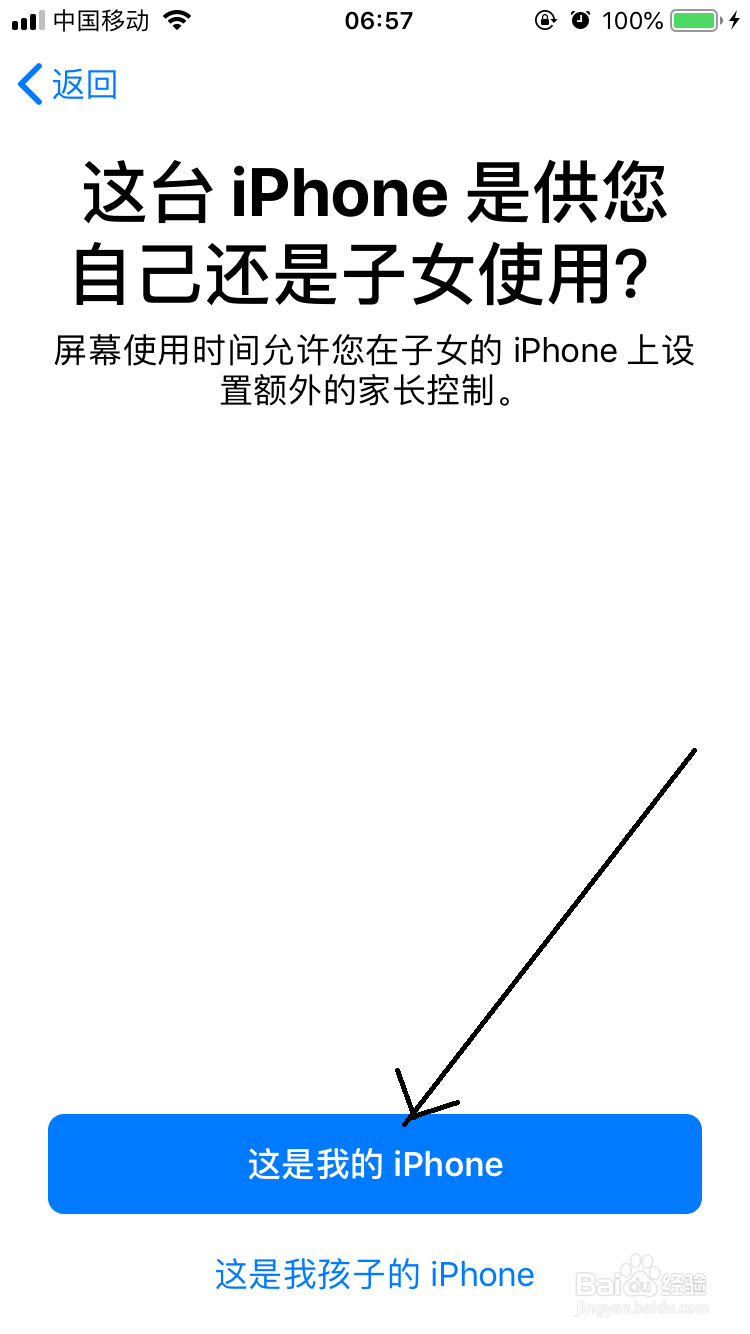
4、切换下一项选项中点击这是我的iphone按钮。
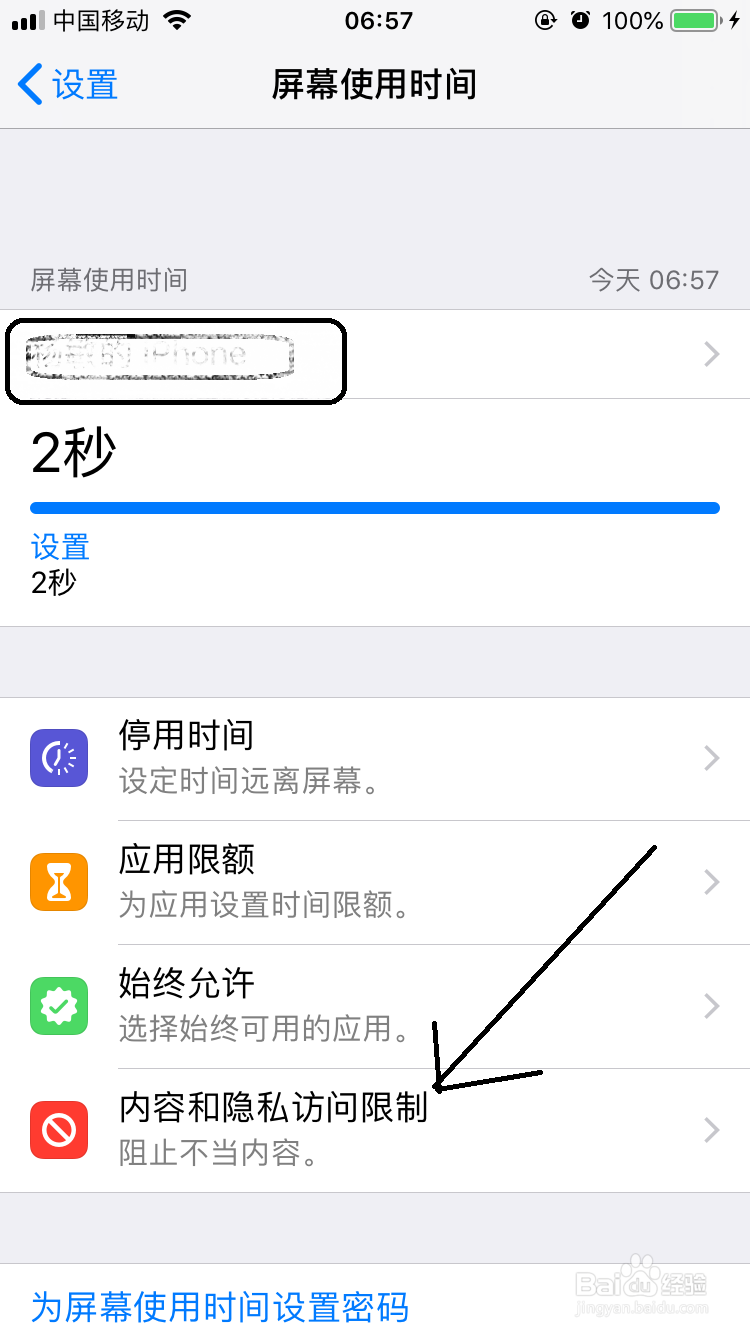
5、到下一页选项中点击内容和隐私访问限制选项。
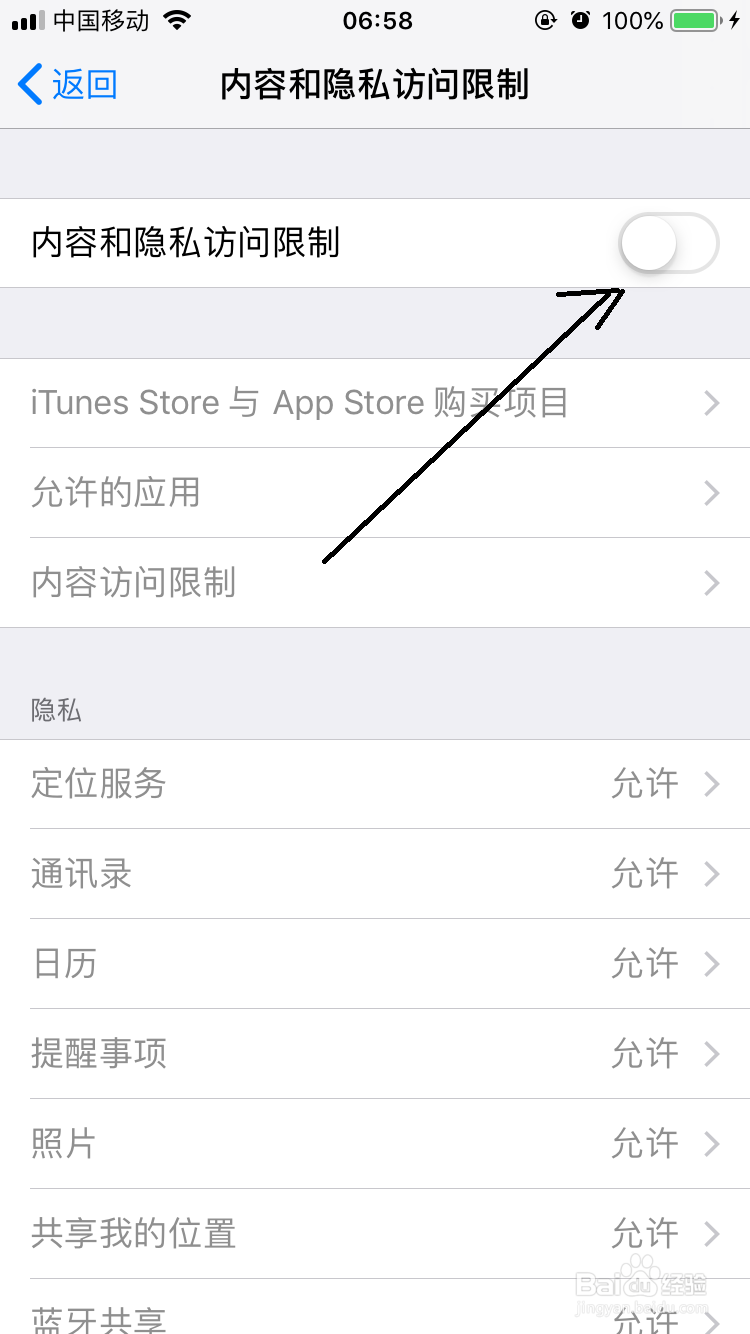
6、打开内容和隐私访问限制界面中的该项中点击打开按钮。
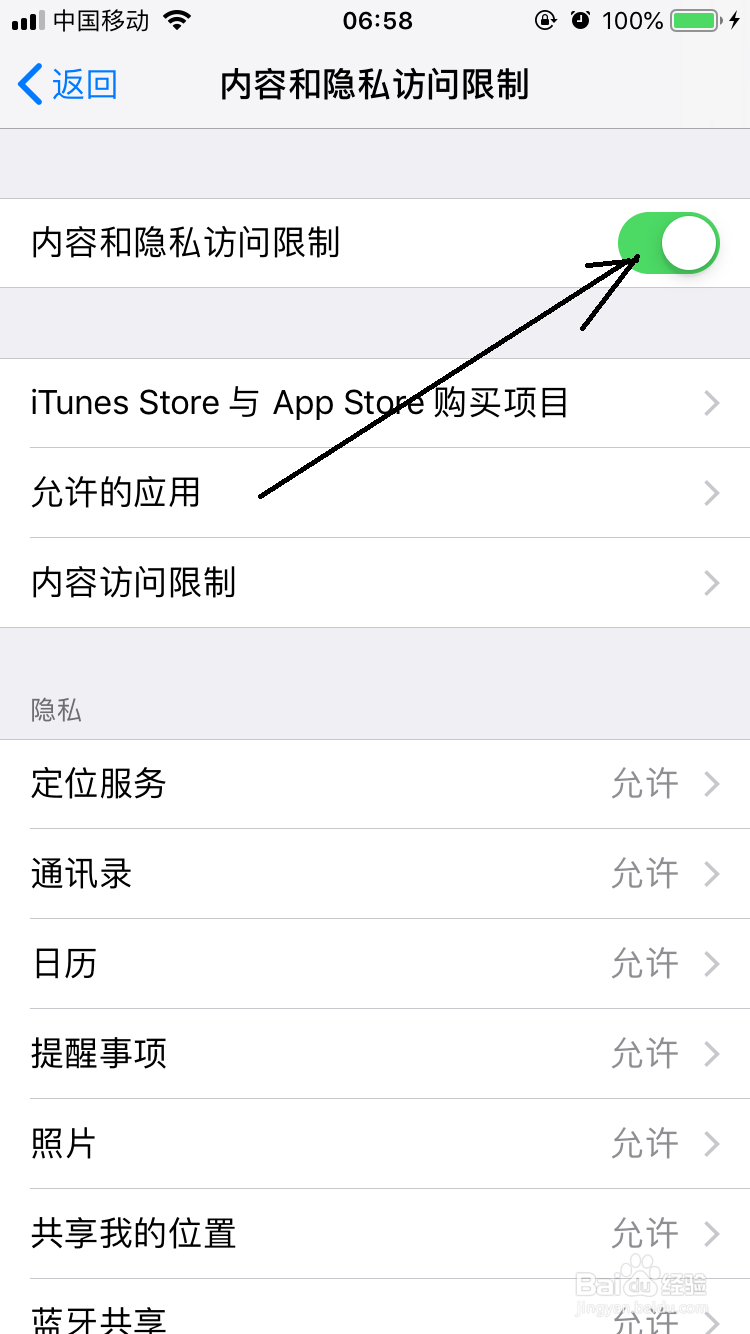
7、此时点击内容访问限制选项中打开内容访问限制界面,而在这个界面中点击内容访问限制选项。
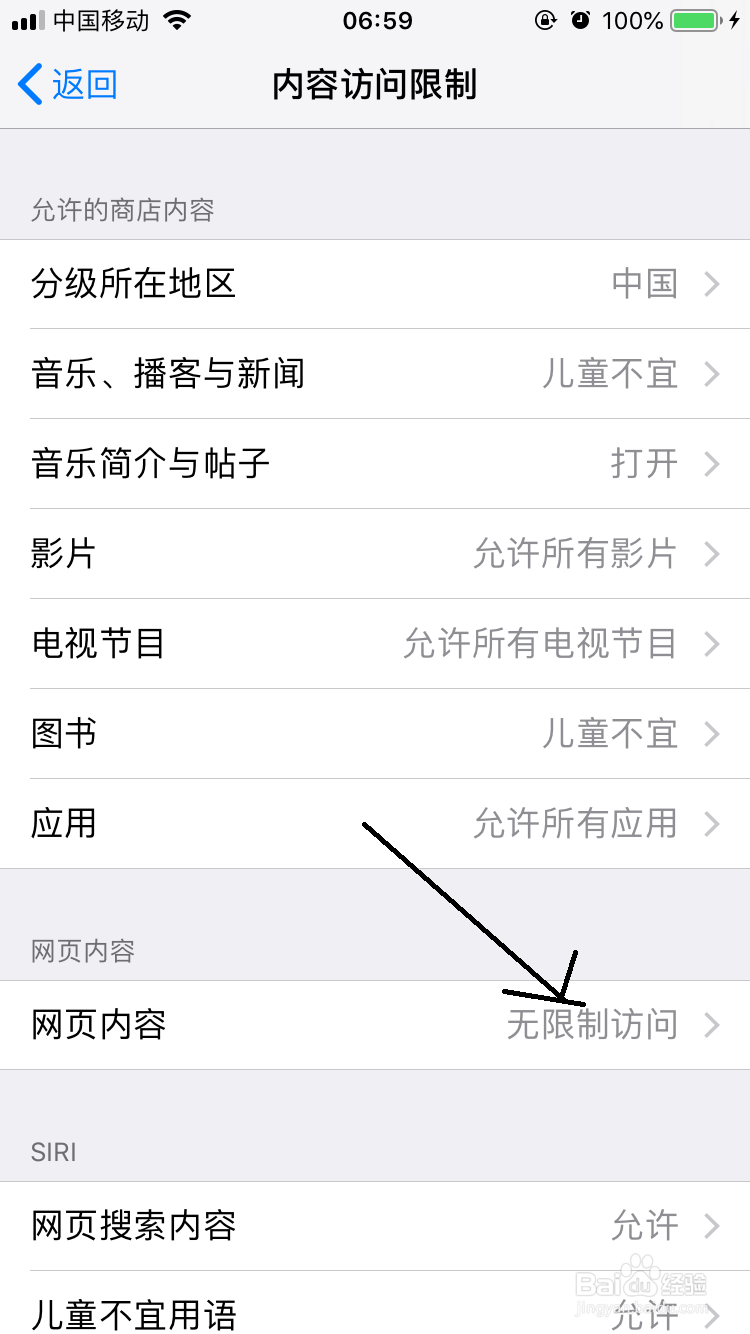
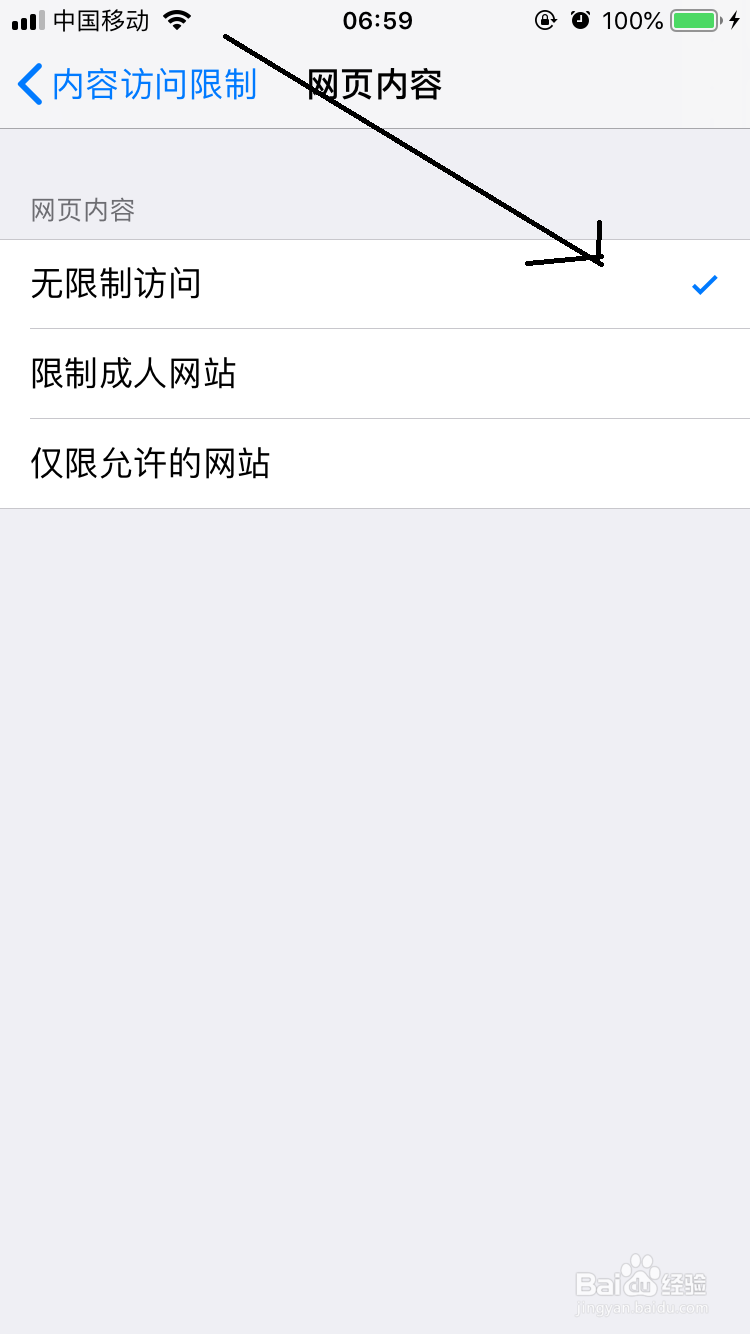
8、打开网页内容界面,而这个界面中已经默认选择无限制访问选项。
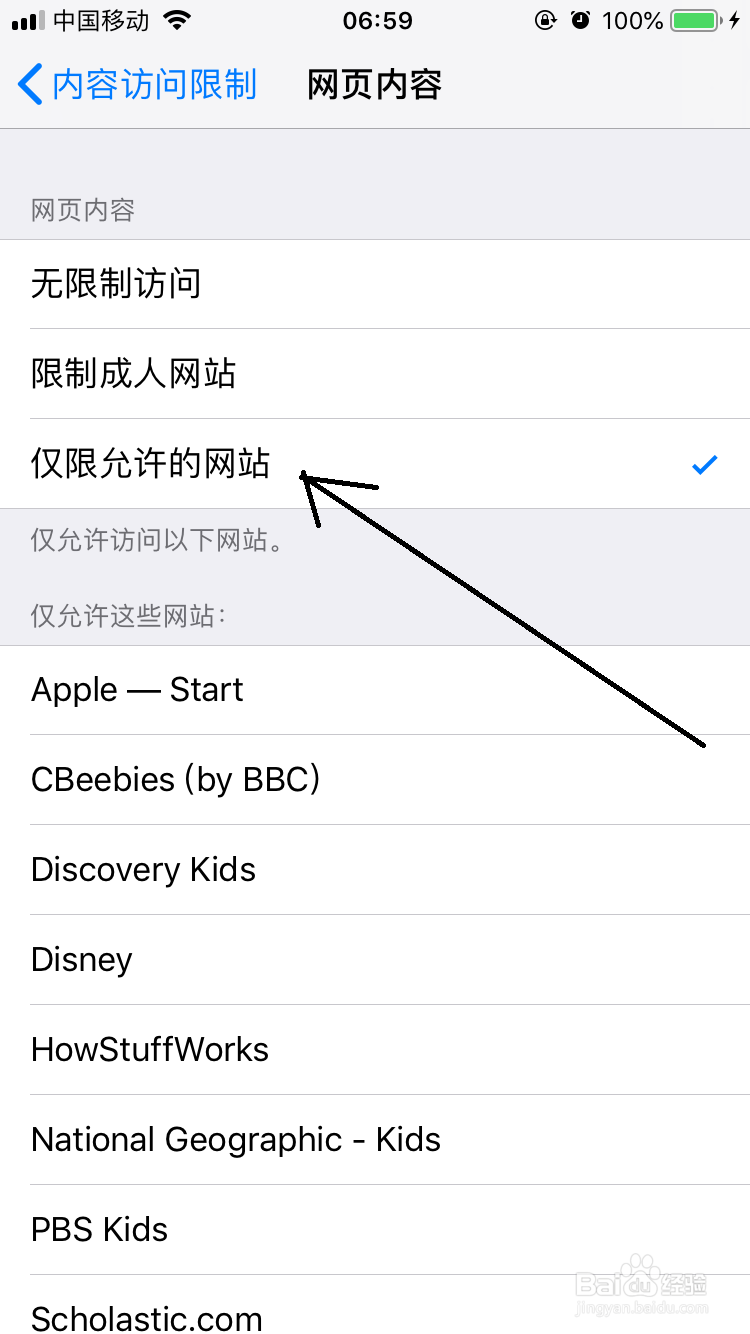
9、在此时我们点击仅限允许的网站选项即可。
阅读量:84
阅读量:114
阅读量:181
阅读量:65
阅读量:191