用photoshop打造朦胧感照片
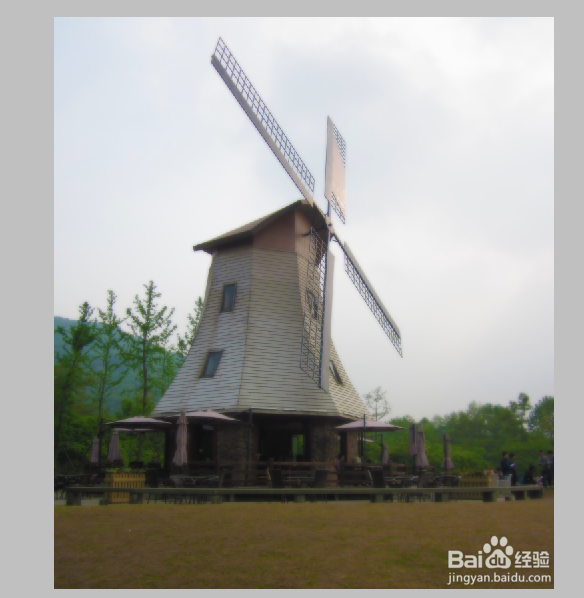
1、用photoshop软件打开你所要修饰的照片,今天我们以一张风车照片为例
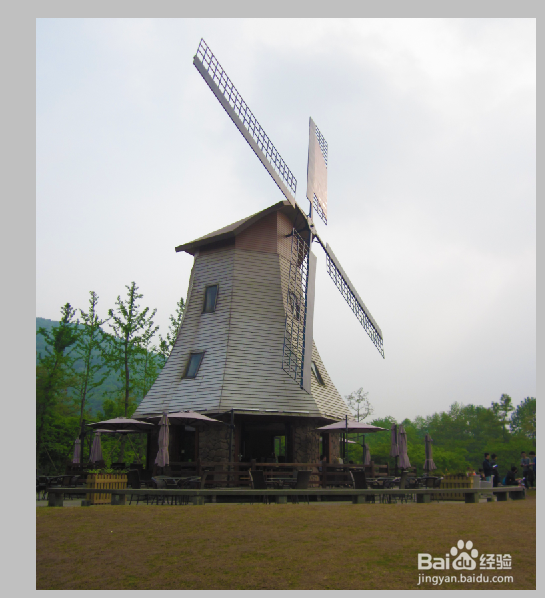
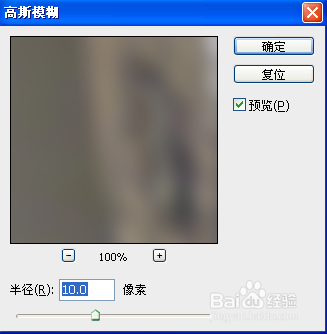
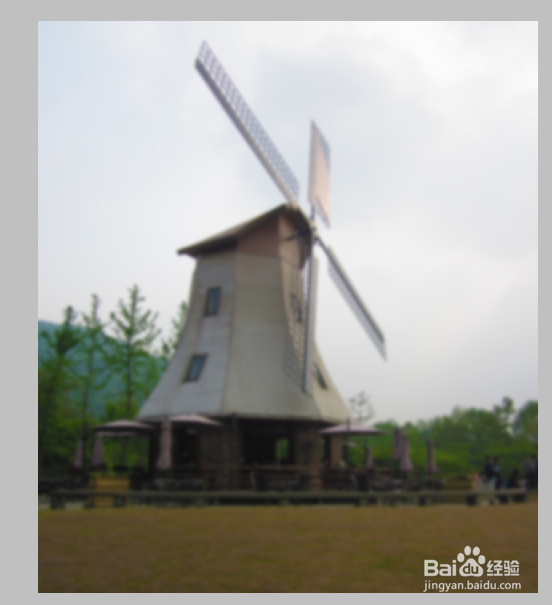
2、 复制“背景”图层,得到“背景 副本”图层,选择“滤镜”----“模糊”----“高斯模糊”,设置如图所示,得到的效果如图
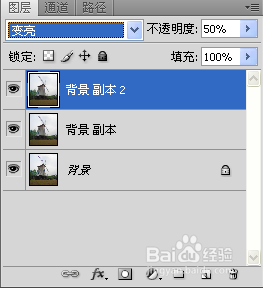
3、 设置“背景 副本”图层的混合模式为“变暗”,不透明度为50%

4、 复制“背景 副本”图层,得到“背景 副本 2”图层,设置图层混合模式为“变亮”,不透明度为50%
5、 按Ctrl+A执行“全选”操作,选择任何一个可见图层,按Ctrl+Shift+C执行“合并拷贝”操作,按Ctrl+V执行“粘贴”操作,得到最终效果:
阅读量:116
阅读量:161
阅读量:195
阅读量:68
阅读量:80