word 2013:如何在word中插入网络上的图片
1、打开word文档,如下图。

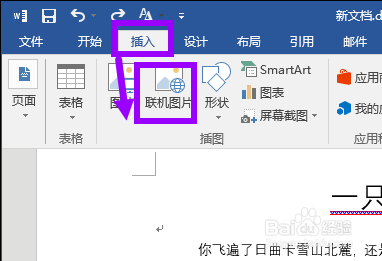
2、依次单击“插入”-“联机图片”按钮,如下图。
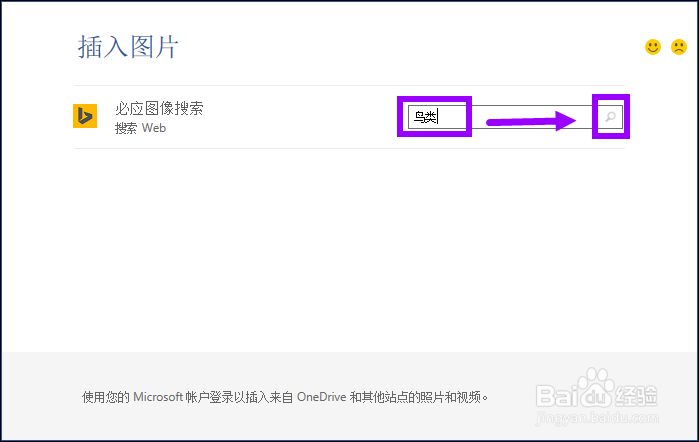
3、打开“插入图片”对话框,如下图。

4、输入要插入的名称,单击“搜索”按钮,如下图。
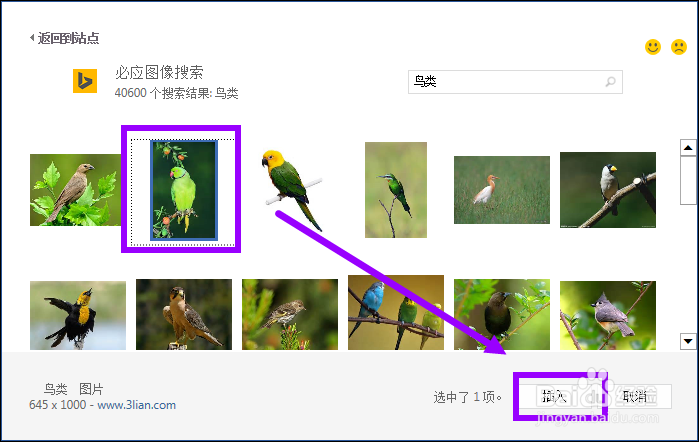
5、可以看到网络上搜索到的图片,选中要插入的图片,单击“插入”按钮,如下图。
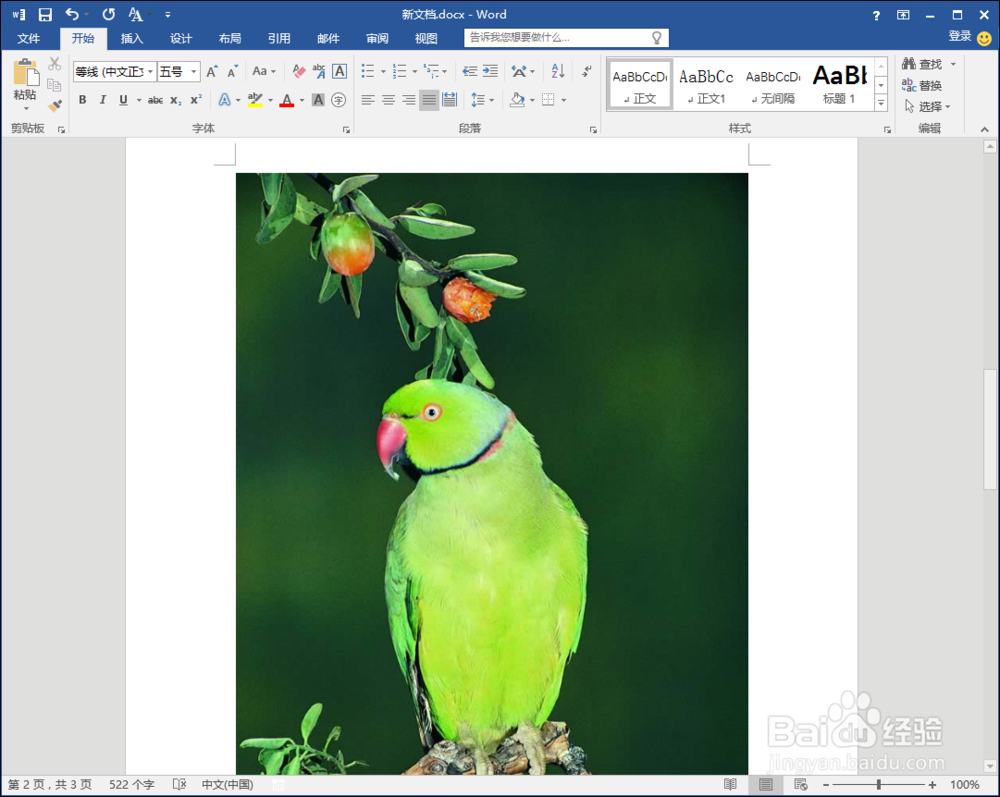
6、可看到插入的图片,如下图。
阅读量:70
阅读量:84
阅读量:126
阅读量:118
阅读量:131
1、打开word文档,如下图。
2、依次单击“插入”-“联机图片”按钮,如下图。
3、打开“插入图片”对话框,如下图。
4、输入要插入的名称,单击“搜索”按钮,如下图。
5、可以看到网络上搜索到的图片,选中要插入的图片,单击“插入”按钮,如下图。
6、可看到插入的图片,如下图。