WPS文字中怎么自定义工具栏
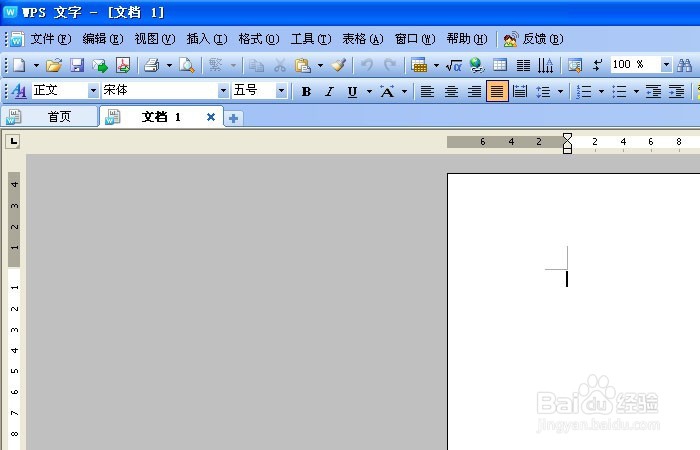
1、 打开WPS软件,可看到默认的工具栏下方的工具组件只有几组,如下图所示。
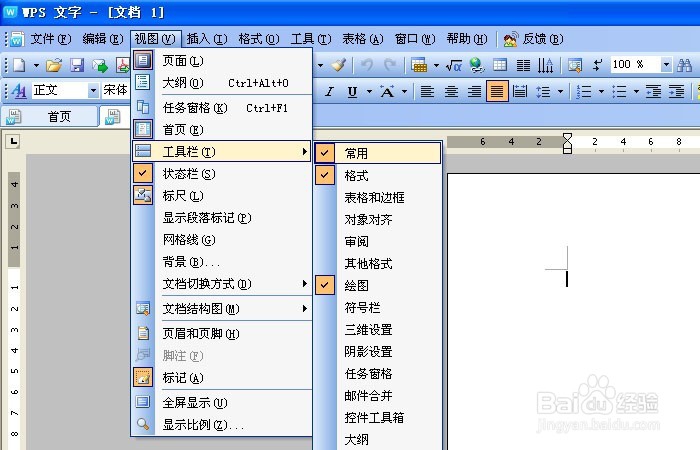
2、 接着,鼠标左键单击菜单下的【视图】>>【工具栏】,如下图所示。可看到有很多工具组件没有勾选上,这在工具栏中就不会显示。
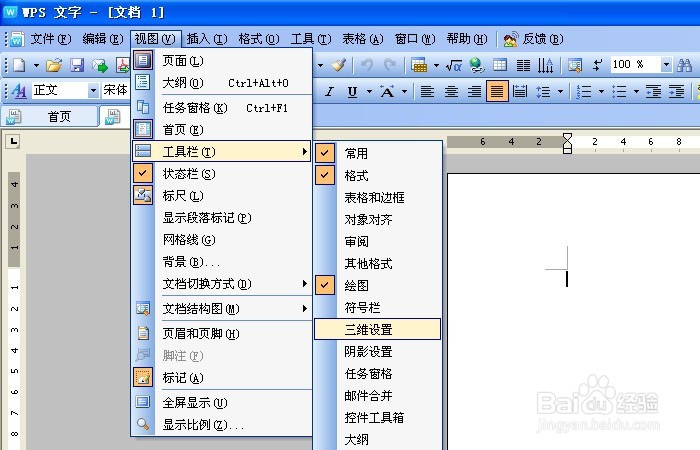
3、 当要使用一个工具组件时,比如三维设置工具组件,可以用鼠标左键单击菜单下的【视图】>>【工具栏】>>【三维设置】,如下图所示。
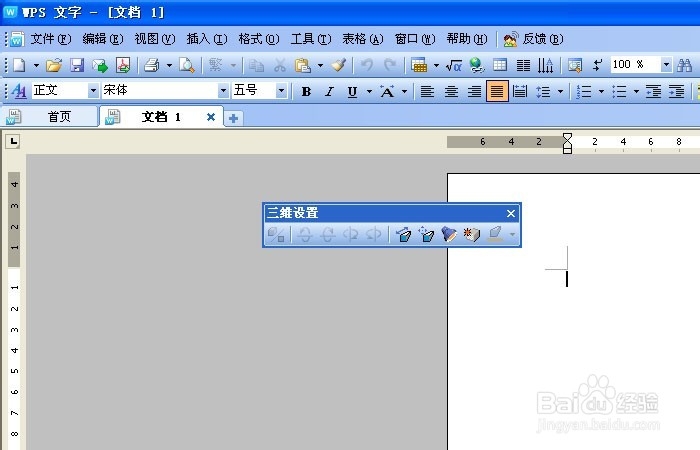
4、 当选择出【三维设置】后,在文档的窗口上就出现了,【三维设置】的工具组件按钮了,如下图所示。
5、 还可以添加其他的工具组件,比如【阴影设置】,可以用鼠标左键单击菜单下的【视图】>>【工具栏】>>【阴影设置】,如下图所示。
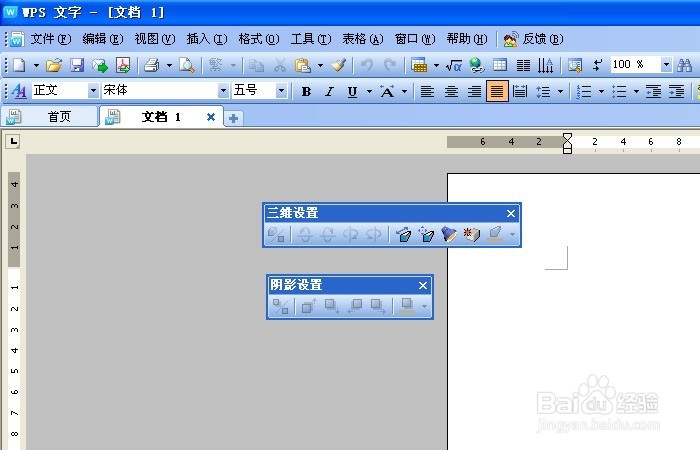
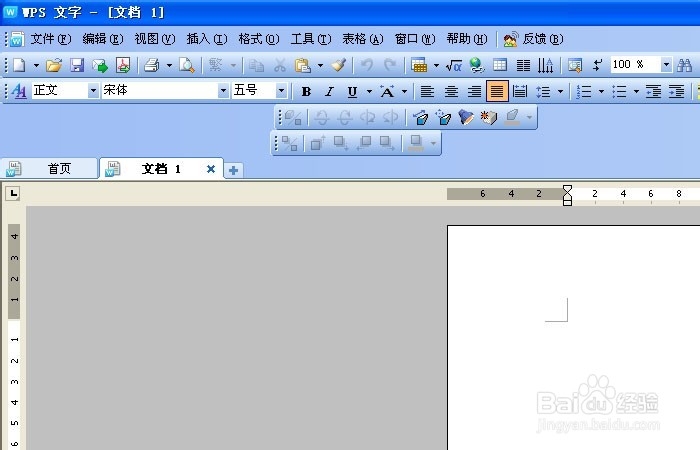
6、 在文档的窗口上就显示出了【阴影设置】工具组件,可以把刚增加的工具组件移动到菜单栏的下方,这样就不会影响文档操作了,如下图所示。
阅读量:97
阅读量:172
阅读量:190
阅读量:30
阅读量:145