Win10怎么设置按键盘字母选中键入项不是搜索框
1、我们在打开文件资源管理器的时候,如果按下键盘上的按钮,会定位到搜索框,如果想让其选中视图中的键盘项,该怎么设置呢?
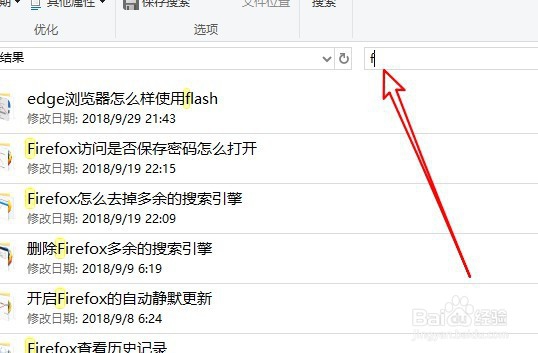
2、这时我们点击文件资源管理器左上角的“文件”菜单。
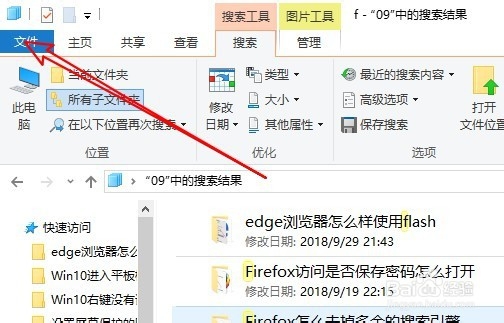
3、然后在弹出菜单中选择“选项”的菜单项。
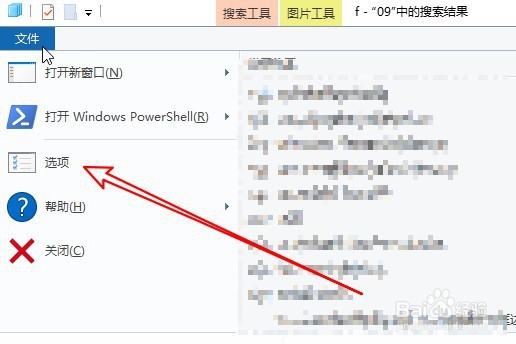
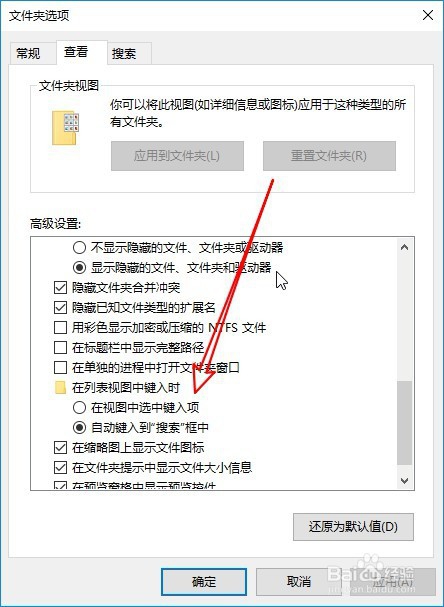
4、接下来在打开 文件夹选项窗口点击“查看”的选项卡。
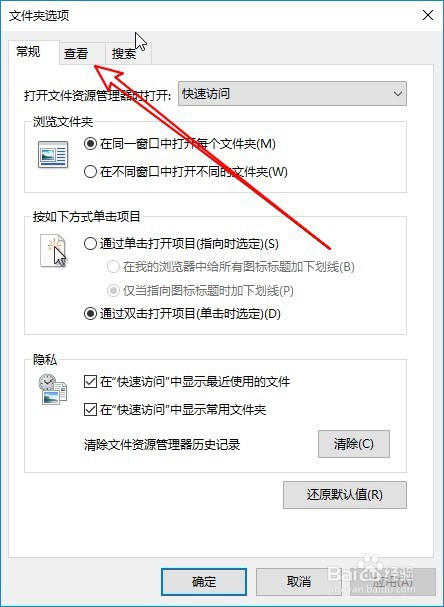
5、在打开的窗口中找到并选中“在视图中选中键入项”的选项。
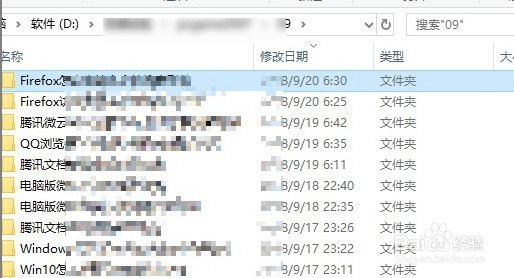
6、这样以后再按键盘的时候,会自动选中视图中的键入项了。
7、总结:
1、我们在打开文件资源管理器的时候,如果按下键盘上的按钮,会定位到搜索框,如果想让其选中视图中的键盘项,该怎么设置呢?
2、这时我们点击文件资源管理器左上角的“文件”菜单。
3、然后在弹出菜单中选择“选项”的菜单项。
4、接下来在打开 文件夹选项窗口点击“查看”的选项卡。
5、在打开的窗口中找到并选中“在视图中选中键入项”的选项。
6、这样以后再按键盘的时候,会自动选中视图中的键入项了。
阅读量:120
阅读量:171
阅读量:187
阅读量:119
阅读量:180