wordpress在windows+IIS环境下实现静态化
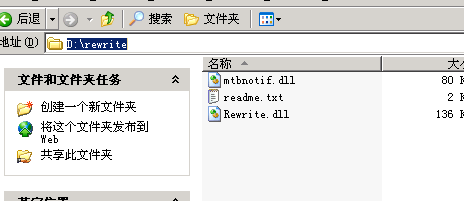
1、下载Rewrite组件,解压放到服务器磁盘中,如“D:\rewrite”
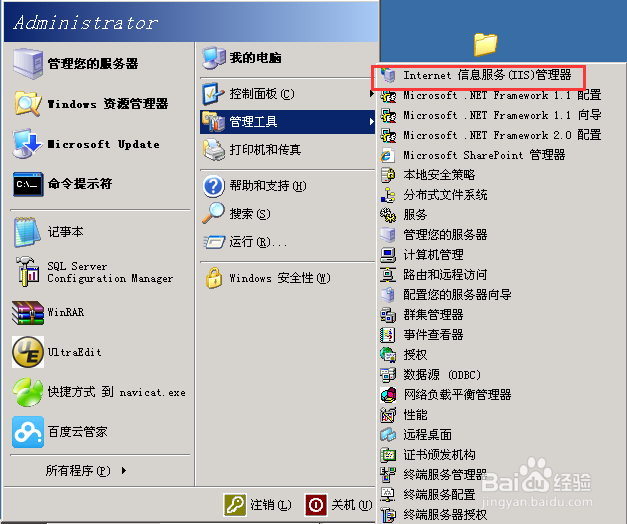
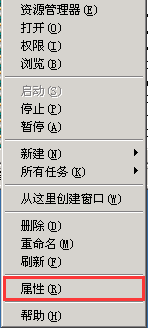
2、然后打开“Internet 信息服务(IIS)管理器”,在“网站”中找到我们的站点,右键,选择“属性”
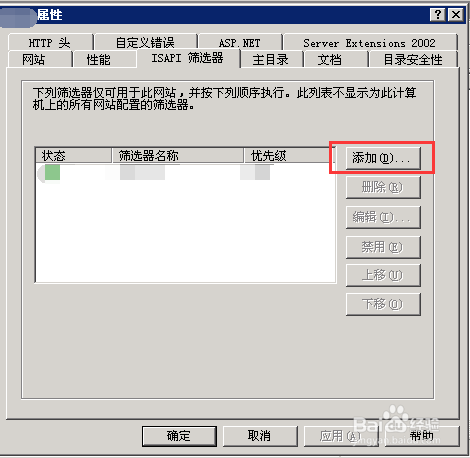
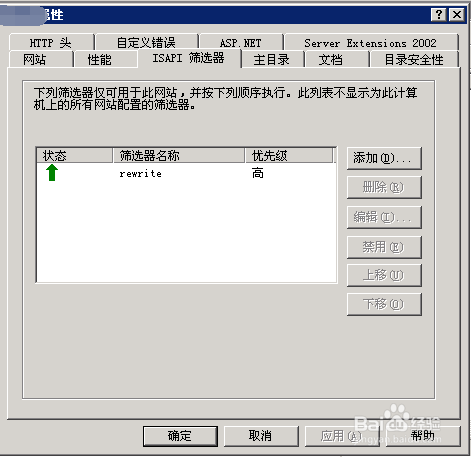
3、在打开的属性窗口中,点击“ISAPI筛选器”
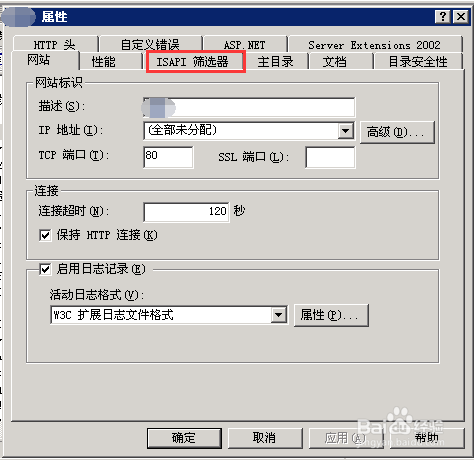
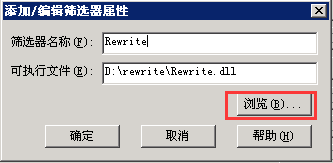
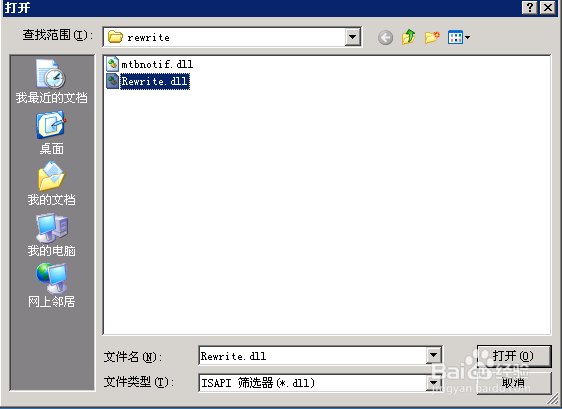
4、点击右侧“添加”,名称输入“Rewrite”,然后点击下方“浏览”,找到刚才解压出来的rewrite组件。最后“确定”。
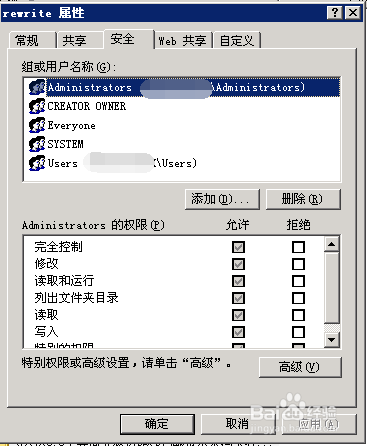
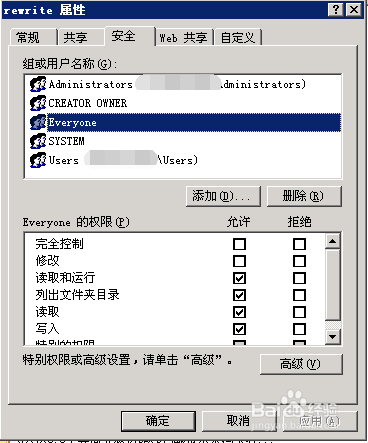
5、添加好以后,右键点击“rewrite“文件夹,选择属性—安全,添加everyone权限,并且赋予写入和读取权限。这一步至关重要,一定要配置好。
6、然后重启IIS服务。把httpd.ini和httpd.parse.errors复制到网站根目录下
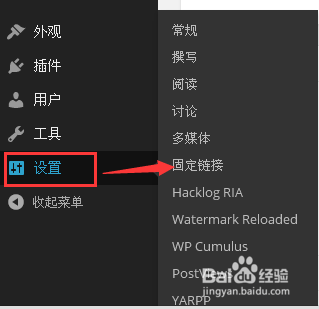
7、打开wordpress后台,选择设置中的”固定链接“
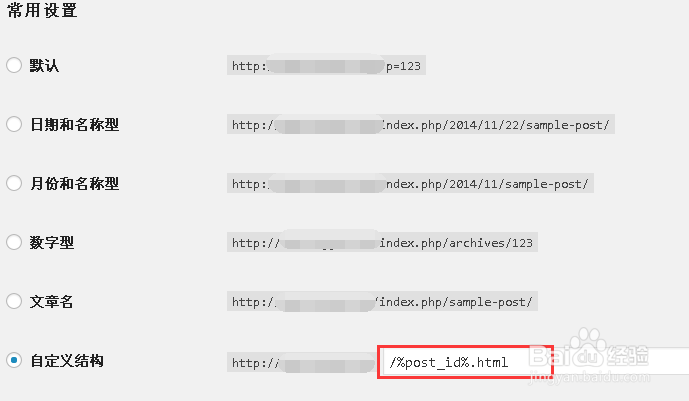
8、选择自定义结构,并输入自定义规则,输入好以后,保存更改就可以了
阅读量:160
阅读量:136
阅读量:145
阅读量:166
阅读量:148