CAD中怎么画建筑图图框
1、1.打开CAD软件
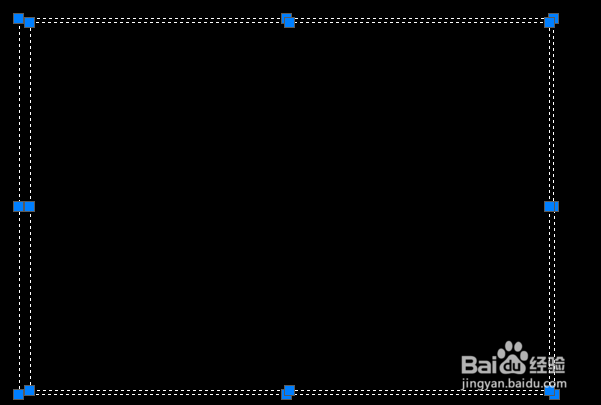
2、2.单击直线或键盘输入L,画出我们的建筑图框

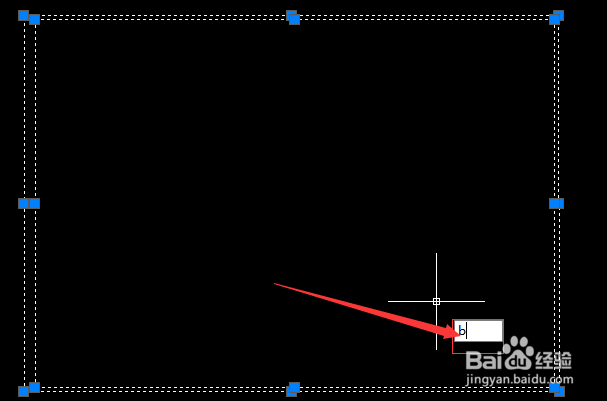
3、3.框选好我们画好的建筑图框,输入字母【b】
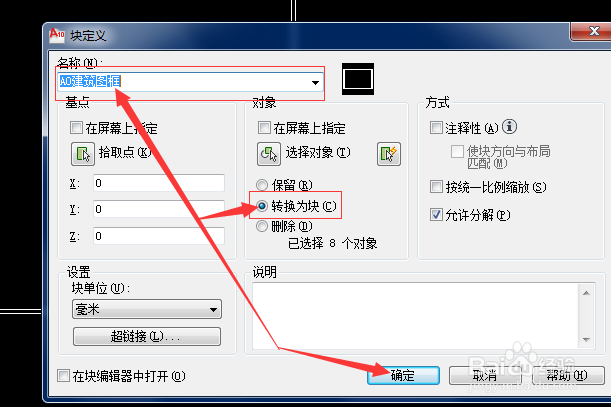
4、4.弹跳出来的窗口中,输入建筑图框名称,单击【转换为块】,其它默认,最后单击确定,如图所示。
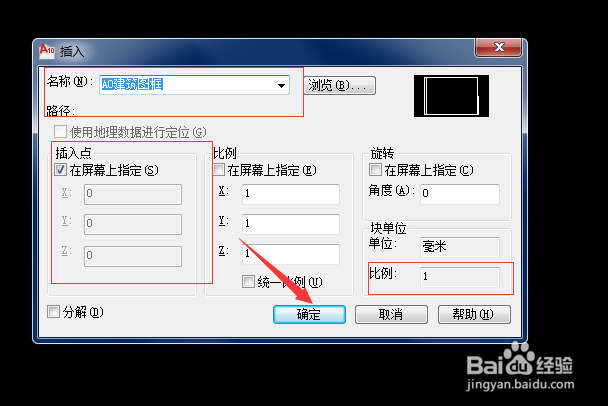
5、输入字母[i],选择之前画好的建筑图框,设置比例,图框位置插入点,单击确定
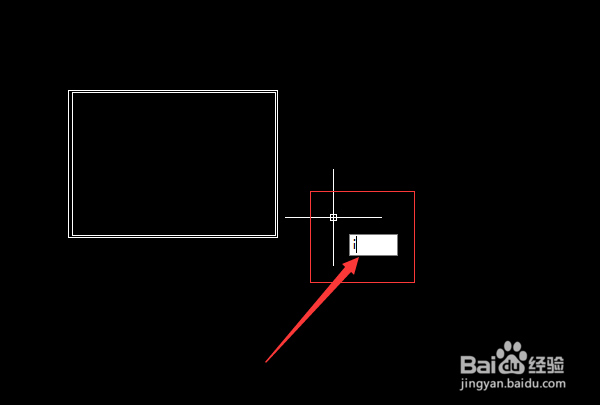
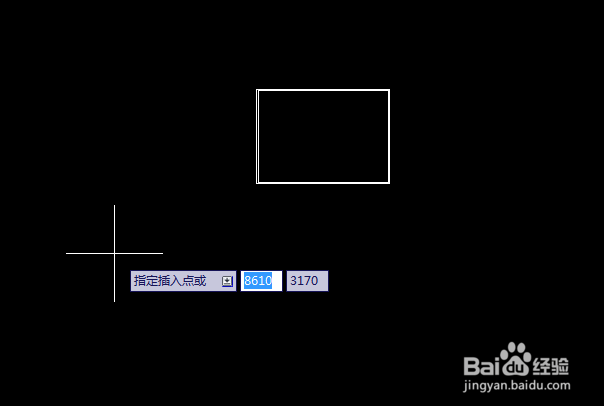
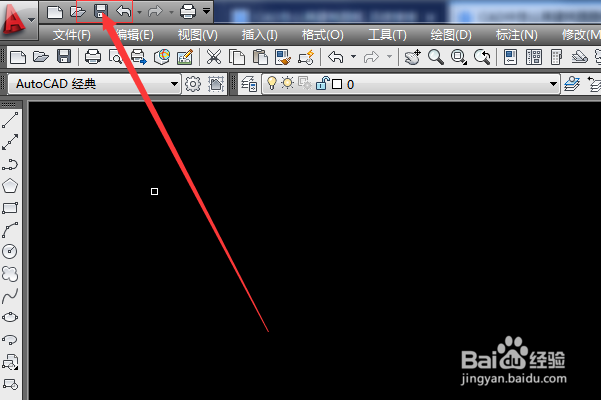
6、6.在CAD界面单击任意位置,图框就显示出来啦,最后点击保存。
7、总结:
1.打开CAD;
2.画出建筑图框;
3.框选画好的图框,输入字母b;
4.输入图框名称,选择转化为块;
5.输入字母i;
6.CAD界面任意单击,点击保存。
阅读量:144
阅读量:128
阅读量:86
阅读量:183
阅读量:73