DNS错误怎么办,DNS怎么手动更新
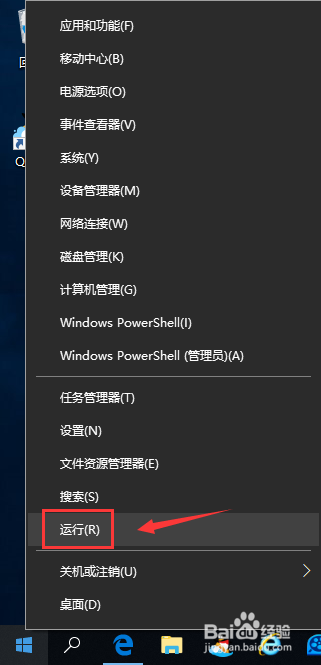
1、出现错误先不要急着修改DNS,右键单击开始按钮,选择运行,如下图所示
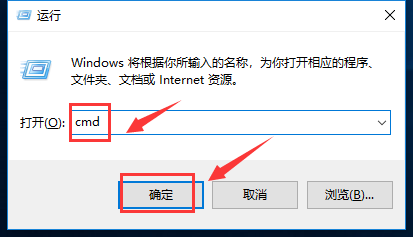
2、运行中输入CMD,点击确定,如下图所示
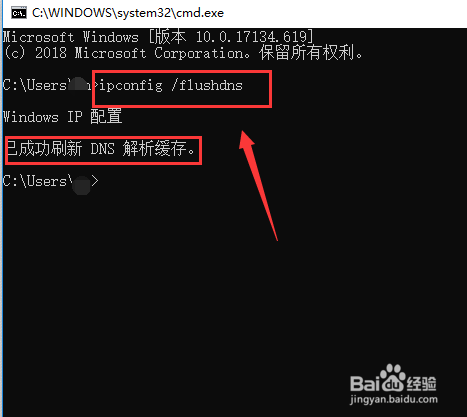
3、命令窗口输入ipconfig /flushdns回车刷新DNS缓存,如下图所示
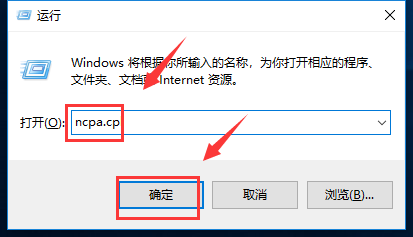
4、重新联网无法解决的话,继续再次打开运行中输ncpa.cpl回车,如下图所示
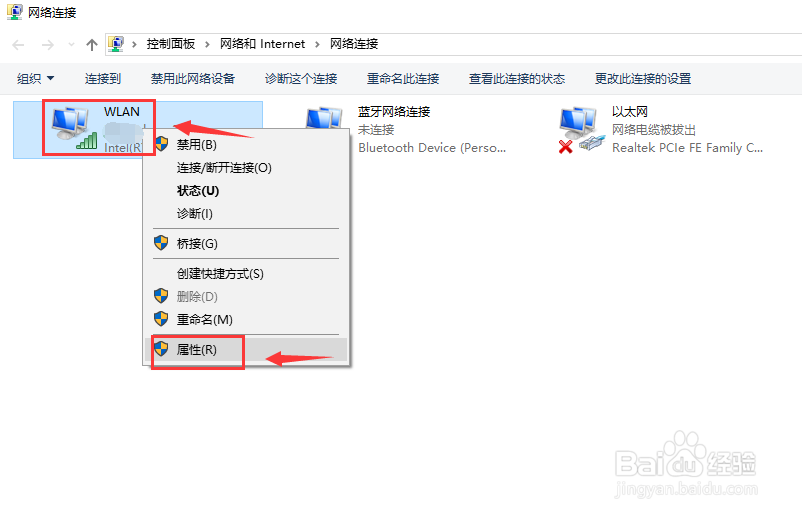
5、调出网络连接右键单击连接,选择属性,如下图所示
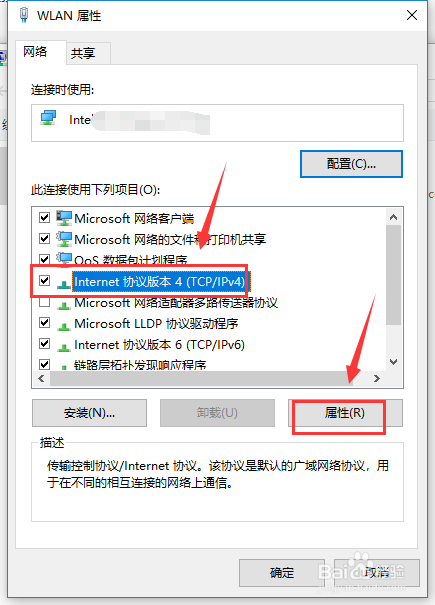
6、属性界面点击Internet协议版本ipv4,点击属性按钮,如下图所示
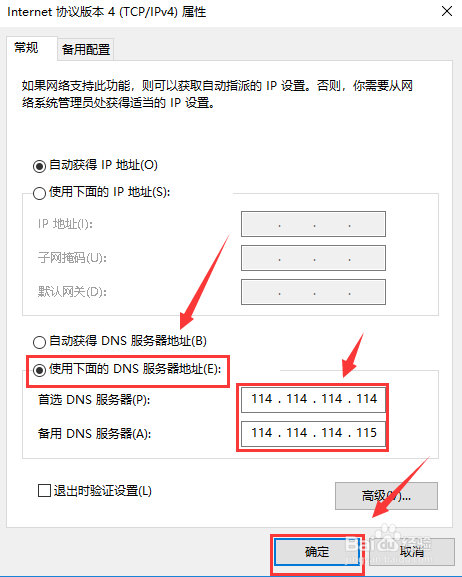
7、点击下面的使用下列DNS服务器地址,首选服务器设为114.114.114.114,备用DNS服务器设为114.114.114.115,点击确定即可!如下图所示
推荐常用稳定的DNS服务器地址:
首选:223.5.5.5
备选:223.6.6.6
阅读量:172
阅读量:116
阅读量:179
阅读量:172
阅读量:176