Ps如何使用“调整边缘”命令抠取图像
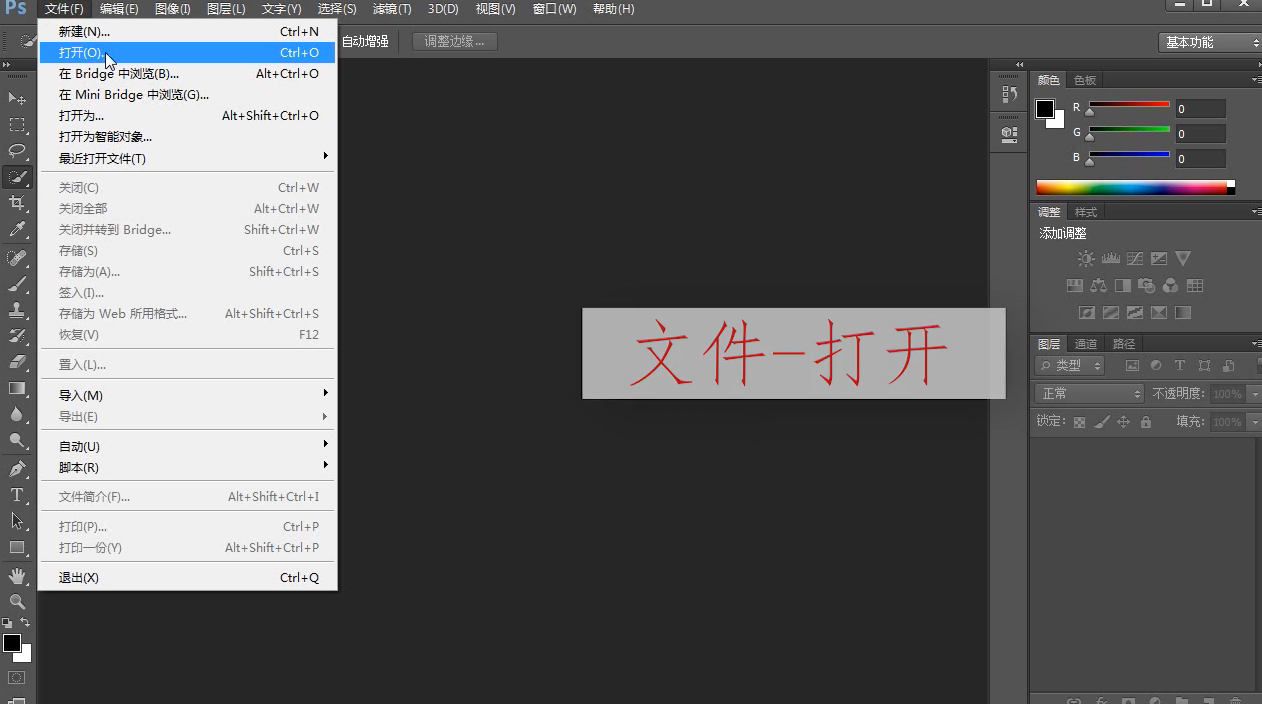
1、打开PS,点击文件,点击打开,打开一张素材,我们以抠取人像为例。
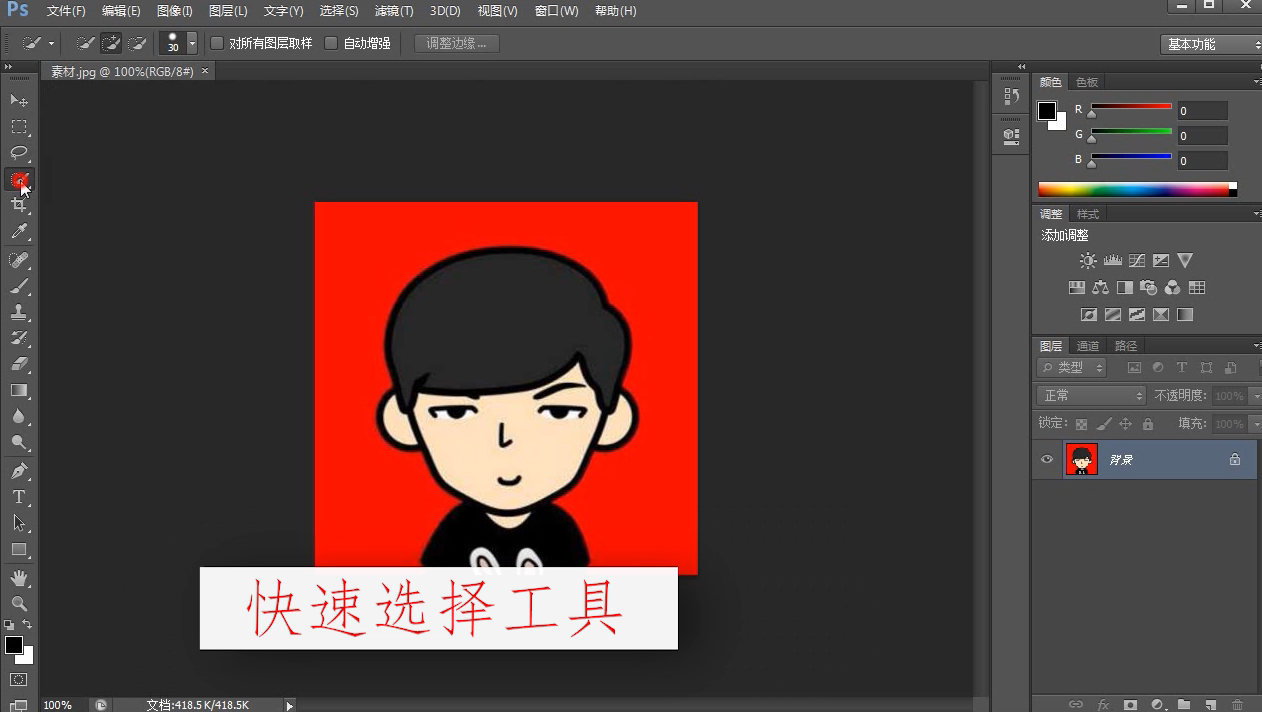
2、左键单击左侧第四个图标即“快速选择工具”。
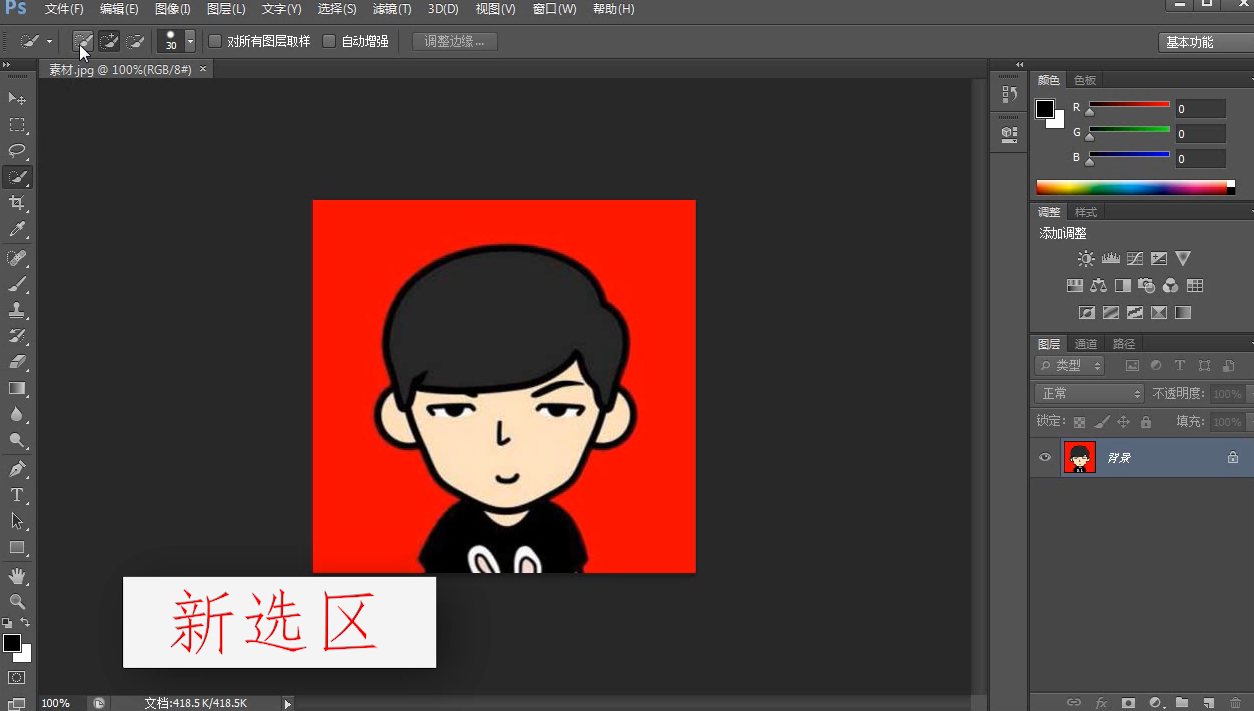
3、左键单击左上方的新选区,然后按住鼠标左键,在人像边缘移动,直到虚线完全框住人物图像为止;若人像内部存在虚线,点击左上方的添加到选区,然后按住鼠标左键进行涂抹即可消除。
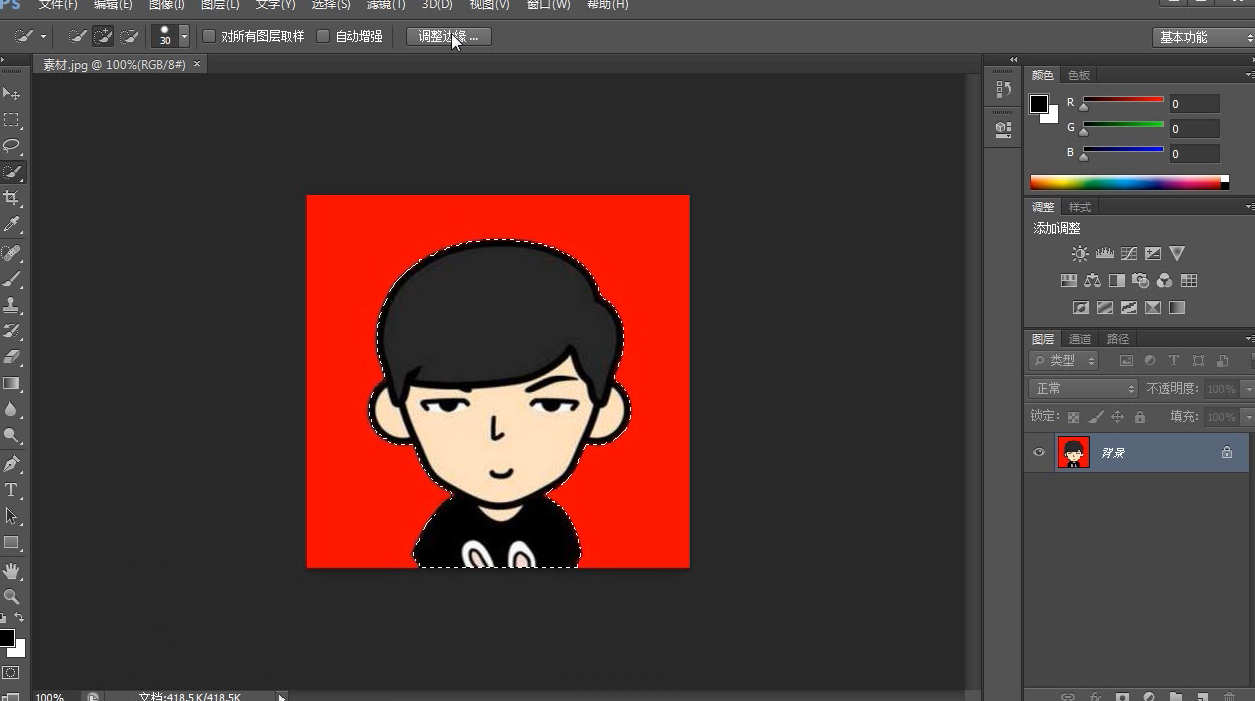
4、点击上方的调整边缘,这样我们就能看到抠出的人像了。
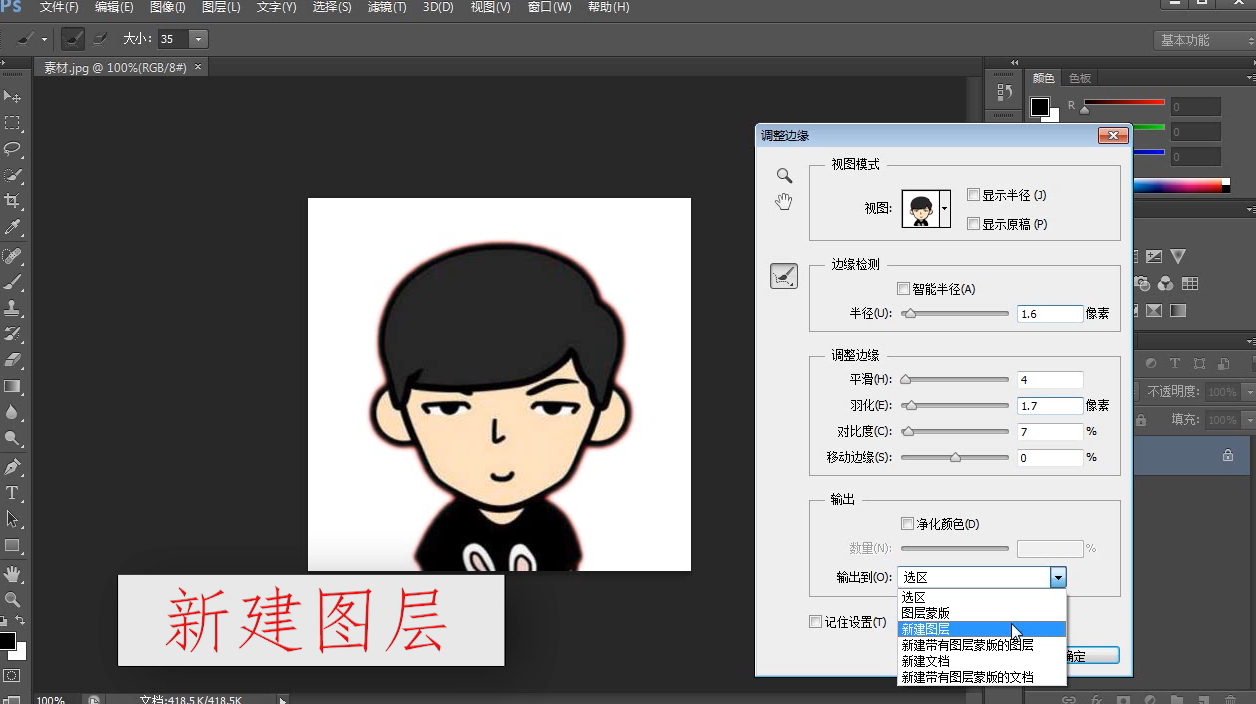
5、在弹出的窗口中,我们将边缘检测中半径的像素改为1.6像素,这样可以让图像更美观,当然我们也可以调整其它参数,然后点击下方输出到旁的下拉按钮,选择新建图层,点击确定。
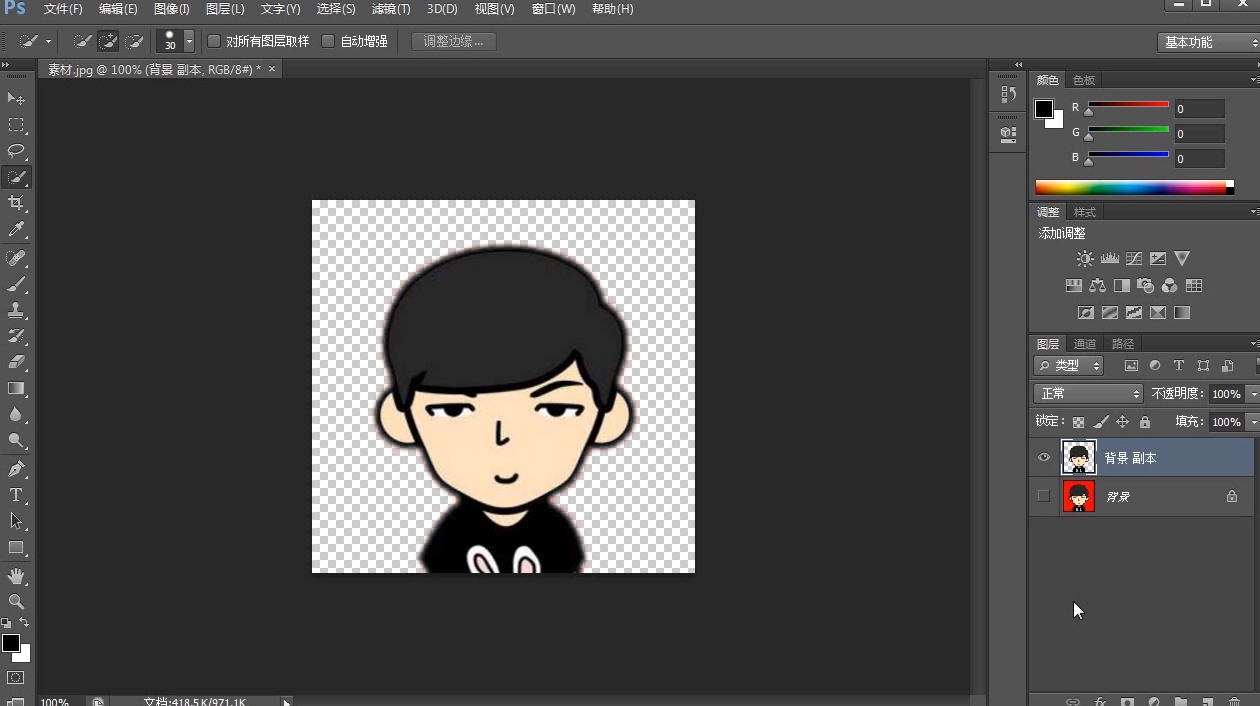
6、这样抠取的图像就被保存到新图层中了。
阅读量:21
阅读量:166
阅读量:106
阅读量:118
阅读量:133