win10系统怎么设置PDF文件默认打开应用?
1、 1.首先第一步我们打开设置界面之后,在这个设置界面中找到应用模块,然后点击进入到其中。

2、 2.点击进入到应用设置模块之后,我们在界面的左边找到默认应用这个选项,点击切换到设置默认应用的界面。

3、 3.切换到这个设置默认应用的界面之后,我们在界面中找到“选择按文件类型指定的默认应用”这个选项,找到这个选项之后点击进去。

4、 4.点击之后接下来就需要我们选择打开的文件类型了,在其中找到PDF文件这个类型并点击。
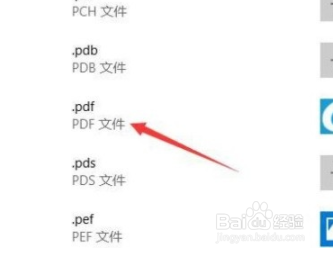
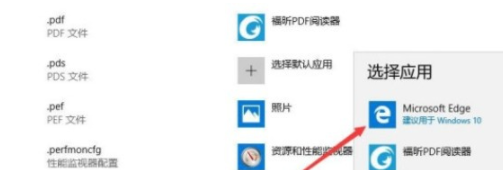
5、 5.点击之后在它右边找到对应的默认应用,直接点击之后会出现一个选择应用的窗口,在其中选择想要设置的那个默认应用选项即可。
1、 1.首先第一步我们打开设置界面之后,在这个设置界面中找到应用模块,然后点击进入到其中。
2.点击进入到应用设置模块之后,我们在界面的左边找到默认应用这个选项,点击切换到设置默认应用的界面。
3.切换到这个设置默认应用的界面之后,我们在界面中找到“选择按文件类型指定的默认应用”这个选项,找到这个选项之后点击进去。
4.点击之后接下来就需要我们选择打开的文件类型了,在其中找到PDF文件这个类型并点击。
5.点击之后在它右边找到对应的默认应用,直接点击之后会出现一个选择应用的窗口,在其中选择想要设置的那个默认应用选项即可。
阅读量:112
阅读量:165
阅读量:49
阅读量:102
阅读量:145