Visio 2016如何使用形状手柄对形状进行控制
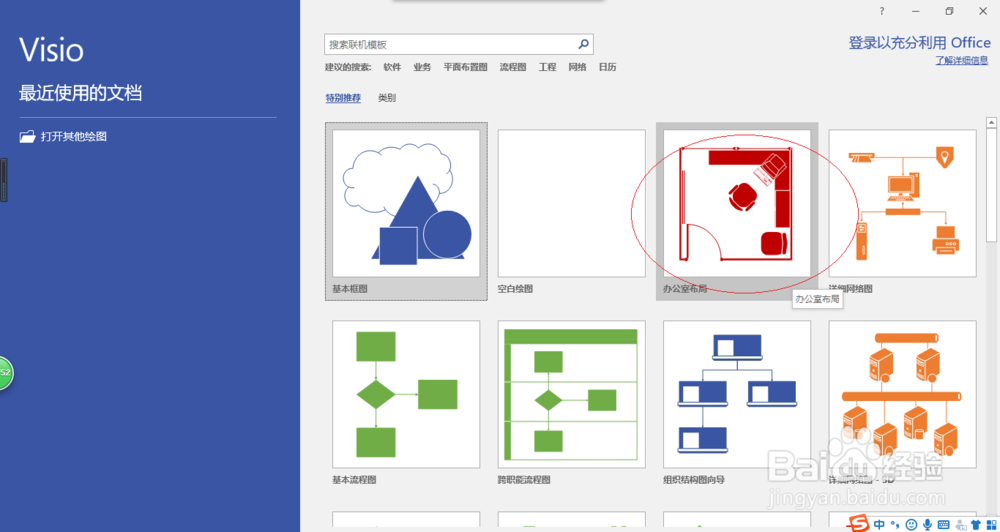
1、启动Visio 2016绘图软件,如图所示。拖动右侧垂直滚动条,点击"办公室布局"项用于新建绘图。
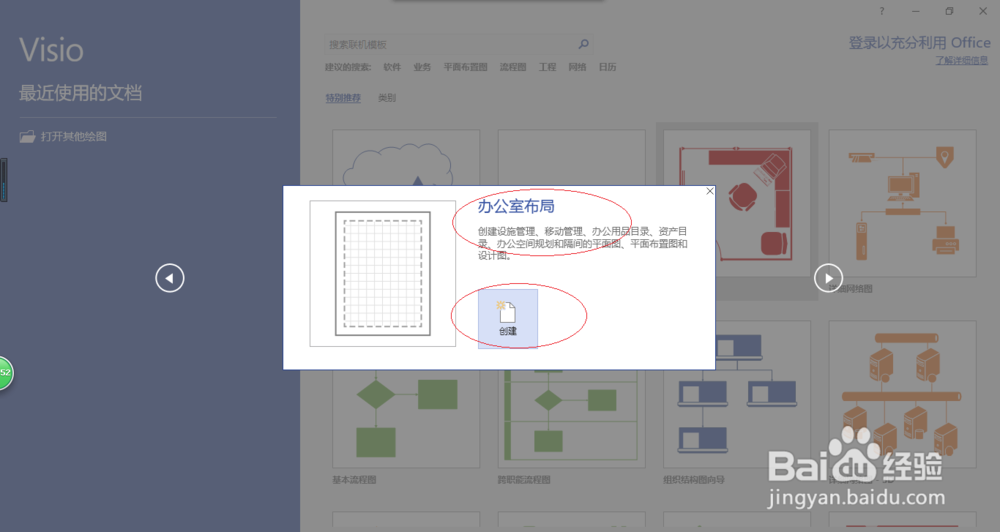
2、如图所示,弹出"办公室布局"确认对话框。选择对话框左、右按钮调整创建项目,确认点击"创建"按钮。
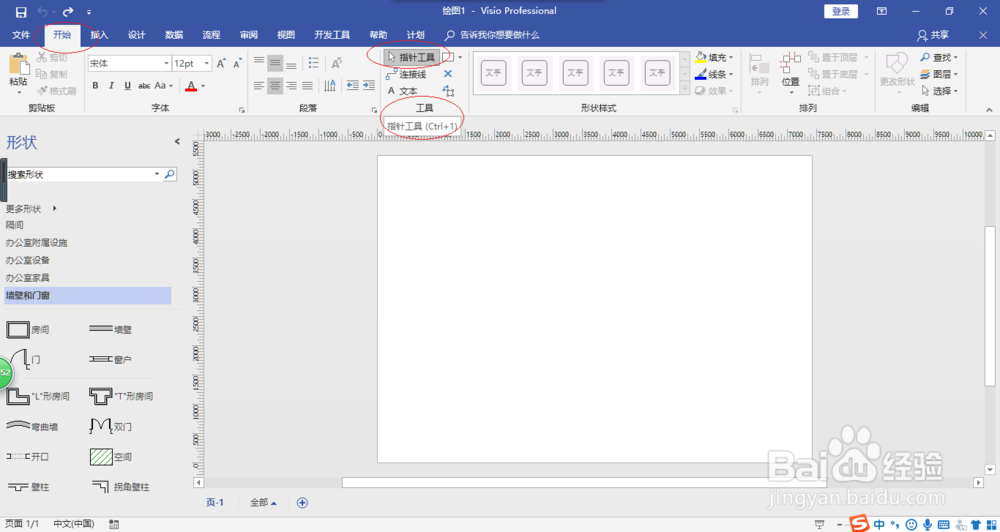
3、唤出"Visio 2016"操作界面,如图所示。选择"开始→工具"功能区,点击"指针工具"图标。
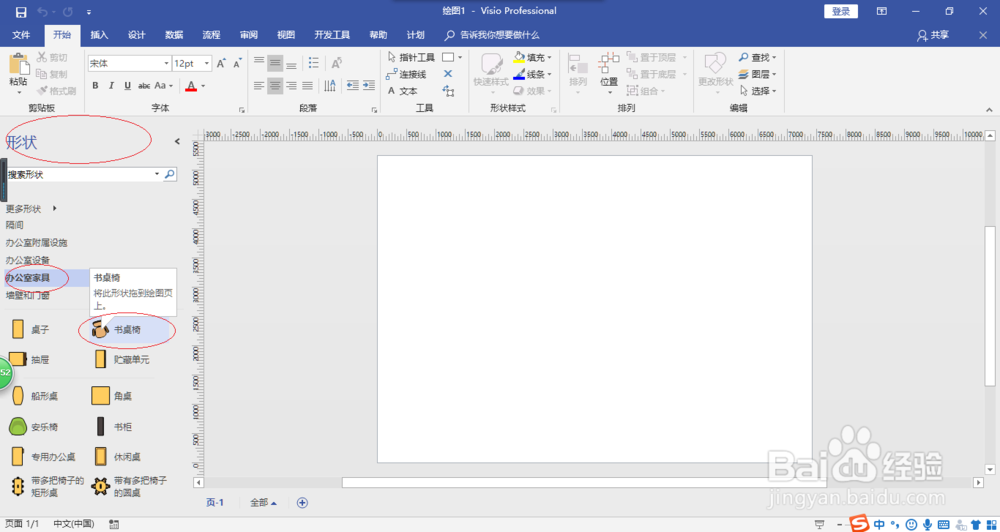
4、如图所示,选择左侧"形状→办公室家具"选项区域。拖动"书桌椅"图标至绘图区,下步将使用手柄对形状进行控制的操作。
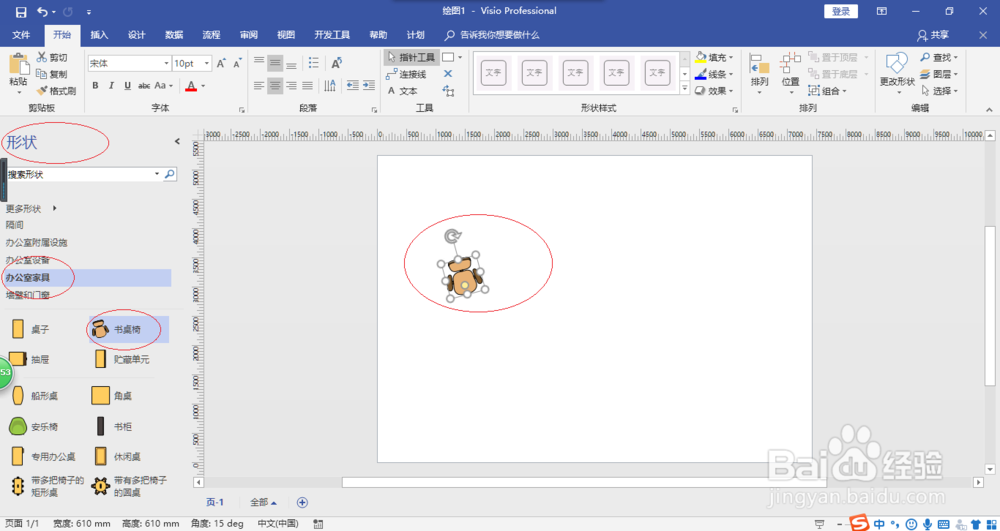
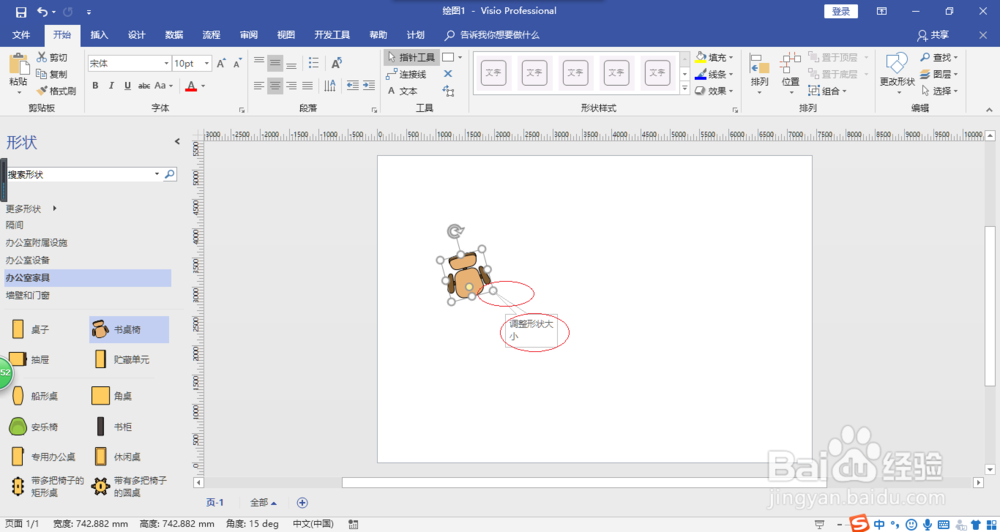
5、移动鼠标置于选择手柄之上,如图所示。按住鼠标左键拖动,用于调整书桌椅形状的尺寸。
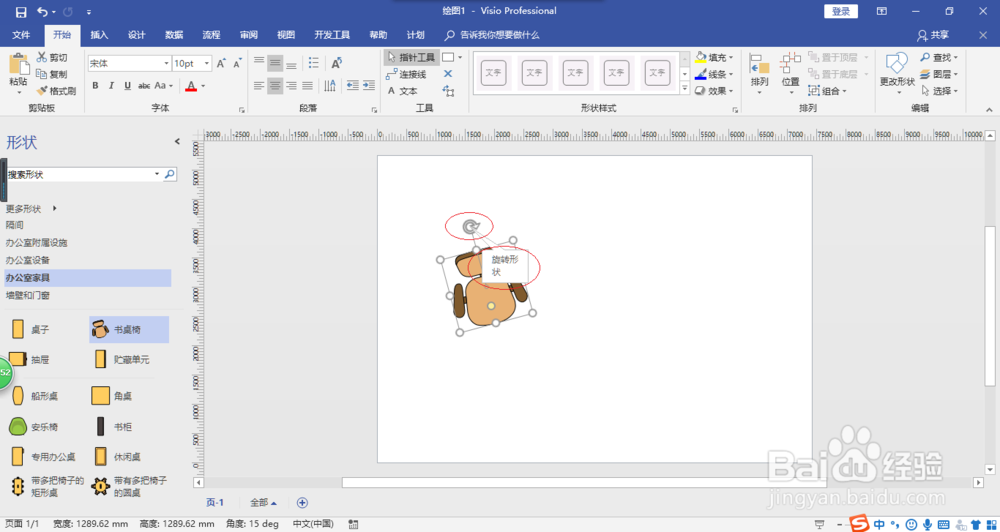
6、如图所示,移动鼠标置于旋转手柄之上。按住鼠标左键拖动,用于旋转书桌椅形状的方向。
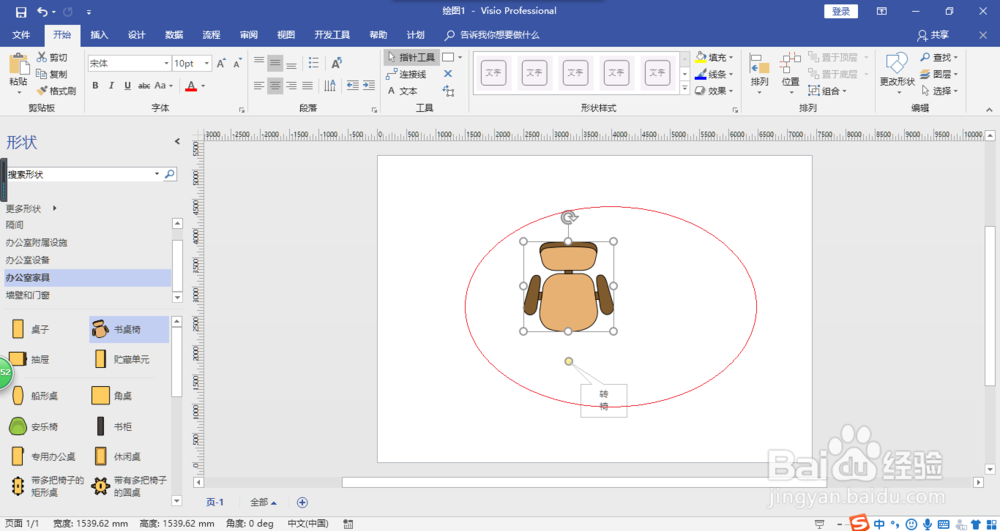
7、完成使用手柄对形状进行控制的操作,如图所示。本例到此结束,希望对大家能有所帮助。
阅读量:59
阅读量:72
阅读量:78
阅读量:154
阅读量:185