如何用美图秀秀改变照片背景色
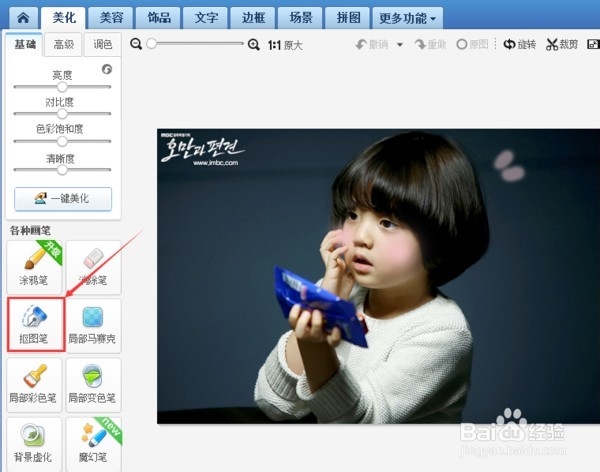
1、用美图秀秀打开图片,点击左侧的【抠图笔】,选择【自动抠图】。

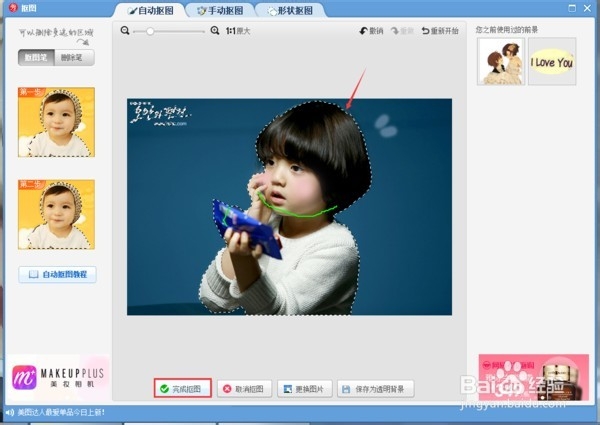
2、用笔随意点中人物部分,完成抠图。
3、在弹出的页面中,点击右上角的背景设置,选中【图片】,改成红色,点击确定完成设置。(附上效果图)


阅读量:81
阅读量:145
阅读量:195
阅读量:21
阅读量:151
1、用美图秀秀打开图片,点击左侧的【抠图笔】,选择【自动抠图】。
2、用笔随意点中人物部分,完成抠图。
3、在弹出的页面中,点击右上角的背景设置,选中【图片】,改成红色,点击确定完成设置。(附上效果图)