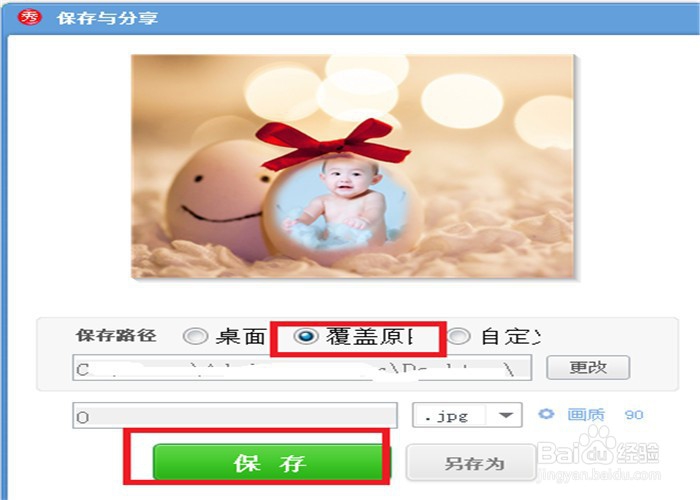
如何使用美图秀秀给宝宝照片更换不同的场景
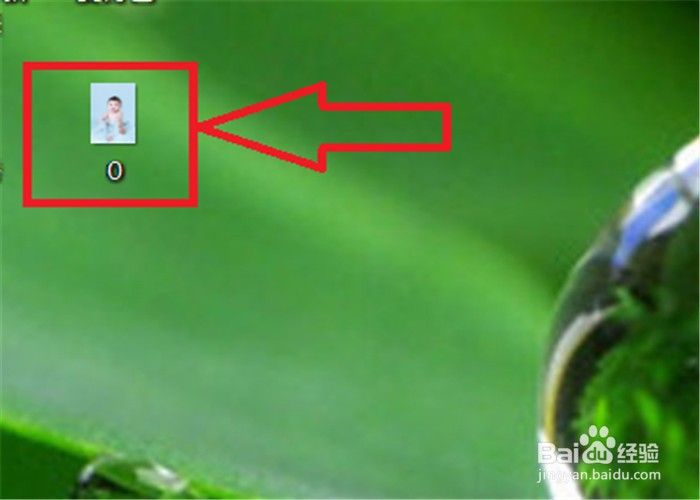
1、首先把宝宝的照片提前保存在电脑桌面上。
2、双击打开美图秀秀软件,,打开软件后,点击【美化图片】。

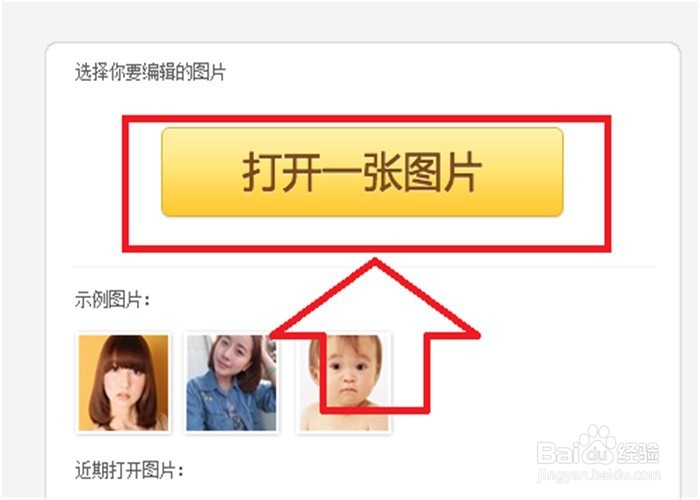
3、接着点击【打开一张图片】。
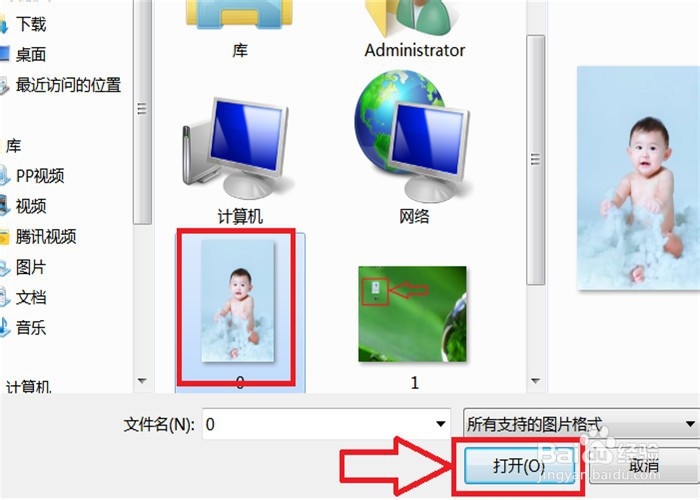
4、找到桌面上保存的宝宝照片,单击选中,再点击下方的【打开】。
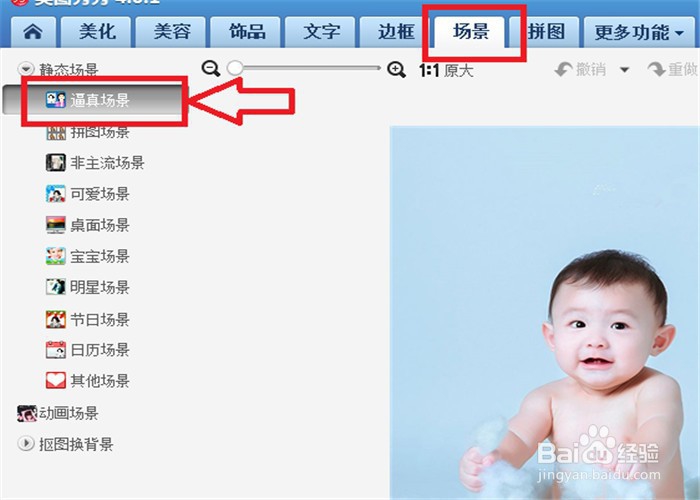
5、点击上方的【场景】,接着点击左侧的【逼真场景】。
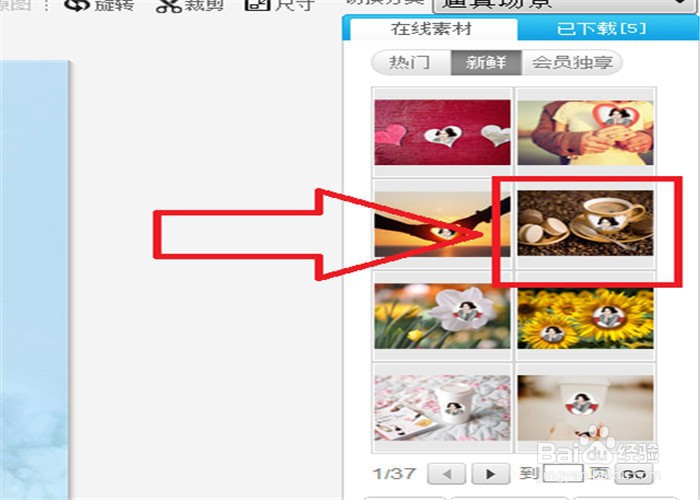
6、在右侧点击选中一个自己喜欢的场景。
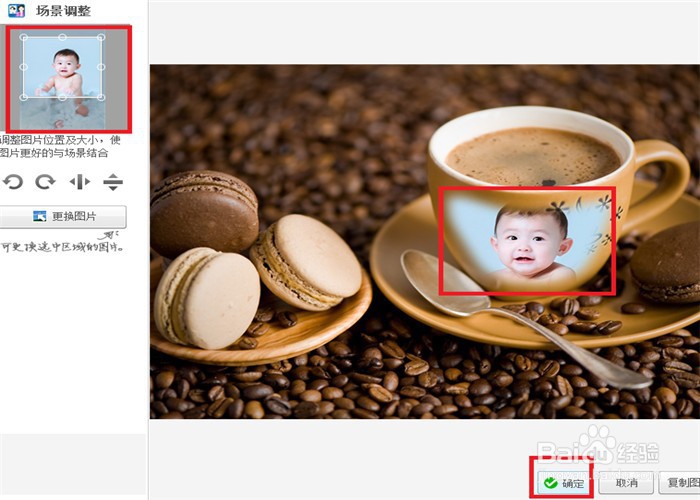
7、在左上角,拖动宝宝的照片到合适的位置,然后点击下方的【确定】,就可以保存设置成功了。
8、如果不满意刚才选中的场景,可以 点击翻页,选中合适的场景。
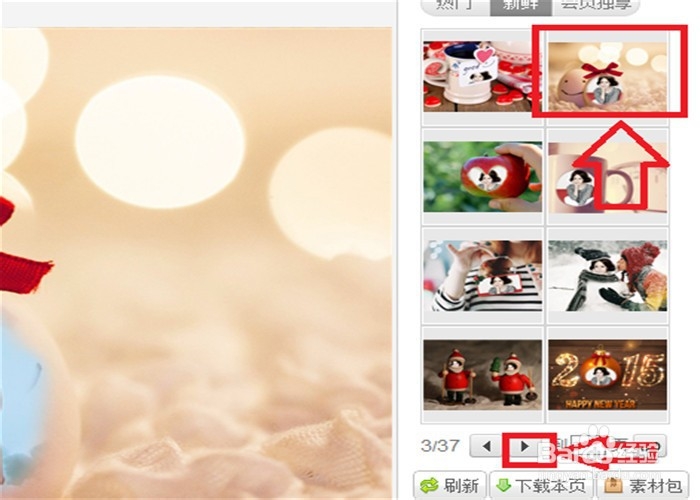
9、还是拖到宝宝照片到合适位置,点击下方的【确定】,再点击右上角的【保存玉分享】。
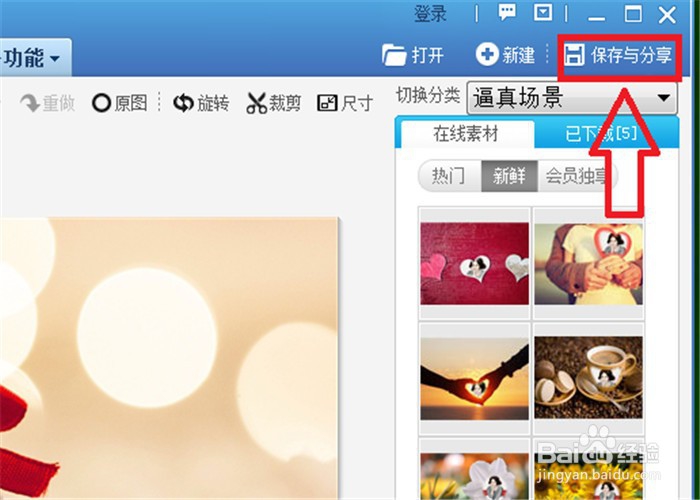
10、接着点击【保存图片】,就会提示保存成功,回到桌面,就可以看到更换好场景的宝宝照片了。