PR提示MME设备错误,视频播放没有声音怎么办
1、在电脑中双击运行“Premiere Pro”,如图所示:

2、打开软件后,在主页,点击新建一个项目,如图所示:

3、进入软件界面后,依次点击“编辑”“首选项”“音频硬件”,如图所示:

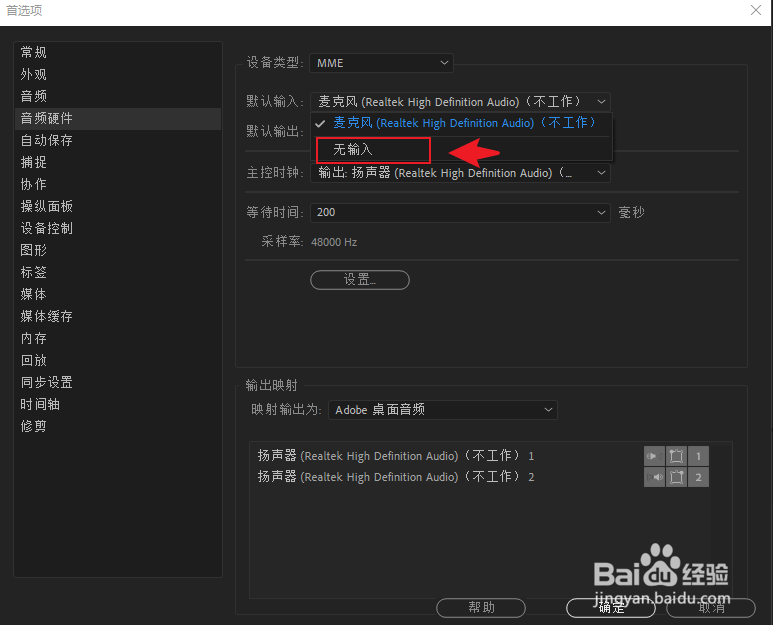
4、在打开的窗口中,找到“默认输入”,点击后面的“倒三角图标”展开下拉选项,如图所示:

5、在展开的选项中,点击“无输入”,如图所示:
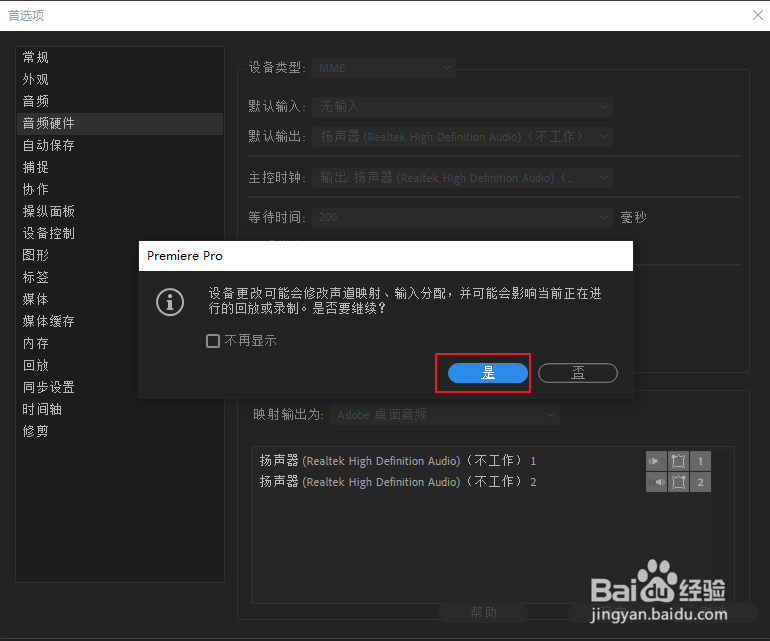
6、在弹出的选项中,点击“是”,如图所示:
7、更改默认输入为“无输入”后,点击“确定”,如图所示:
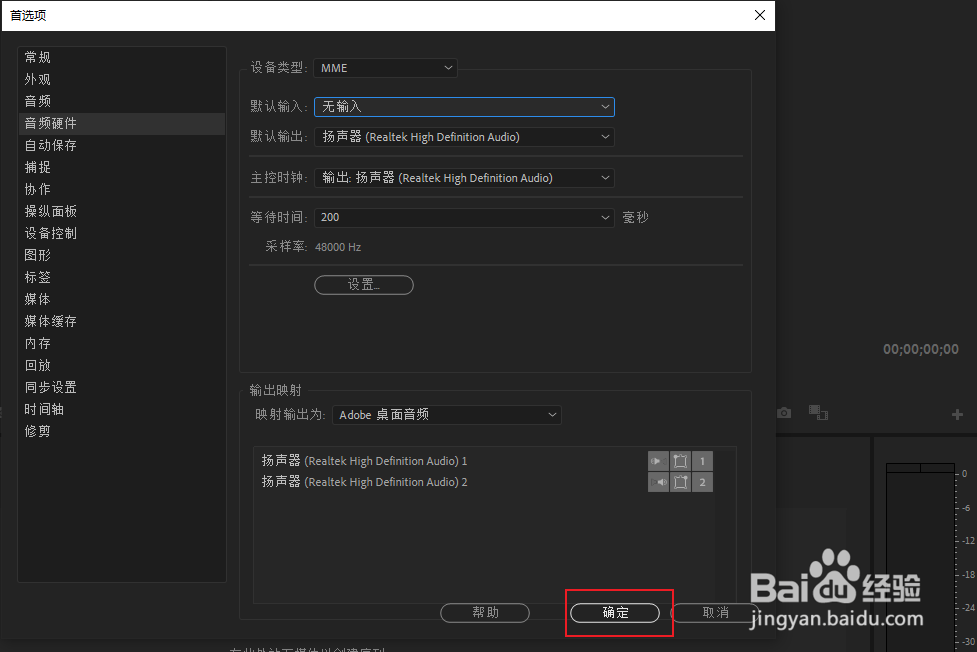
8、设置完成后,Premiere Pro就不会弹出MME错误,视频播放声音恢复