如何定制华硕ROG G20呼吸灯效果
1、华硕 ROG G20的灯光控制软件集成在"ASUS Command"中。在Windows8.1桌面环境下,ASUS Command软件会以快捷方式的形式呈现在任务栏上,直接点击进入即可。而在Metro界面下,可以使用"Windows键+Q"组合快捷键的方式来搜索ASUS Command并点击进入。
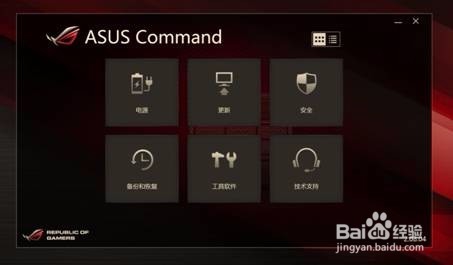
2、ASUS Command的界面简易友好,有点像Windows8.1操作系统的Metro界面。进入后点击"工具软件"再选择左侧工具栏上的第二项亮度调节,G20的灯光控制界面就呈现在用户面前了。软件的控制界面是图形化的,左侧呈现出灯光在机身处的具体位置,右侧通过环形色彩块来设置自己喜爱的颜色,条形状亮度块来设置颜色亮度。
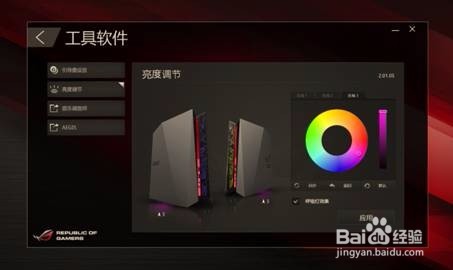
3、ASUS Command的界面简易友好,有点像Windows8.1操作系统的Metro界面。进入后点击"工具软件"再选择左侧工具栏上的第二项亮度调节,G20的灯光控制界面就呈现在用户面前了。软件的控制界面是图形化的,左侧呈现出灯光在机身处的具体位置,右侧通过环形色彩块来设置自己喜爱的颜色,条形状亮度块来设置颜色亮度。
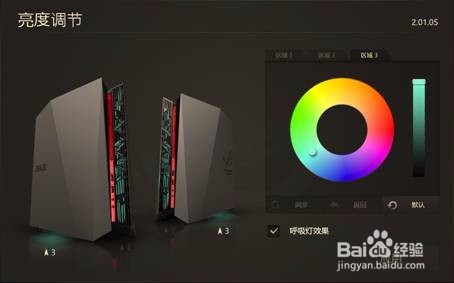
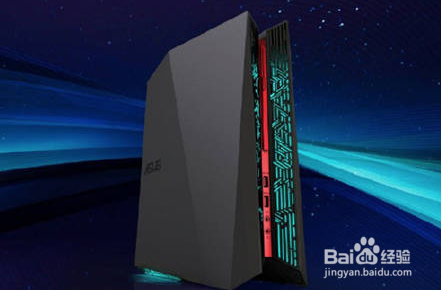
4、 呼吸效果是很多高端游戏玩家的最爱,一亮一暗的效果很容易令玩家心中血脉偾张迎合游戏氛围。G20作为华硕最迷你的台式"机皇",自然机身的灯光也支持呼吸效果。设置很简单,勾选界面中的"呼吸灯效果"即可实现。
阅读量:77
阅读量:90
阅读量:155
阅读量:87
阅读量:26