如何使用PS制作透明气泡
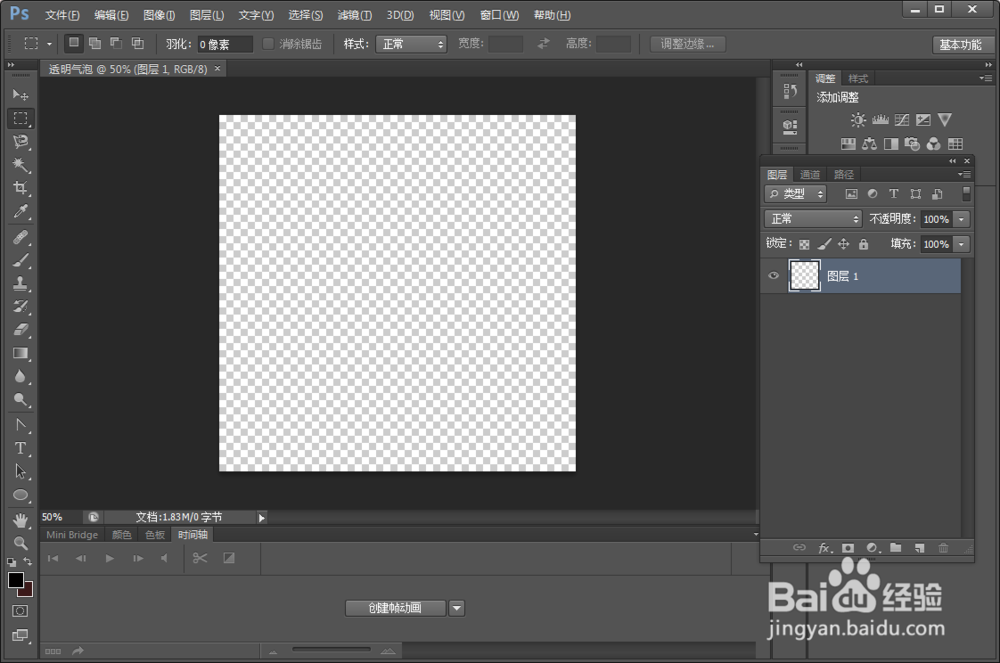
1、1、新建画布,填充背景
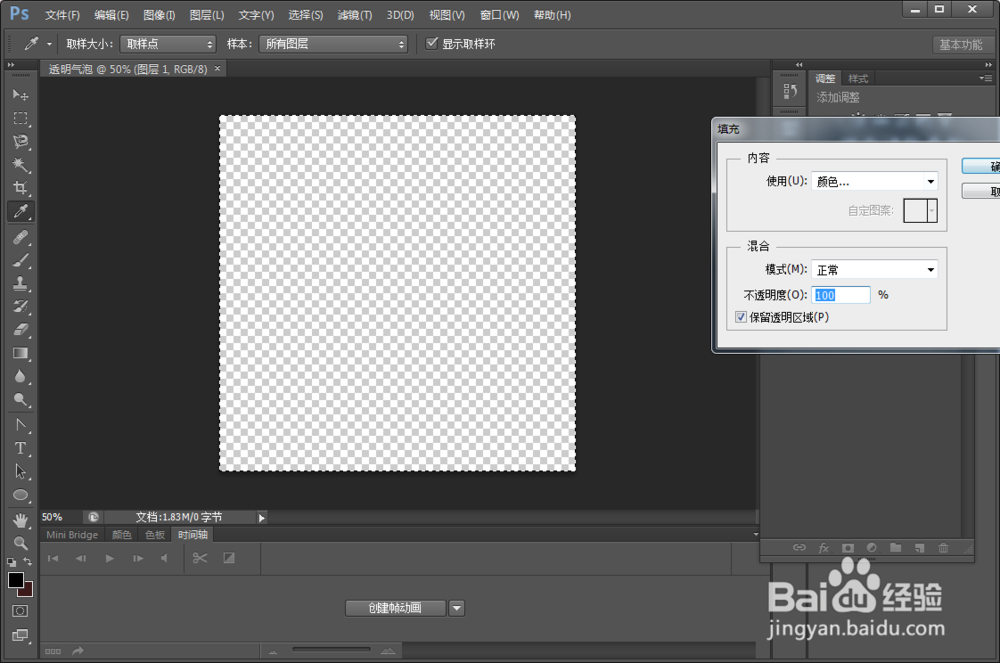
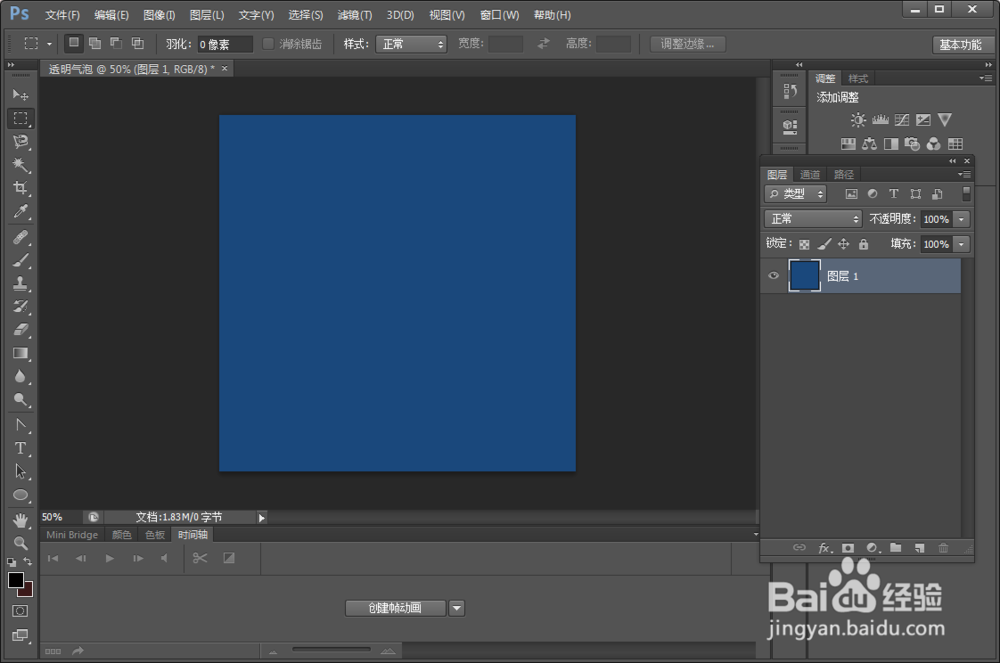
新建一个800*800大小的画布,然后将背景色填充,填充颜色:#1A487C。
如图:
2、2、建立椭圆选区和组
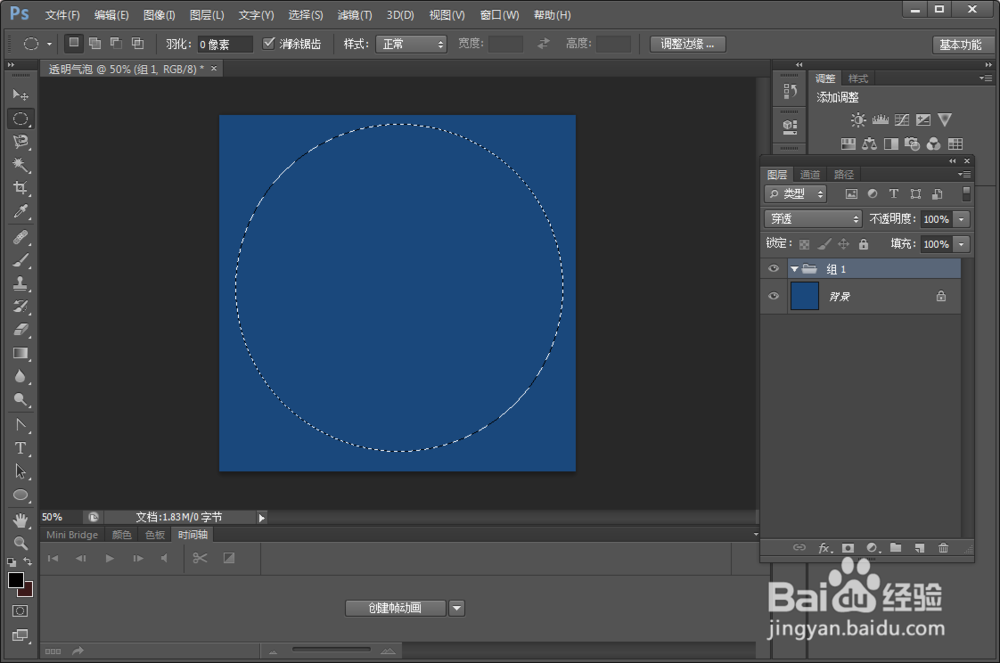
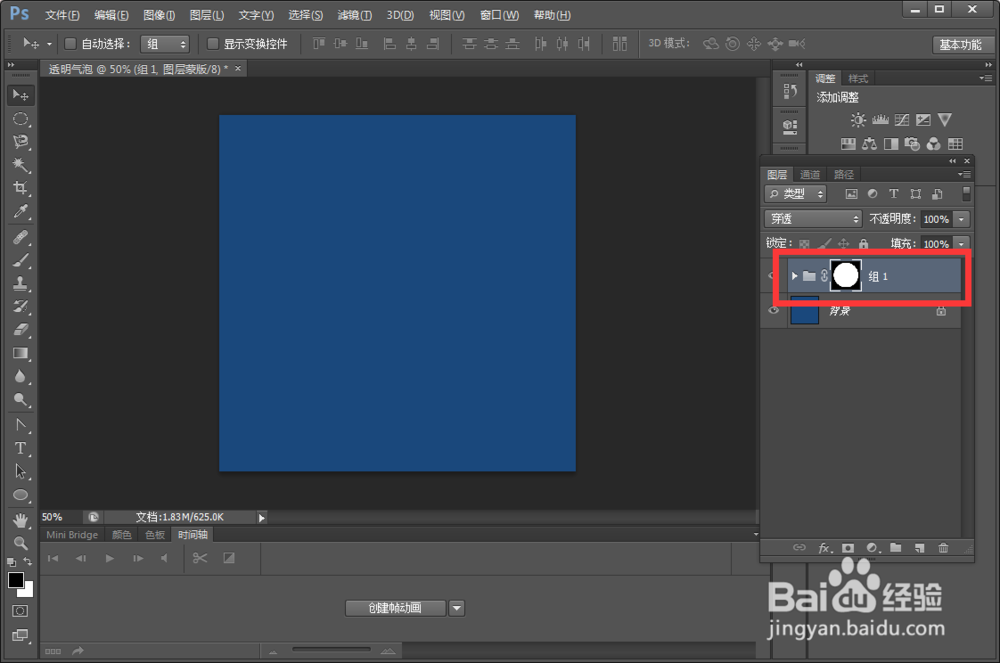
新建一个组,然后选择椭圆选框工具,画出正圆,并添加蒙版。
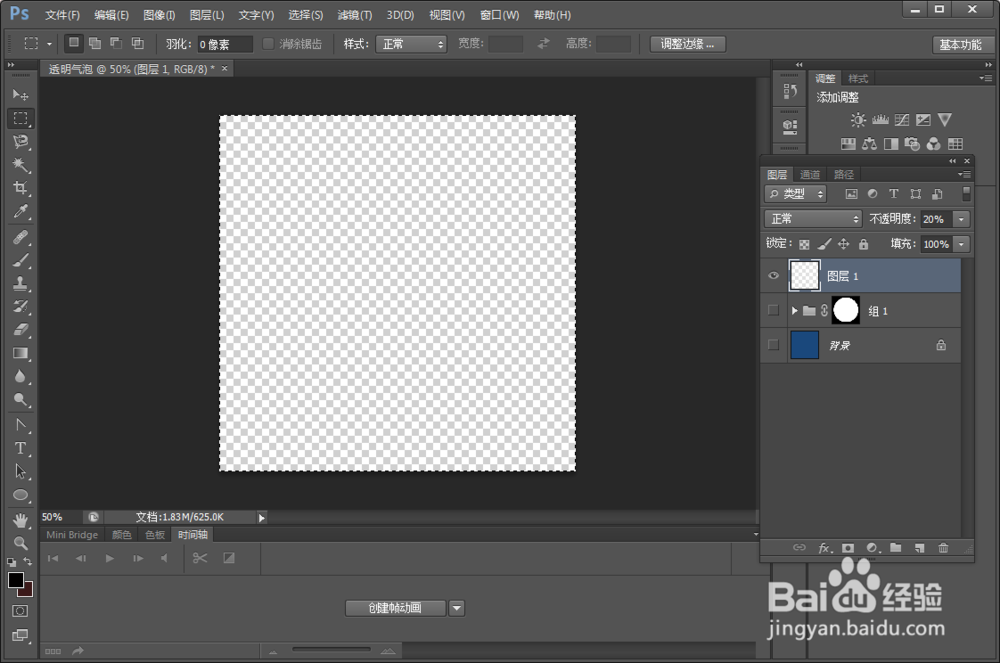
然后新建一个图层,填充白色,不透明度20%。
如图:
3、3、载入选区,羽化选区
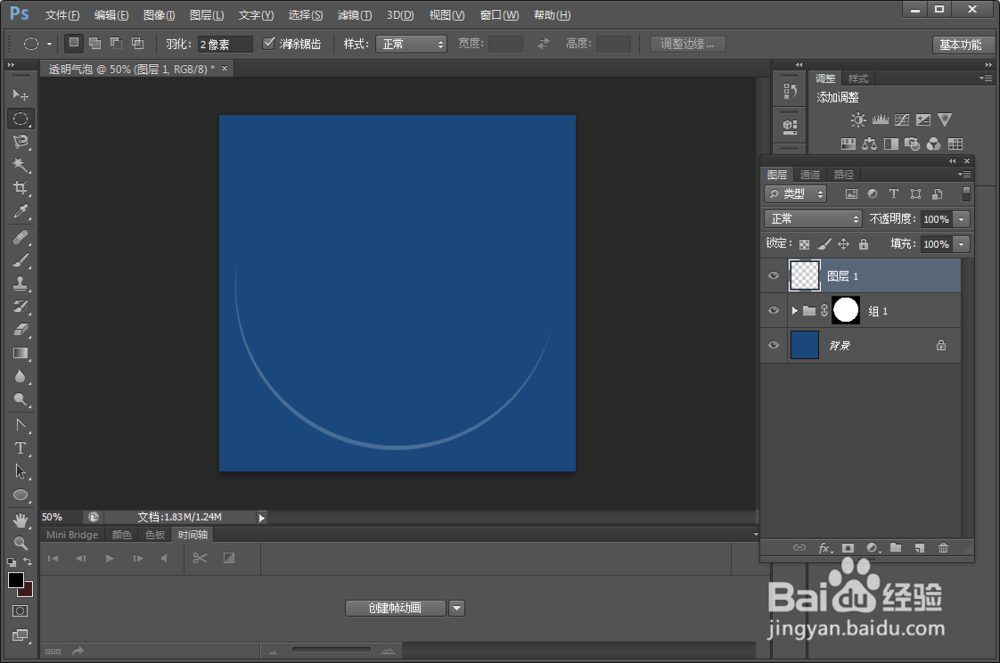
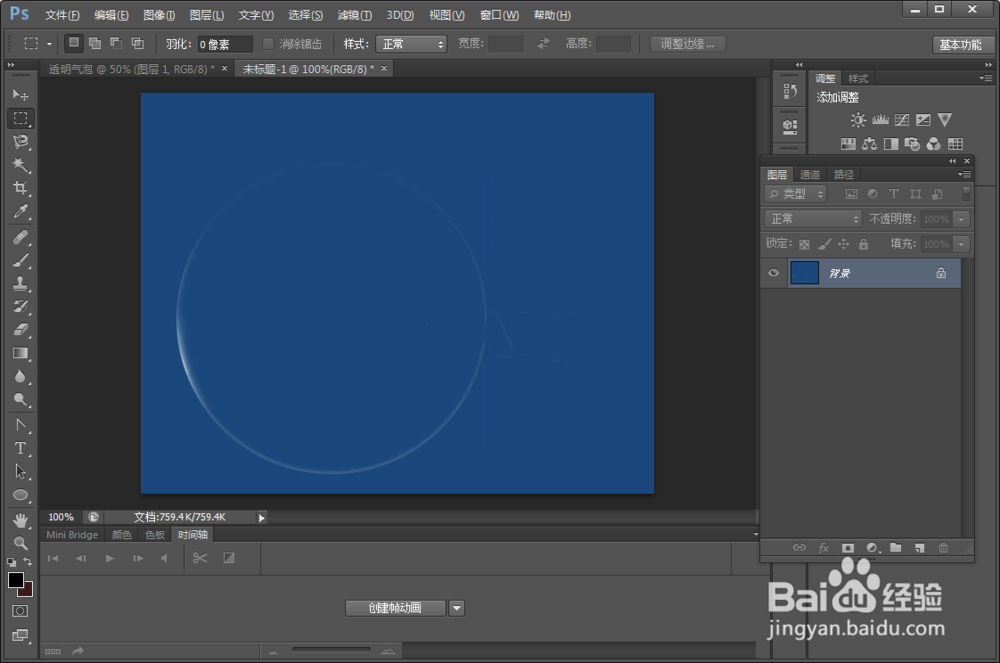
载入当前组的蒙版选区,把选区往上移动2个像素,在把选区羽化2个像素,然后按Delete键删除选区部分的色块,取消选区。
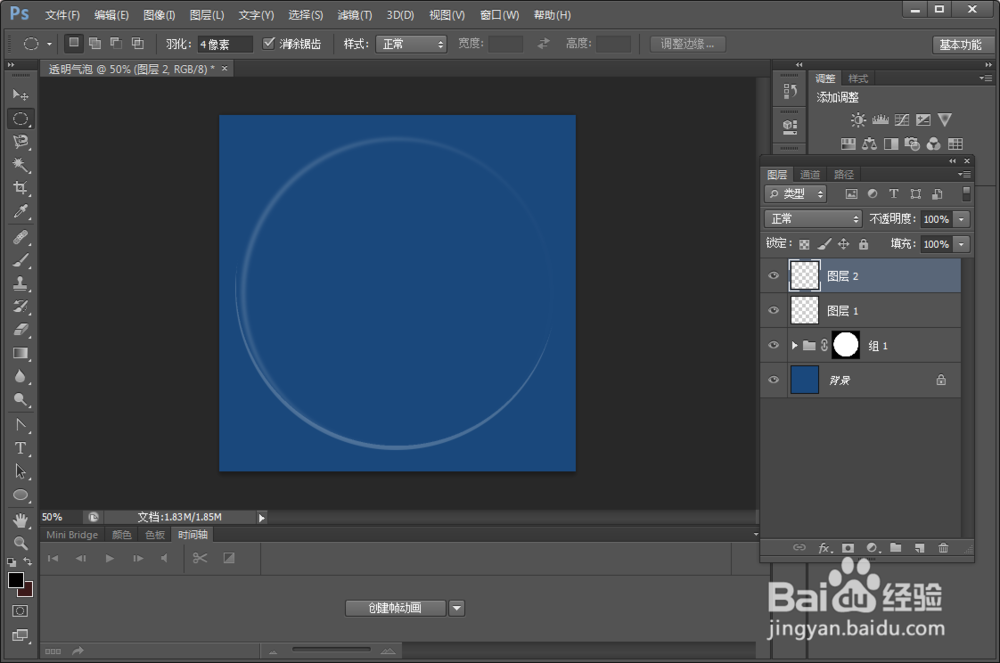
在新建一个图层,白色填充,画好椭圆,羽化4个像素后删除色块。
如图:
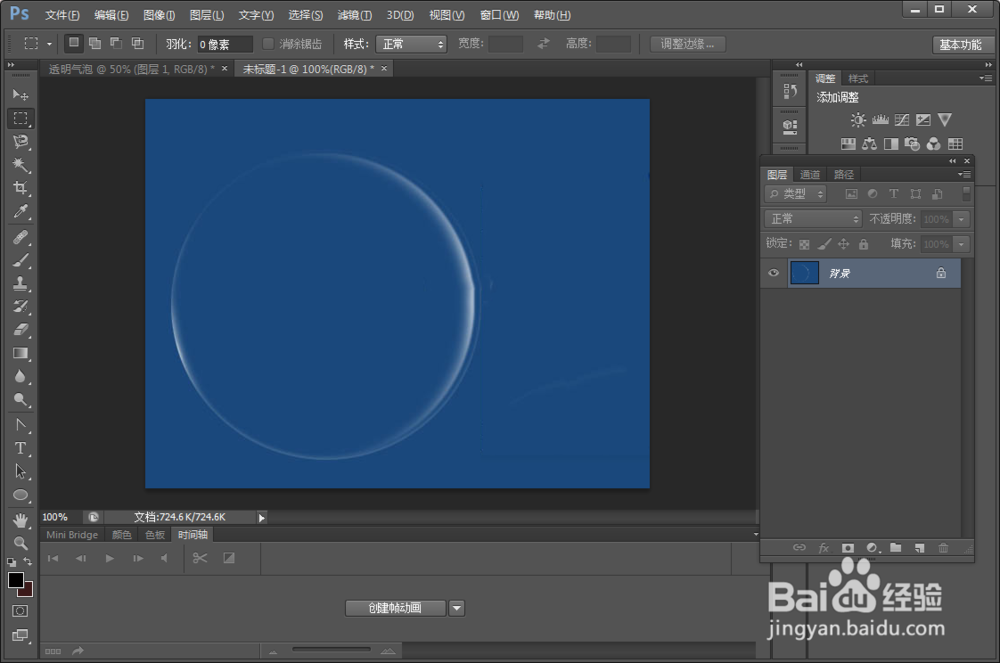
4、4、擦亮边缘
用画笔工具擦亮左右边缘和底部边缘。
如图:
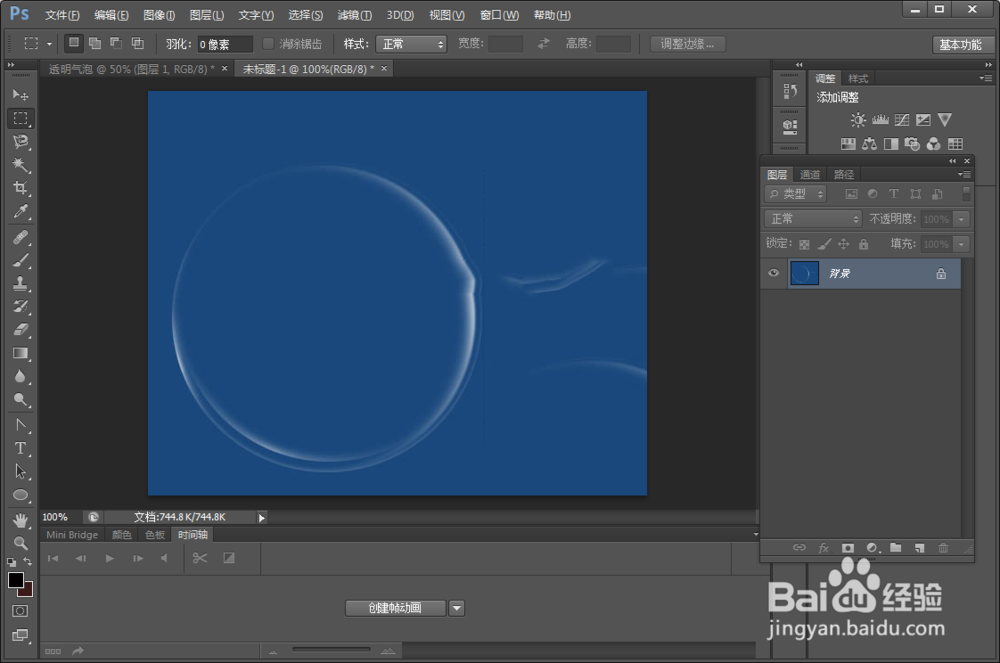
5、5、顶部亮光
新建一个图层,为顶部增加高光。
如图:
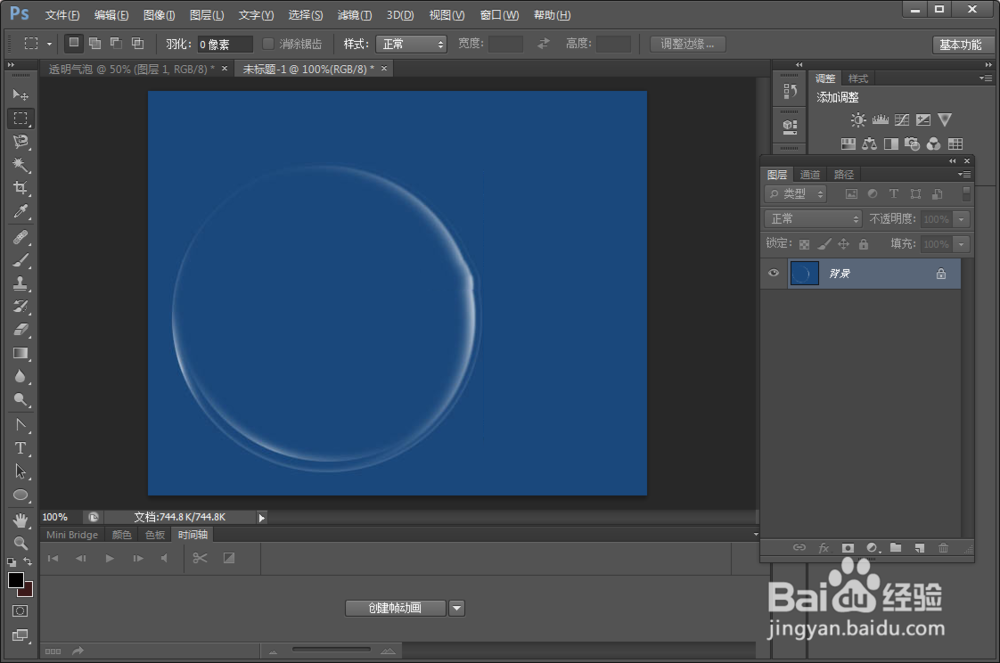
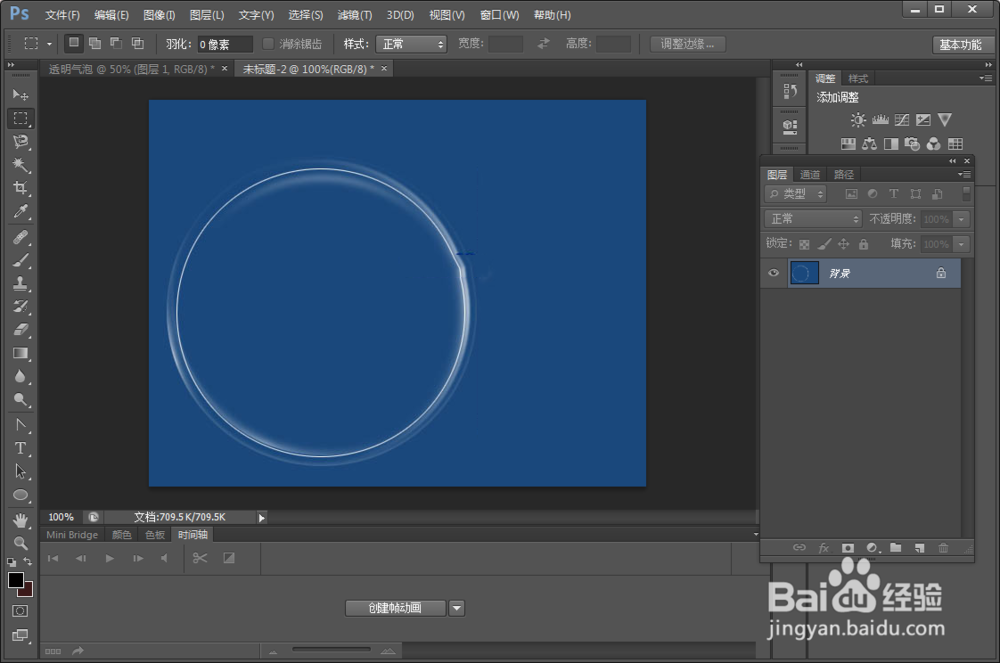
6、6、描边
新建一个圆形选区,并做描边处理:
便捷——描边,宽度:1像素。
如图:
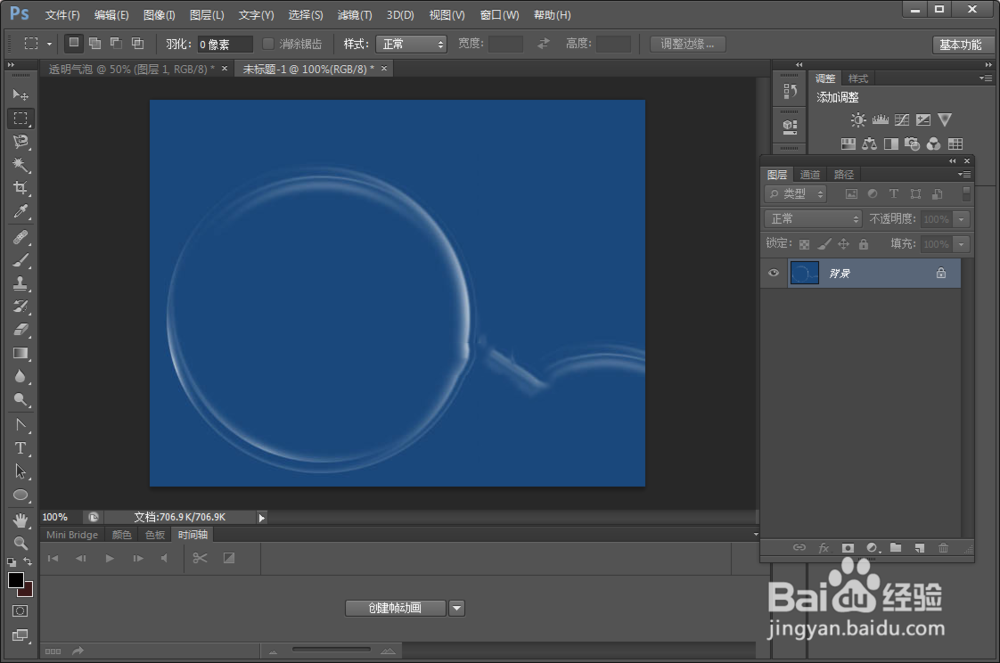
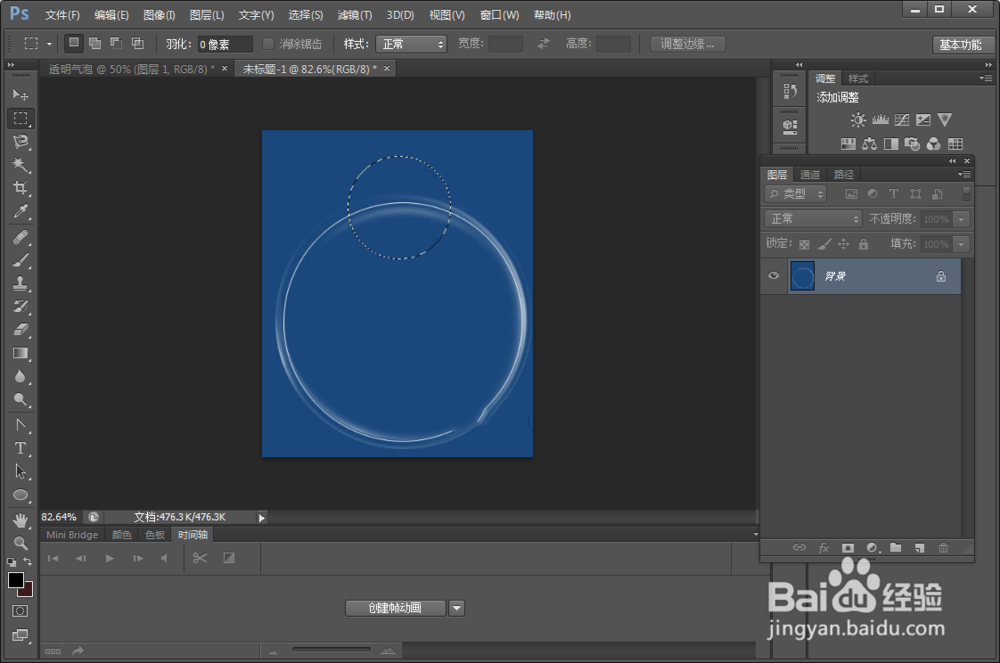
7、7、模糊
用椭圆选框工具拉出下图所示的椭圆选区,羽化35个像素后按Ctrl + J 把选区部分的线条复制到新的图层,再把原图层隐藏。
选择模糊工具把线条的两端模糊处理。
如图:
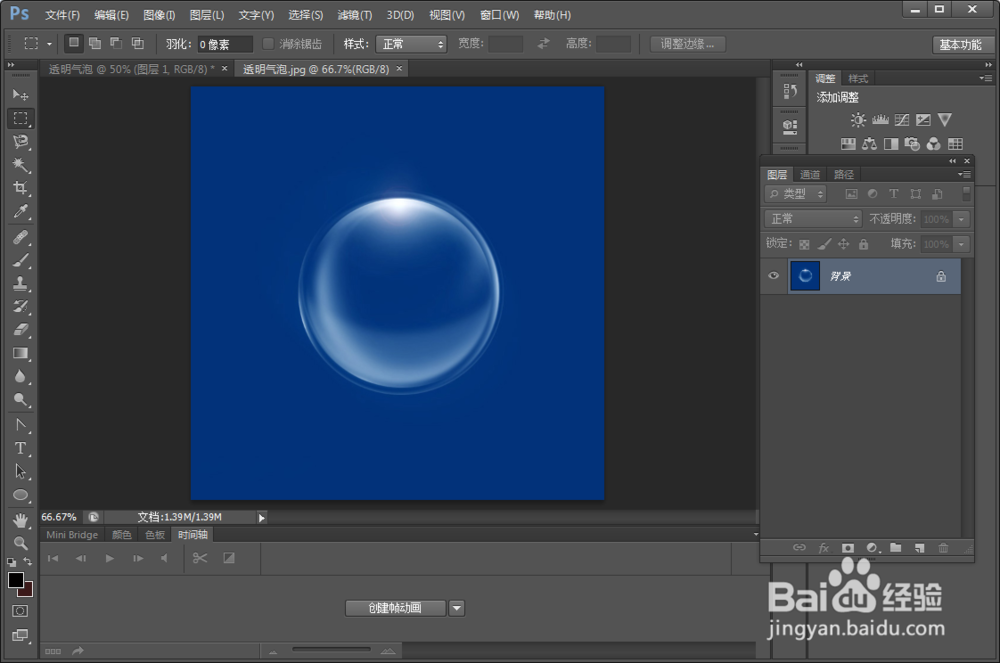
8、8、调整细节
使用相关工具调整细节,完成最终效果。
如图:
阅读量:139
阅读量:62
阅读量:149
阅读量:170
阅读量:171