PS抠火焰素材
1、把火焰素材用PS打开。

2、点开通道面板,选择汽低红通道,按住ctrl键,单击红通道图标,建立选区。

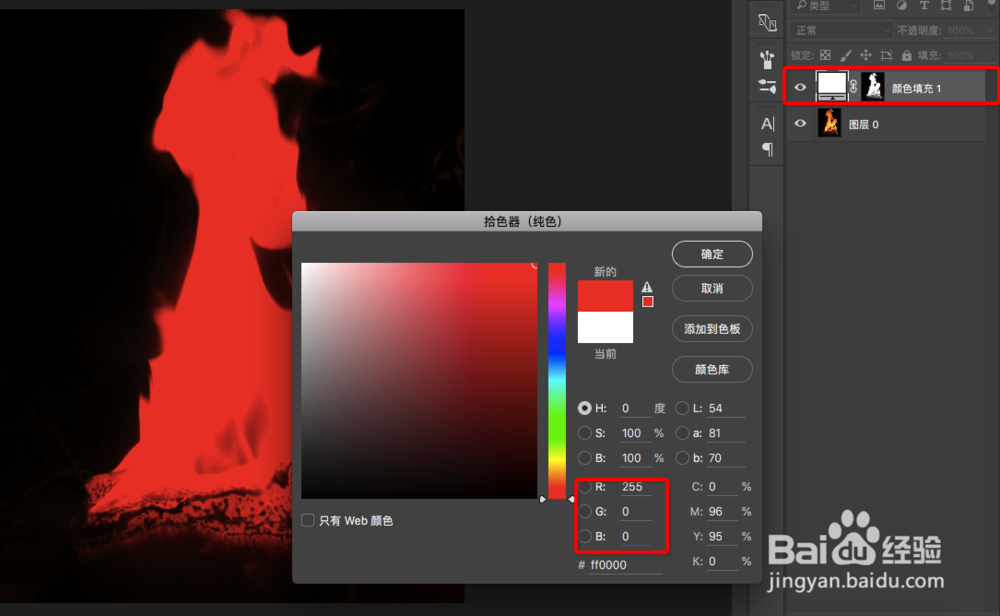
3、回到图层面板,新建纯色调整层,颜色用纯红色。
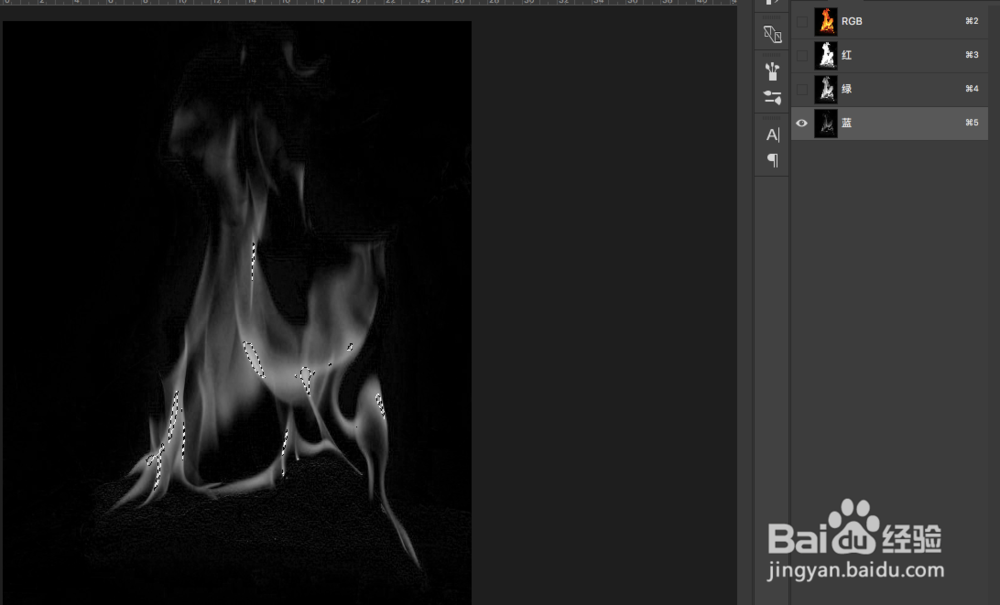
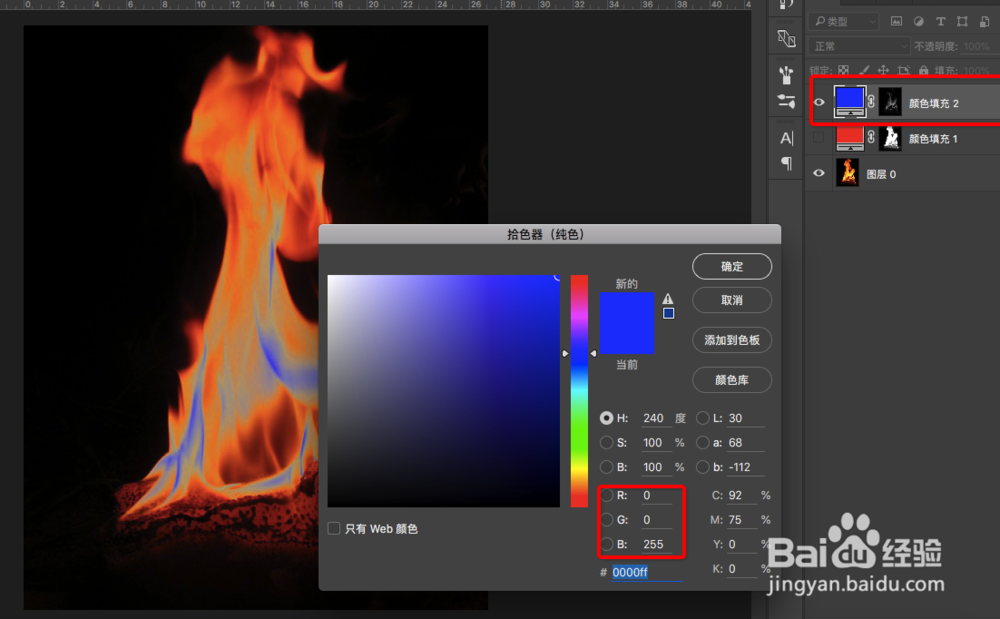
4、隐藏红色调整图层,再回到通道面板,选中蓝色通道,建立选区,返回图层面板,新建纯蓝色联盯岔的纯色调整层。
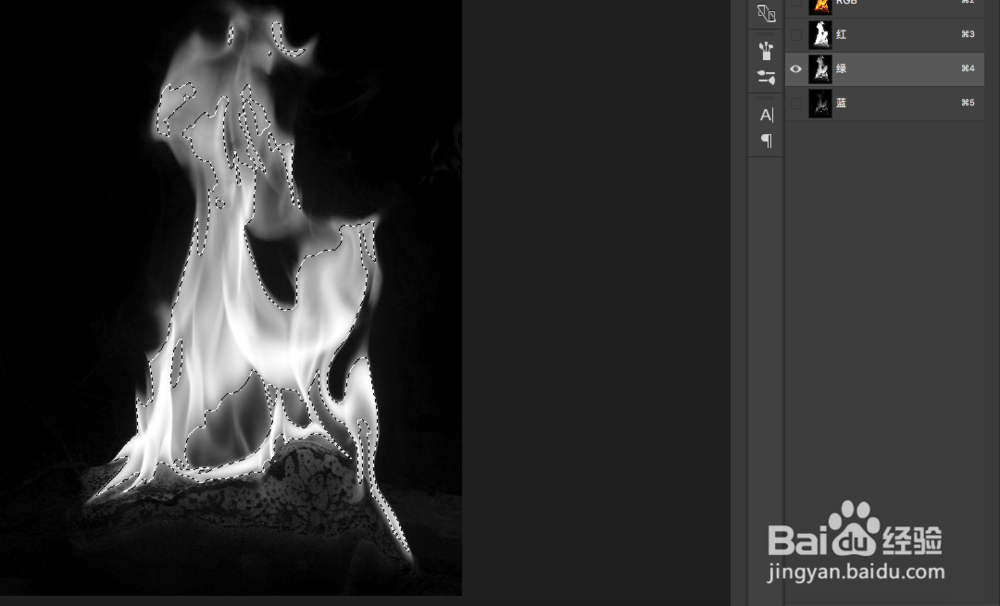
5、隐藏蓝色调整图层,在通道面板中选中绿色通道,建立选区,返回图层面板,新建纯绿色的纯色调整层。

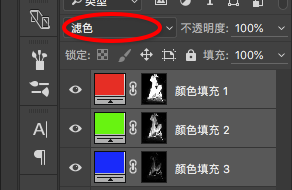
6、将三个纯色调整层模式改为滤色。
7、再将三个调整层按ctrl+e合并图层。隐藏背景图层,就可以看到抠出的躲泉火焰了。

1、把火焰素材用PS打开。
2、点开通道面板,选择汽低红通道,按住ctrl键,单击红通道图标,建立选区。
3、回到图层面板,新建纯色调整层,颜色用纯红色。
4、隐藏红色调整图层,再回到通道面板,选中蓝色通道,建立选区,返回图层面板,新建纯蓝色联盯岔的纯色调整层。
5、隐藏蓝色调整图层,在通道面板中选中绿色通道,建立选区,返回图层面板,新建纯绿色的纯色调整层。
6、将三个纯色调整层模式改为滤色。
7、再将三个调整层按ctrl+e合并图层。隐藏背景图层,就可以看到抠出的躲泉火焰了。