如何制作信息干扰错位GIF动画效果图
1、打开PS,导入一张自己喜欢的图片。

2、把整体颜色处理下,既然是故障风当然要酷炫啊,复制一个图层,给图层添加一个渐变,角度0,颜色给个酷炫且对比度大点的。
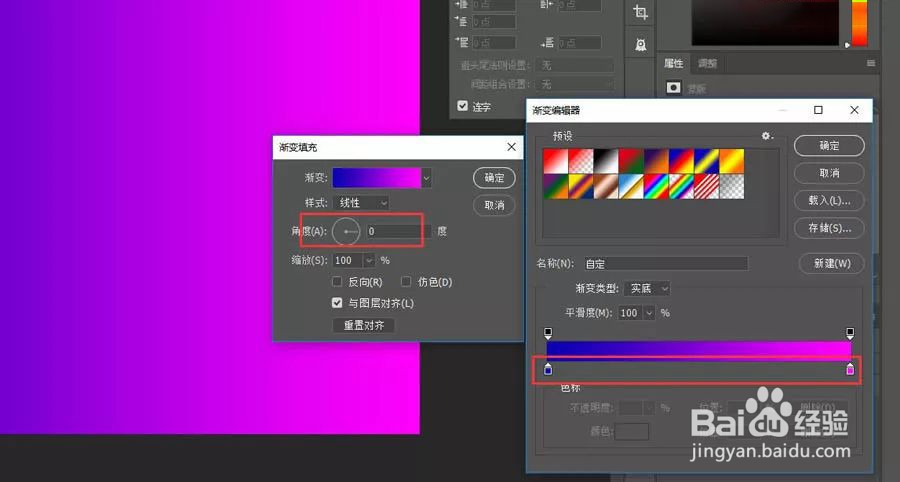
3、把渐变的这个图层混合模式调一下,可以都试试,选择自己喜欢的一个效果,这里我选的是滤色。
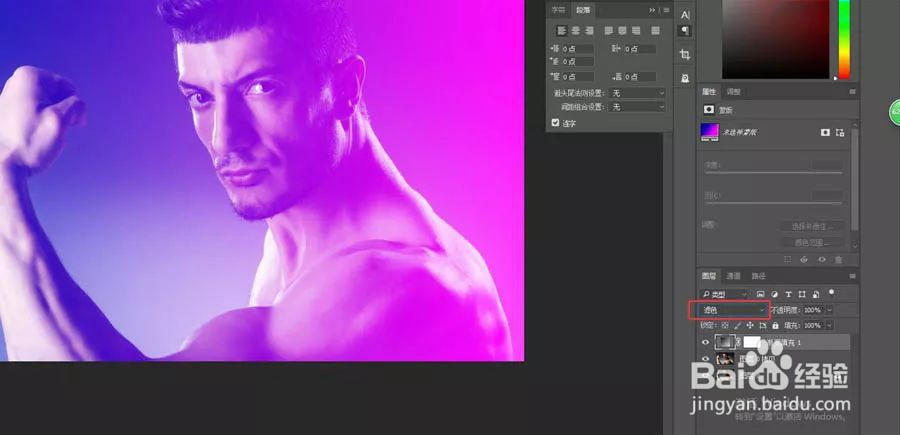
4、这个图片就是待会要处理的图片了,三键+E盖印图层,为了一会做动效,下面的图层可以删掉,并复制一个盖印好的图层。
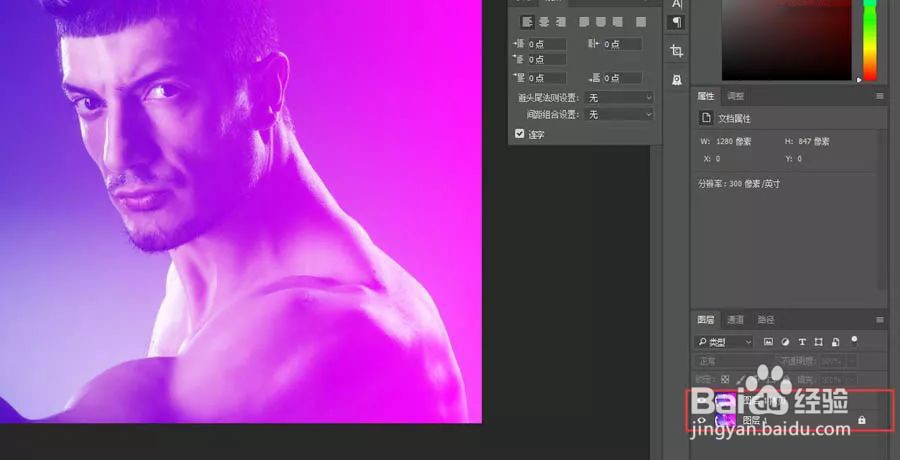
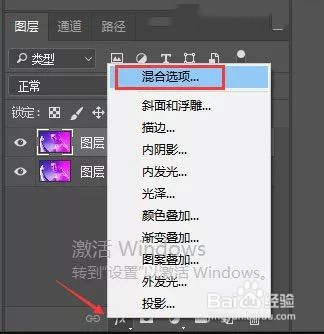
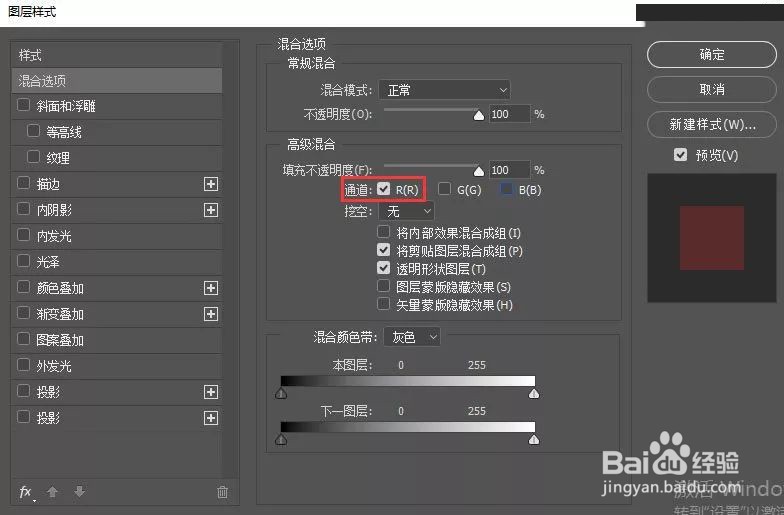
5、选中图层,点击“添加图层样式”选择“混合选项”,把通道里的G和B取消选择,图层整体向前移,移到你觉得合适的位置,人物的幻影就出来啦。
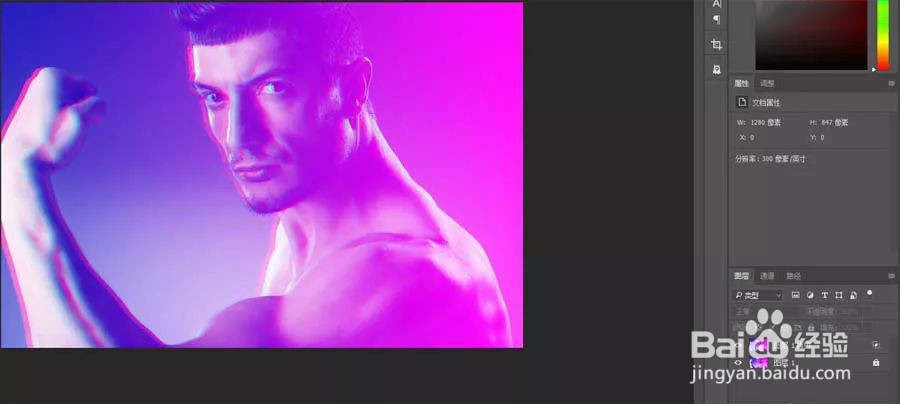
6、开始制作故障条,很简单,选中图层,用矩形选框工具在想要故障条的地方拉出选区,按住“ctrl”键拖动选框到你想要位置。
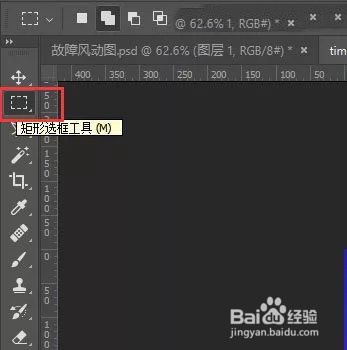
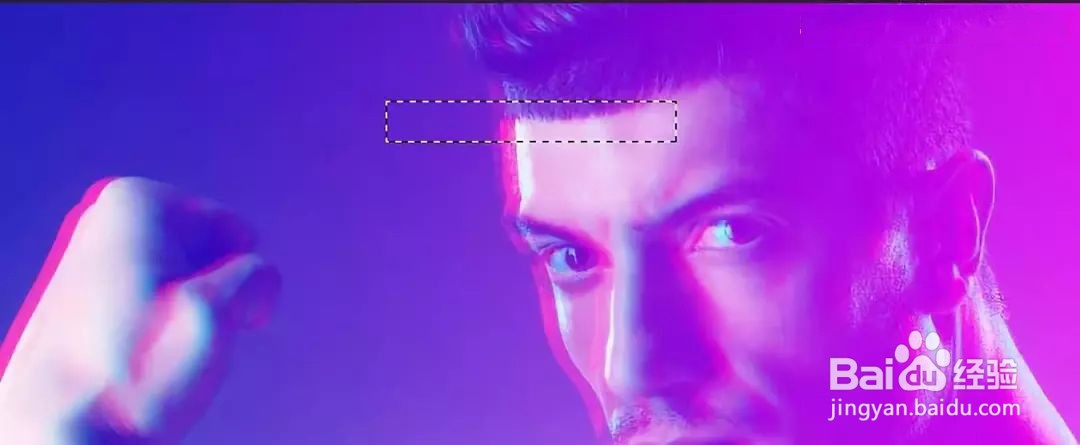
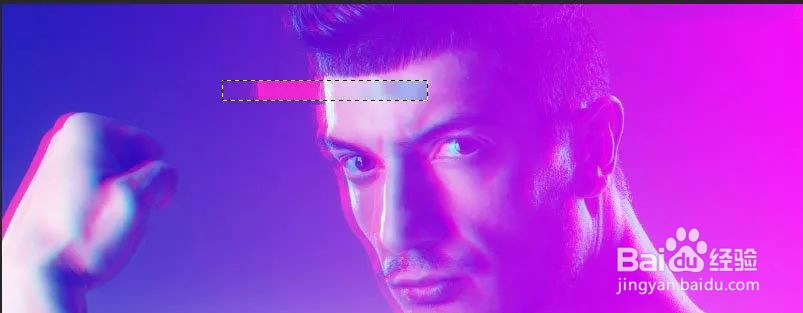
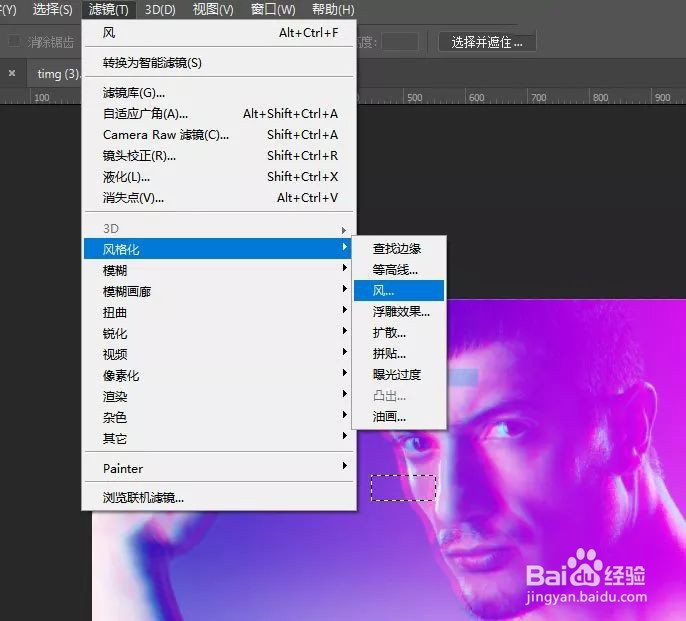
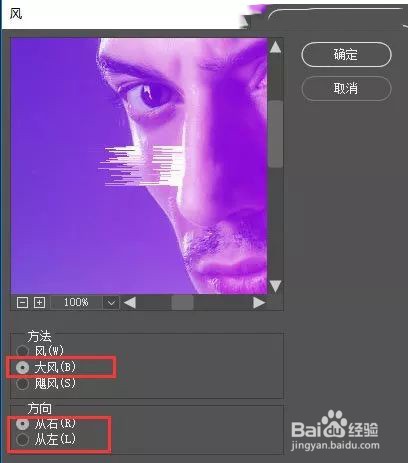
7、选框工具选中要故障的位置,点击”滤镜“”风格化“”风“,选择大风和方向,就做出比较细小的故障效果。
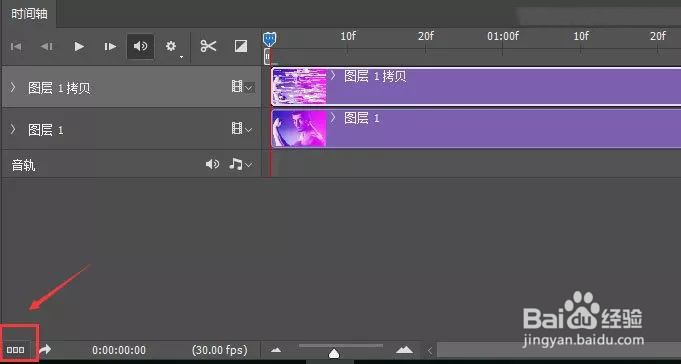
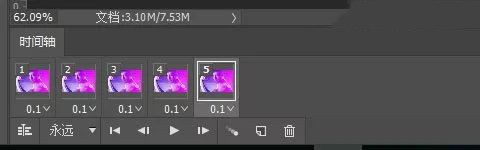
8、故障条效果做好后就该做动画效果了,我们用ps的时间轴来做,打开时间轴工具,创建时间轴,转换为帧动画,现在只有一个帧,我们复制4个帧,做成5个帧的动画,每帧设置0.1秒,播放次数改为永远。
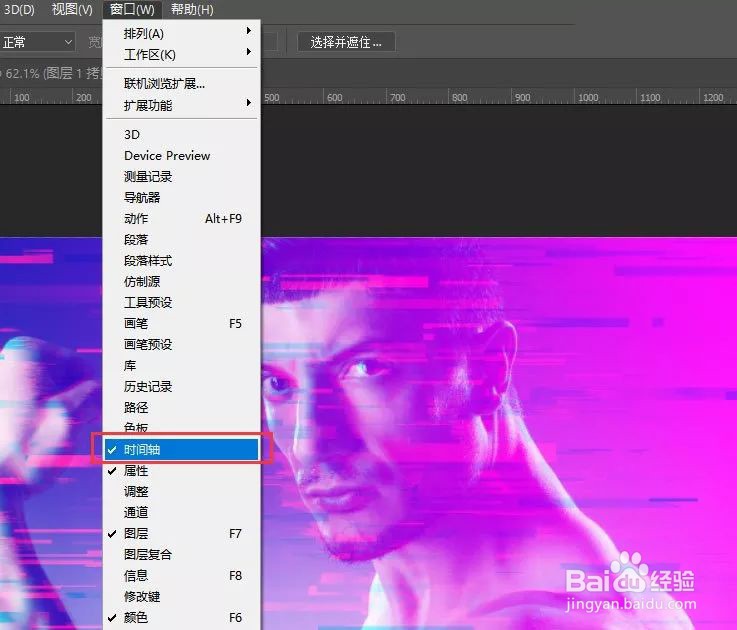

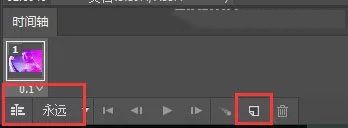
9、复制一个图层做背景层,从第一帧开始设置他的跳动规律,根据自己的喜好,控制故障条图层和人图层的位置,可以左右移动两个图层,使画面活跃起来,播放预览,直的跳动方式满意时,按三键+S保存,一定要记得保存为gif格式哦。
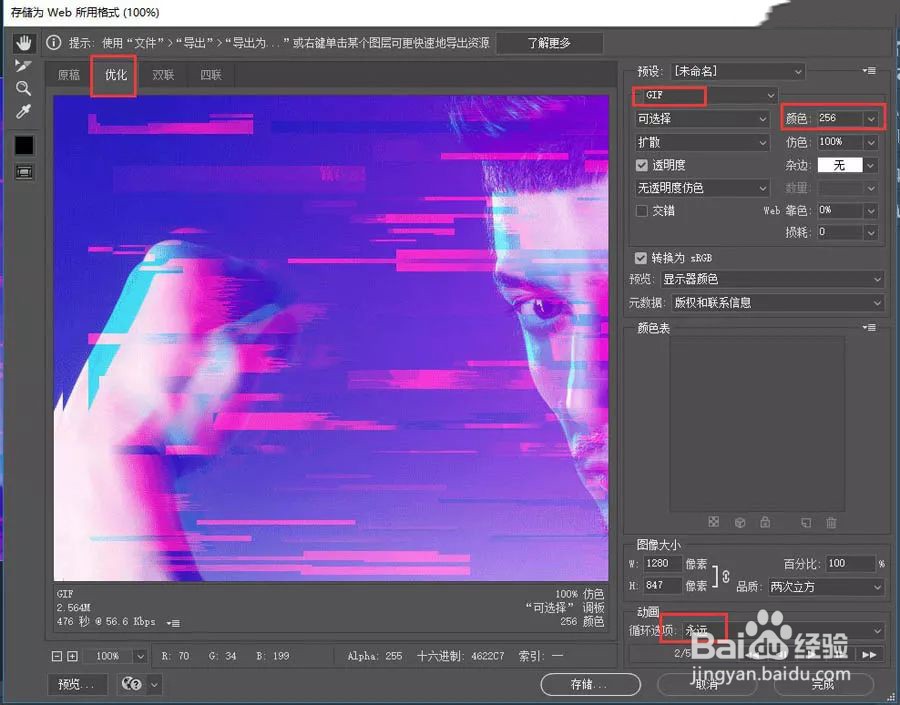
10、信息干扰错位GIF动画效果图制作出来了,来看看呗!