Excel表格如何数字前面批量加字母呢?
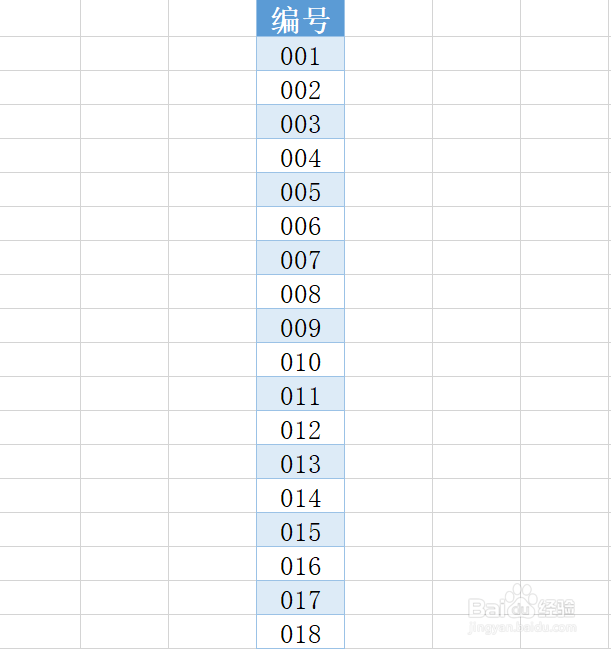
1、第一步,准备一份数字数据表格。如下图所示:
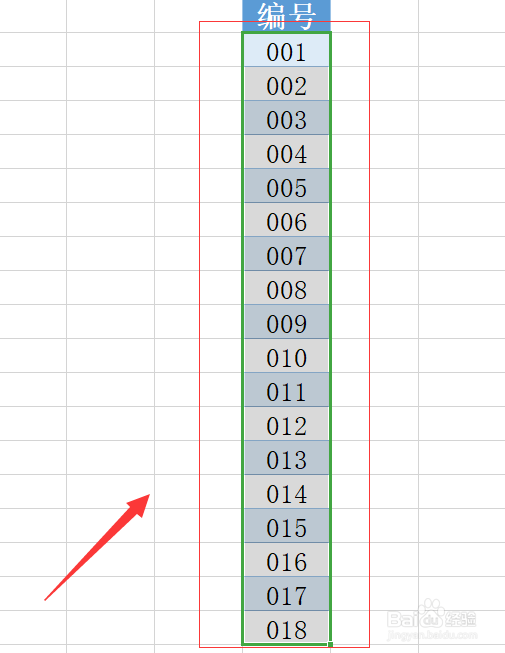
2、第二步,选中要批量添加字母的数据。如下图所示:
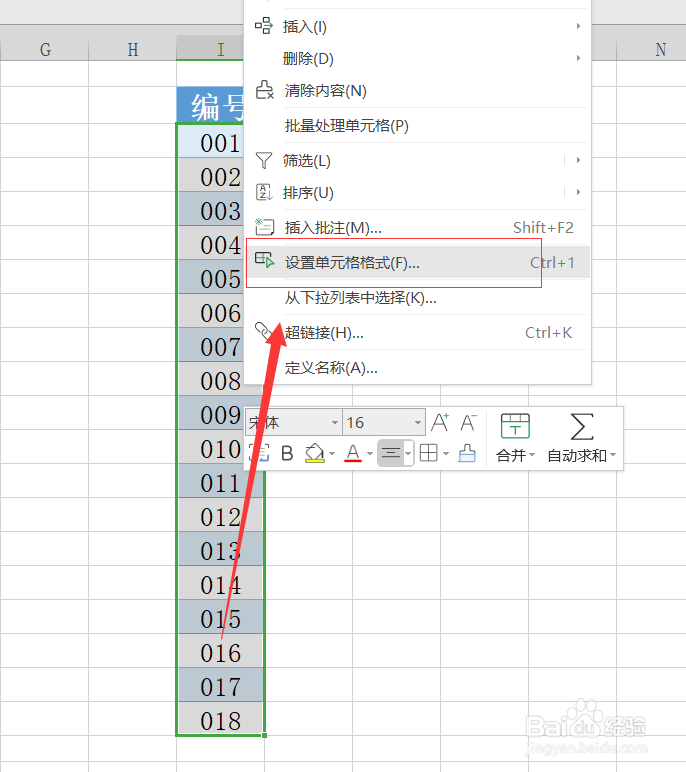
3、第三步,右键设置单元格格式。如下图所示:
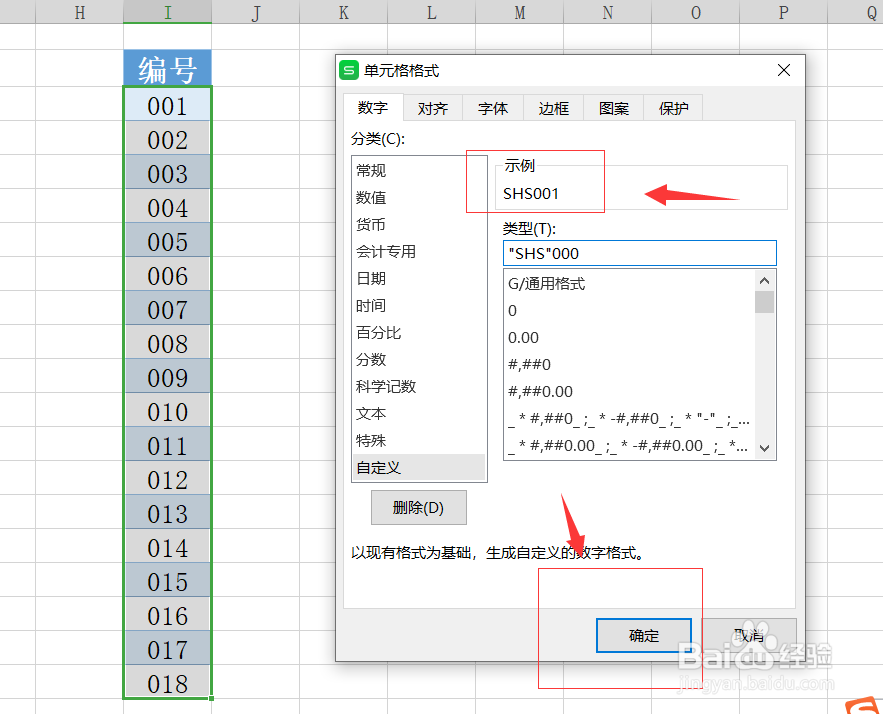
4、第四步,单元格格式对话框,选择自定义。如下图所示:
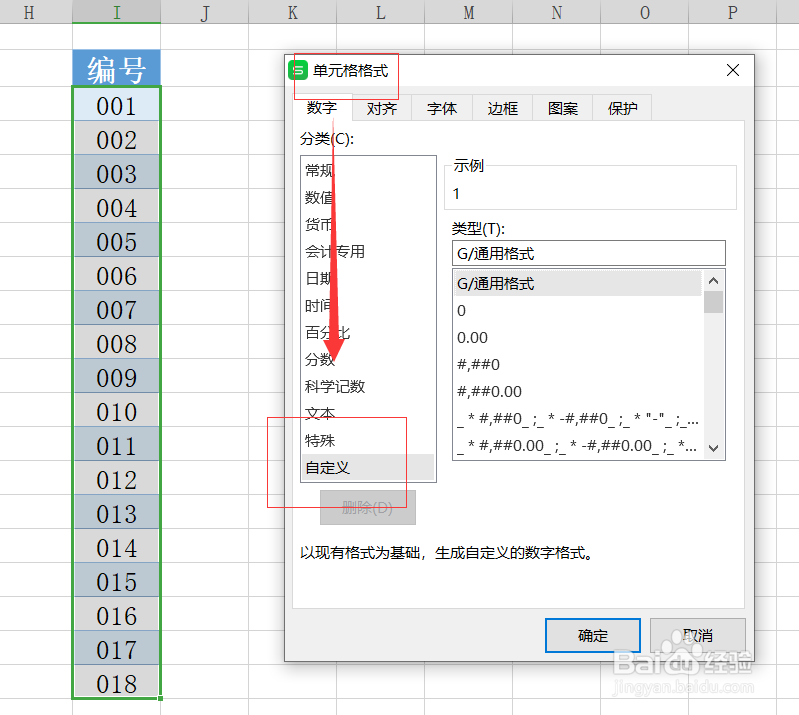
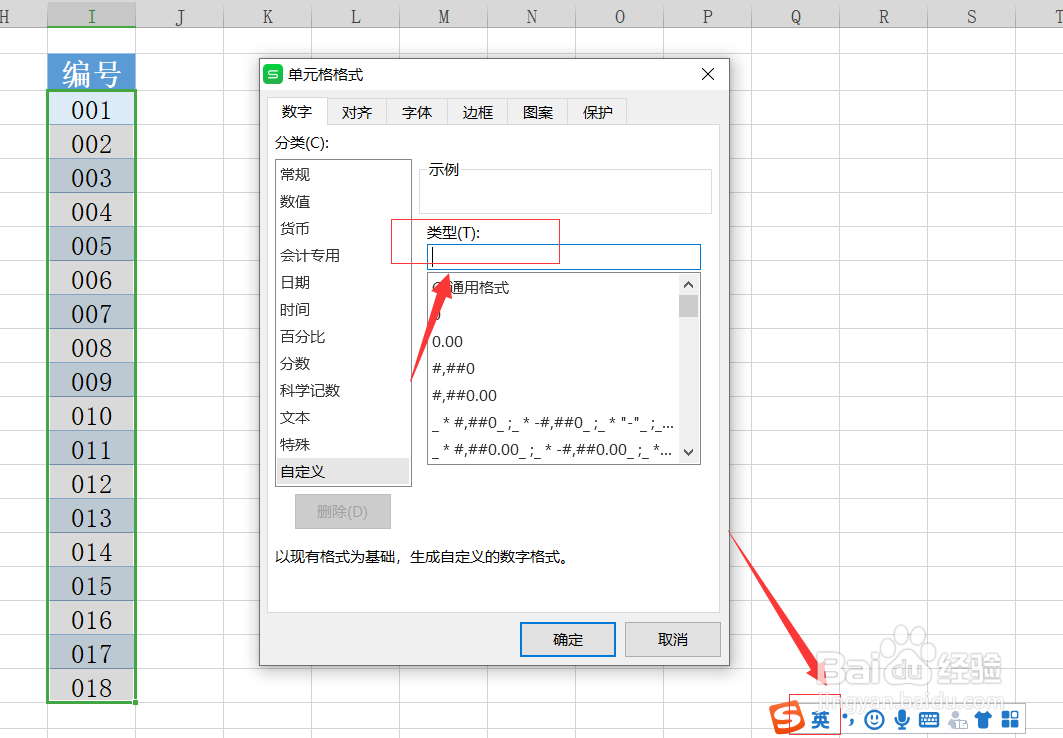
5、第五步,把自定义里面原有的通用公式删除,将输入法切换到英文状态下。如下图所示:
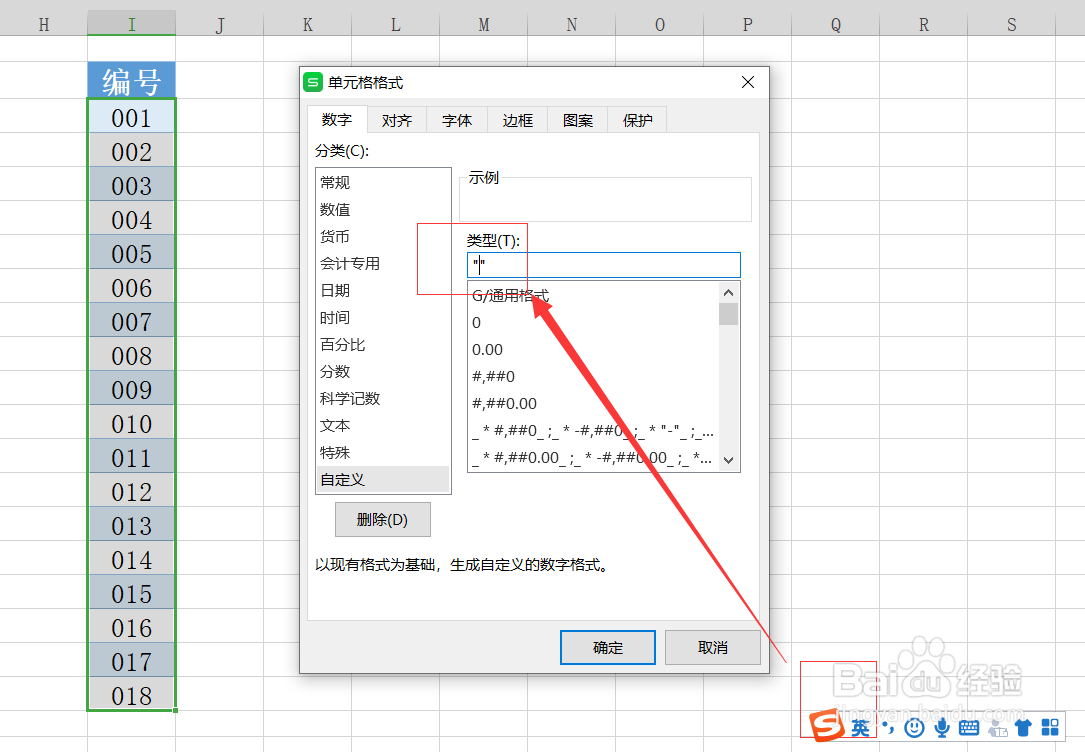
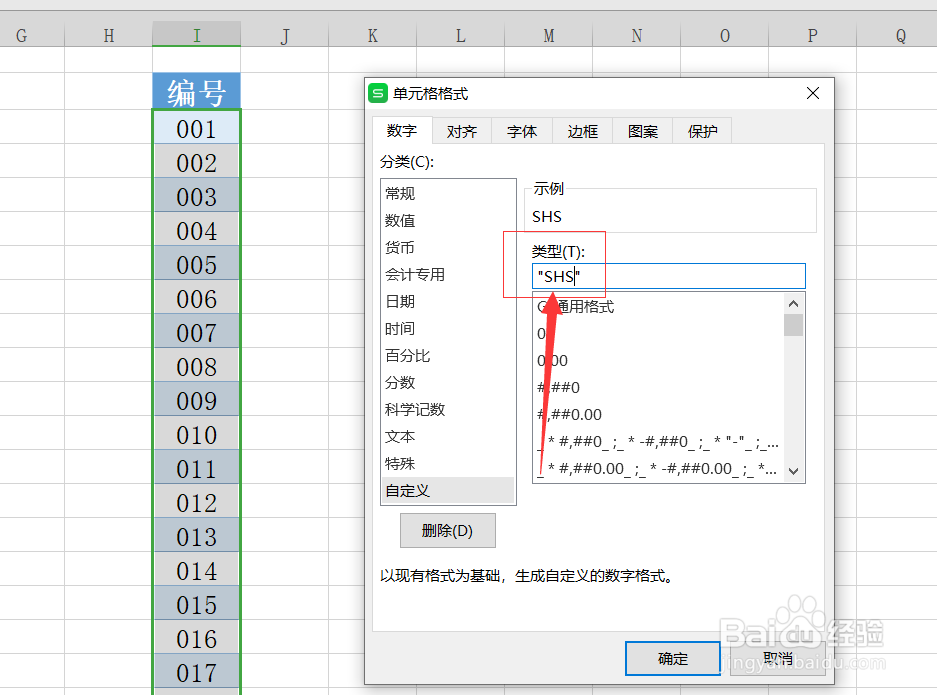
6、第六步,按Shift+“”就会出现一个双引号,在双引号中间加上字母。如下图所示:
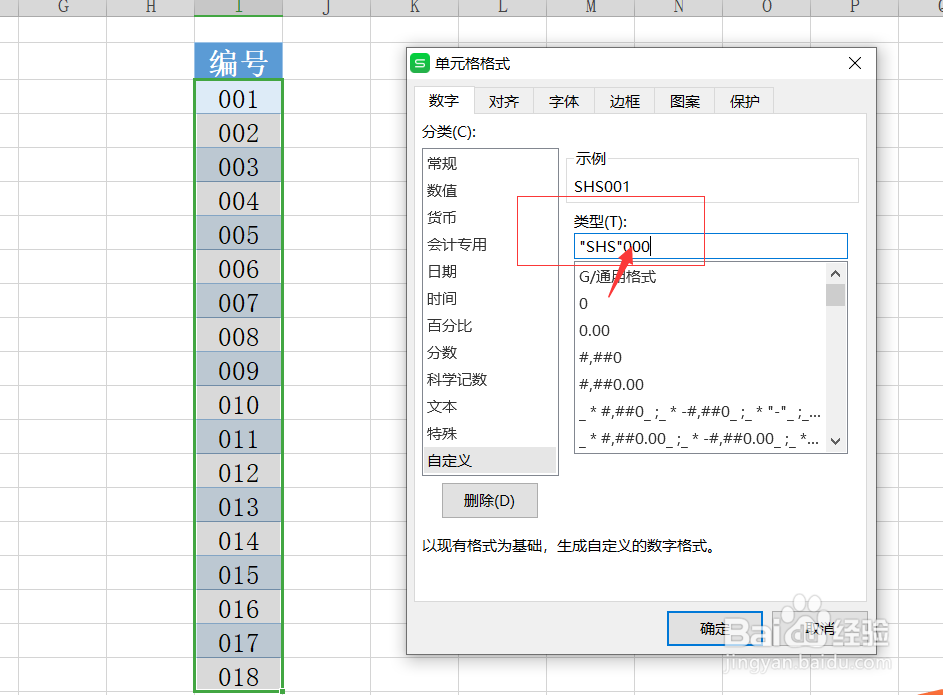
7、第七步,双引号后面输入0就能显示原有的数字了。如下图所示:
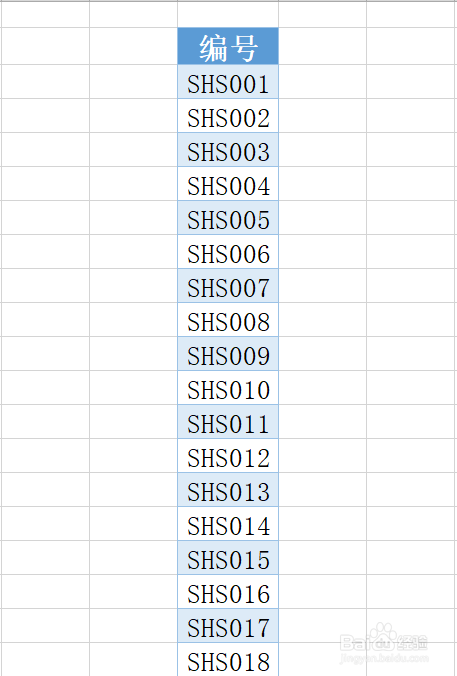
8、第八步,最后点击确定就可以了,这样数字前面就批量加上自己想要的字母了。如下图所示:
阅读量:195
阅读量:56
阅读量:51
阅读量:36
阅读量:150