Photoshop超级详细给人物磨皮教程
1、用橡皮图章 祛除大包和污点(图一)。
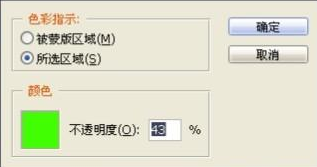
2、建立新图层,双击左边工具栏的快速蒙版,调出选项,变更不透明度为43%
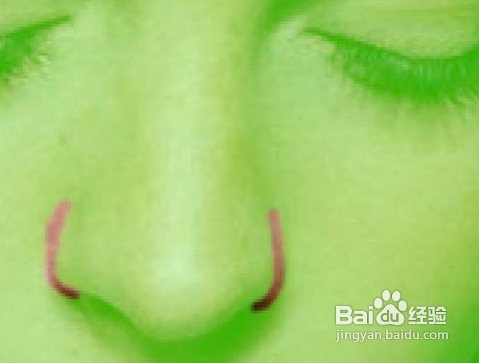
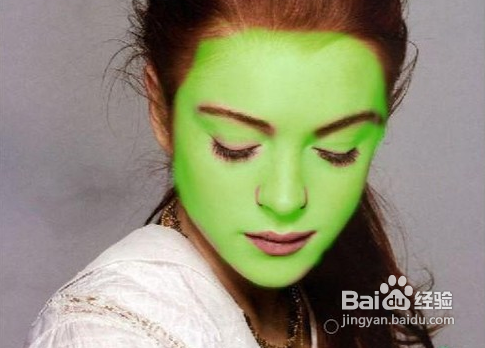
3、祛除皮肤以外的影象,边缘适当羽化
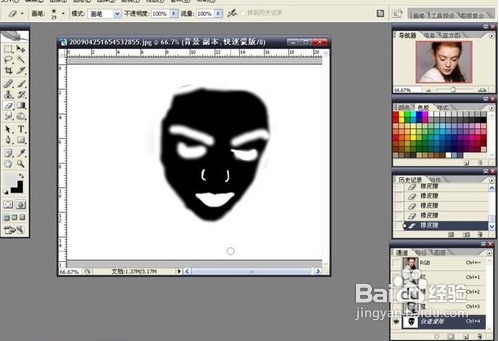
4、检查通道中的快速蒙版影象,填补漏图的地方
5、回到图层,删除皮肤以外的影象
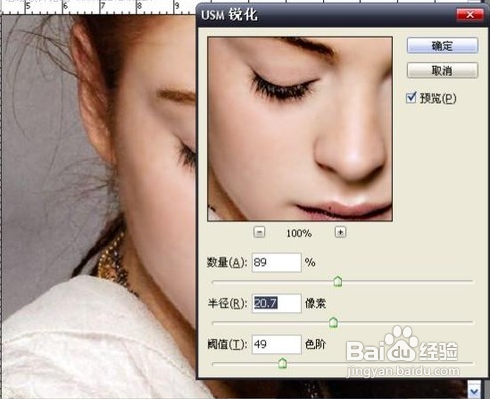
6、关键部分,在底层上用快速蒙版选区,选择皮肤部分,用滤镜/USM锐化,加强皮肤毛孔影象
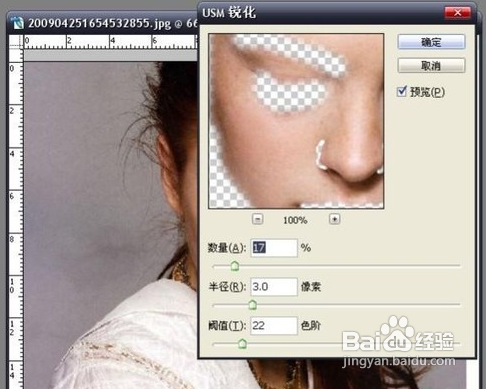
7、在上层皮肤上,用特殊模糊去斑,用高斯模糊柔化
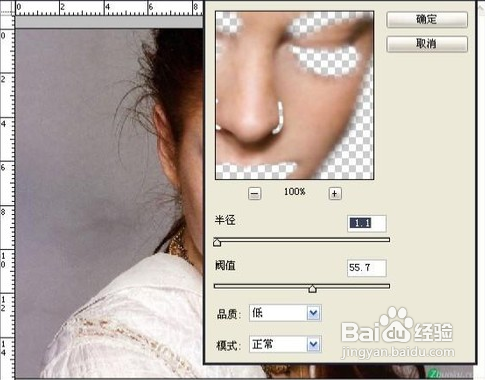
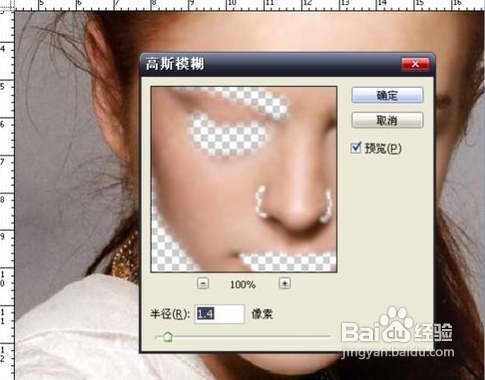
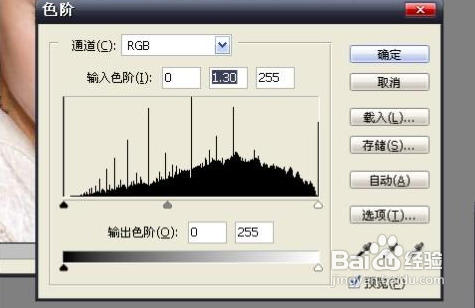
8、调整被柔化皮肤层的,不透明度为80-90%,显露下层毛孔,同时调整 色阶 减小皮肤层的色差和反差,合并所有图层
9、再新建一个图层,选择为屏幕(这是图象会变亮,调整不透明度为40%),在屏幕层上USM锐化,突出毛发
10、合并所有图层,调整色彩平衡,大体基本完成。
阅读量:47
阅读量:195
阅读量:120
阅读量:127
阅读量:112