PPT中分享图标的绘制方法
1、在页面中点击插入,然后点击形状。
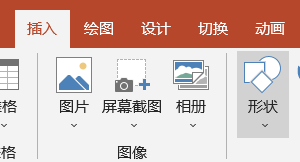
2、在形状下拉菜单中点击空心箭头。

3、绘制好空心箭头后,右键单击,选择编辑顶点。
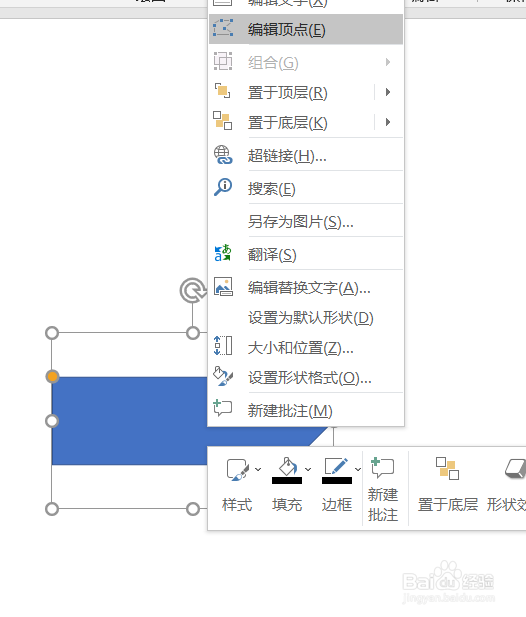
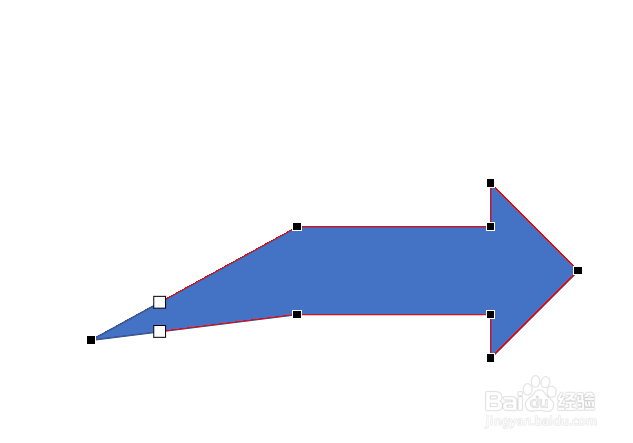
4、出现编辑顶点后,右键单击左边线,选择增加顶点。

5、将增加的顶点向左拖拽。
6、在箭头中原来的顶点上右键单击,选择平滑顶点。
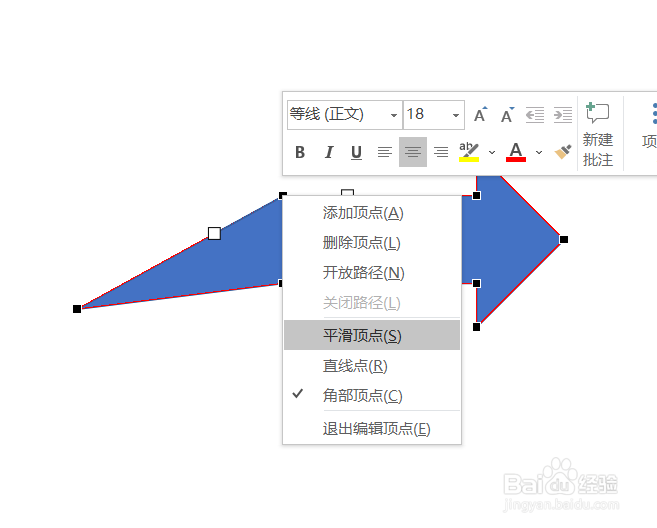
7、调整顶点的白色块,将曲线调整到圆滑的位置。
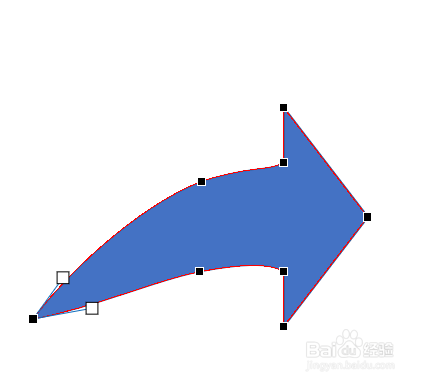
8、绘制一个小方形,置于底层,分享图标就绘制好了。

1、在页面中点击插入,然后点击形状。
2、在形状下拉菜单中点击空心箭头。
3、绘制好空心箭头后,右键单击,选择编辑顶点。
4、出现编辑顶点后,右键单击左边线,选择增加顶点。
5、将增加的顶点向左拖拽。
6、在箭头中原来的顶点上右键单击,选择平滑顶点。
7、调整顶点的白色块,将曲线调整到圆滑的位置。
8、绘制一个小方形,置于底层,分享图标就绘制好了。