怎么永远关闭电脑系统自带的杀毒软件?
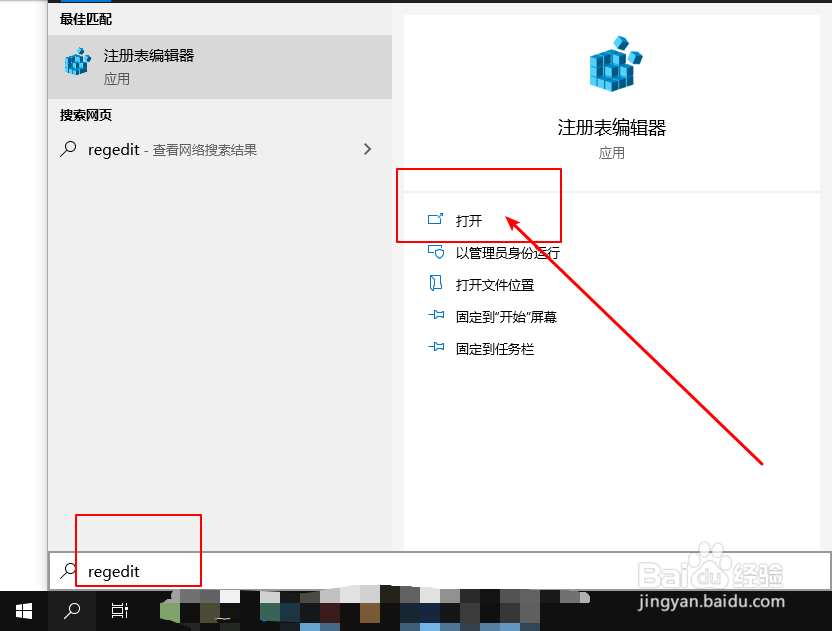
1、首先,在桌面搜索框中输入“regedit”并点击“打开”
2、然后,按照以下路径展开【计算机\HKEY_LOCAL_MACHINE\SYSTEM\CurrentControlSet\Services\SecurityHealthService】
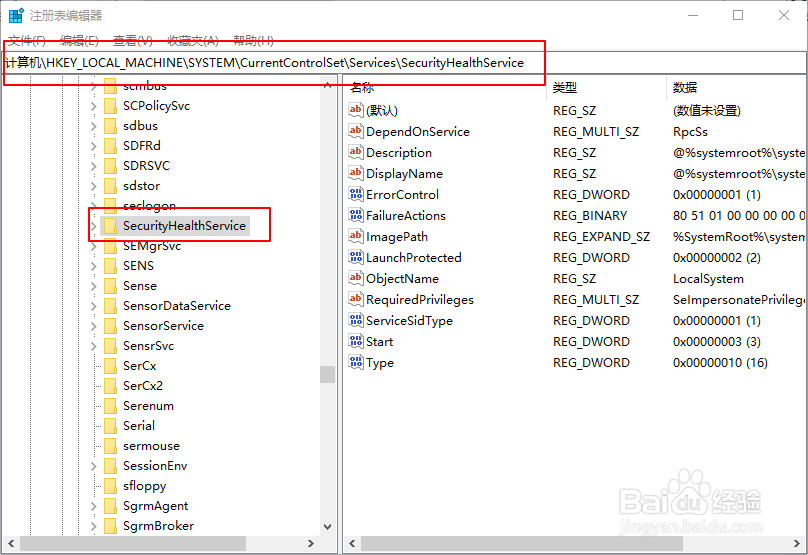
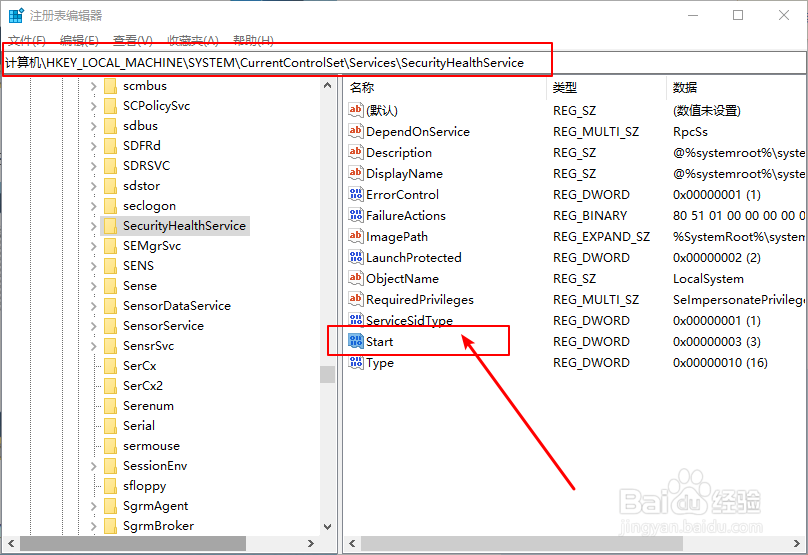
3、找到SecurityHealthService后,单击该文件夹,然后在右侧页找到并双击“Start”项
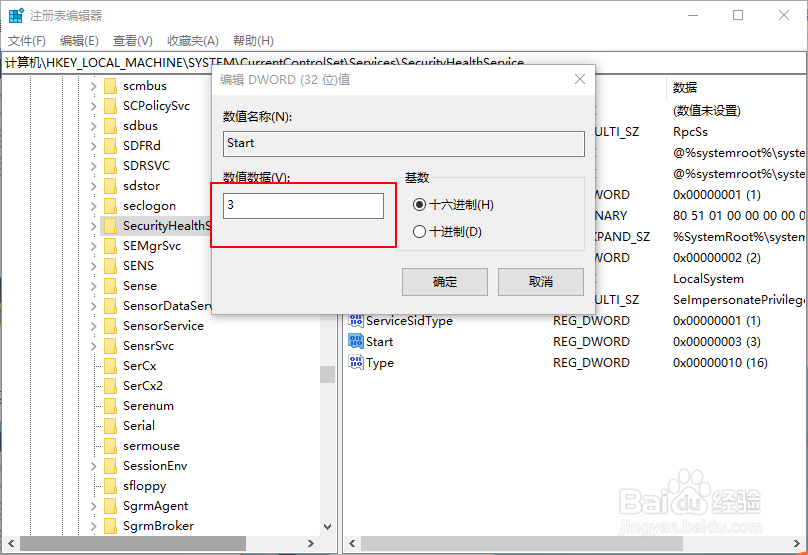
4、再将数值数据设置为“3”,点击“确定”保存,最后重启电脑即可
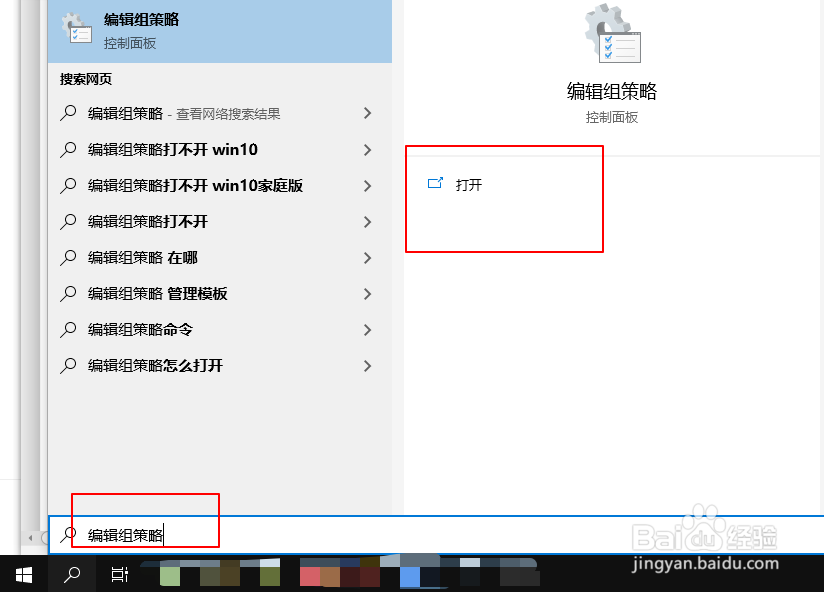
1、首先,在桌面搜索框中输入“编辑组策略”并点击“打开”
2、然后,按照以下路径展开【计算机配置/管理模板/Windows组件/Windows Defender防病毒程序】
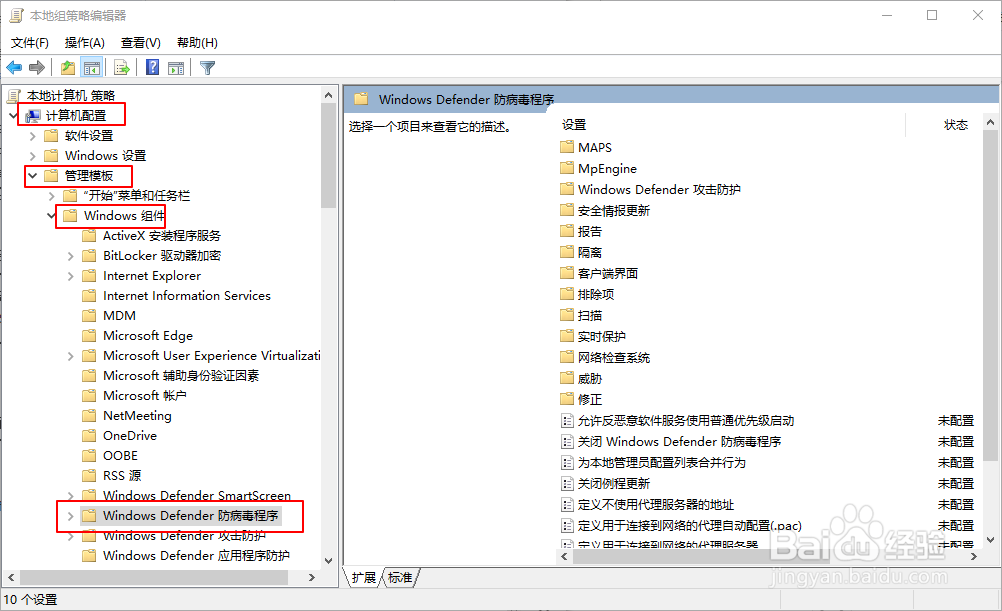
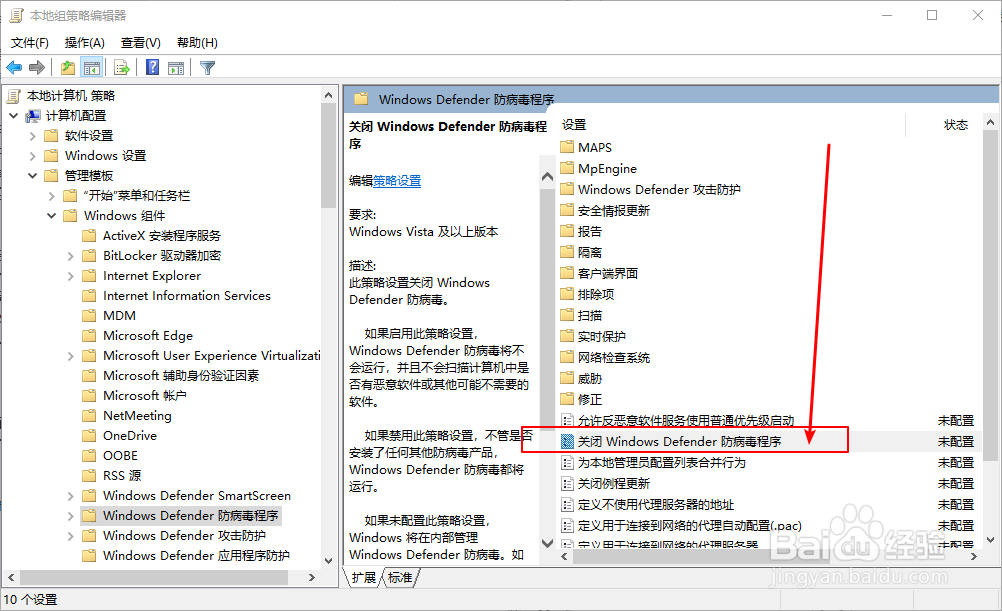
3、找到并点击“Windows Defender防病毒程序”后,在右侧页面并双击打开“关闭Windows Defender防病毒程序”
4、随后,在弹出的设置窗口中,设置“已启用”并点击“确定”保存修改

5、最后,重启电脑,修改即可生效
阅读量:61
阅读量:104
阅读量:99
阅读量:154
阅读量:80