拍拍微店商品管理添加上架商品操作步骤
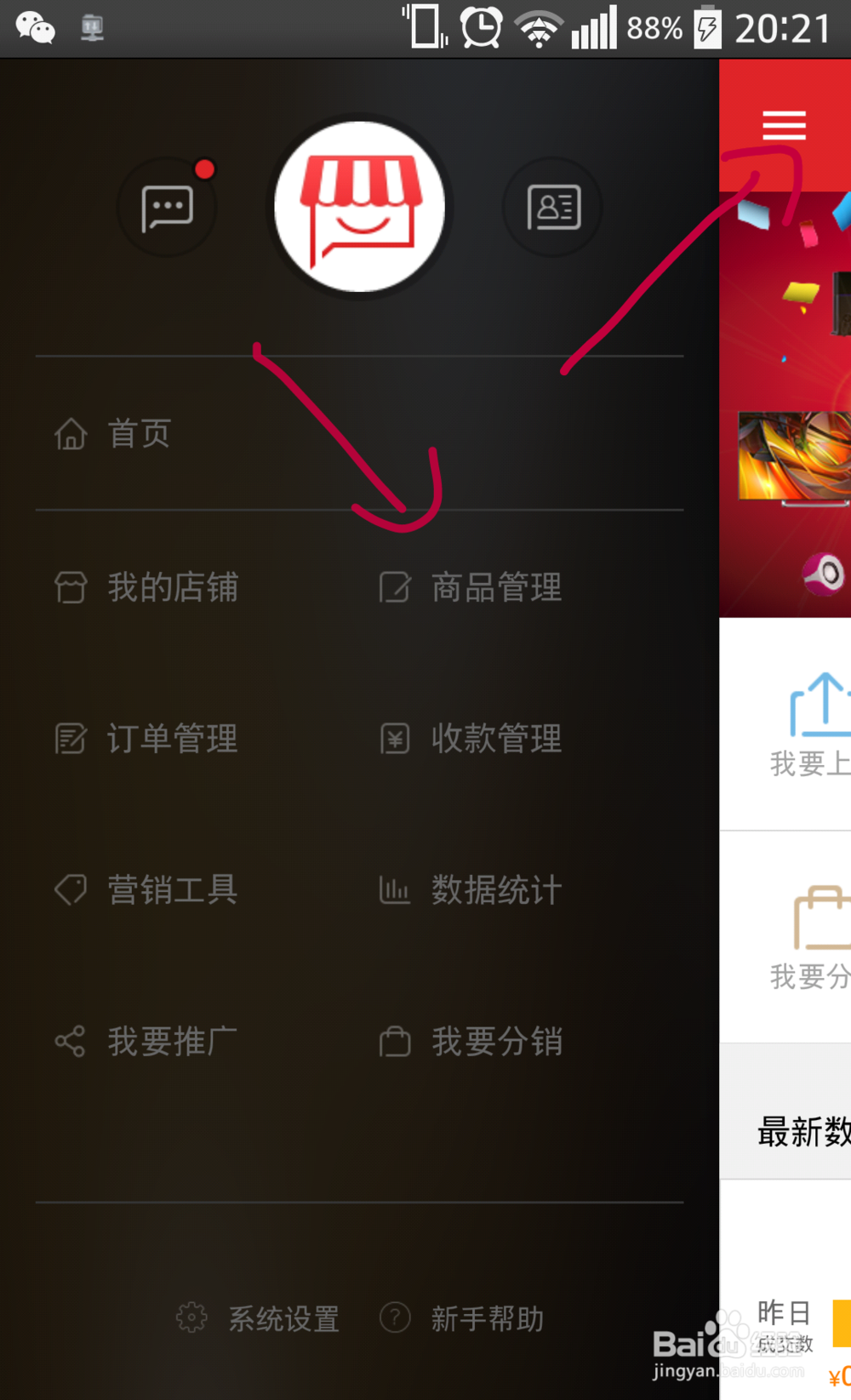
1、打开拍拍微店,点击左上角,可以进入菜单选项,点击商品管理。
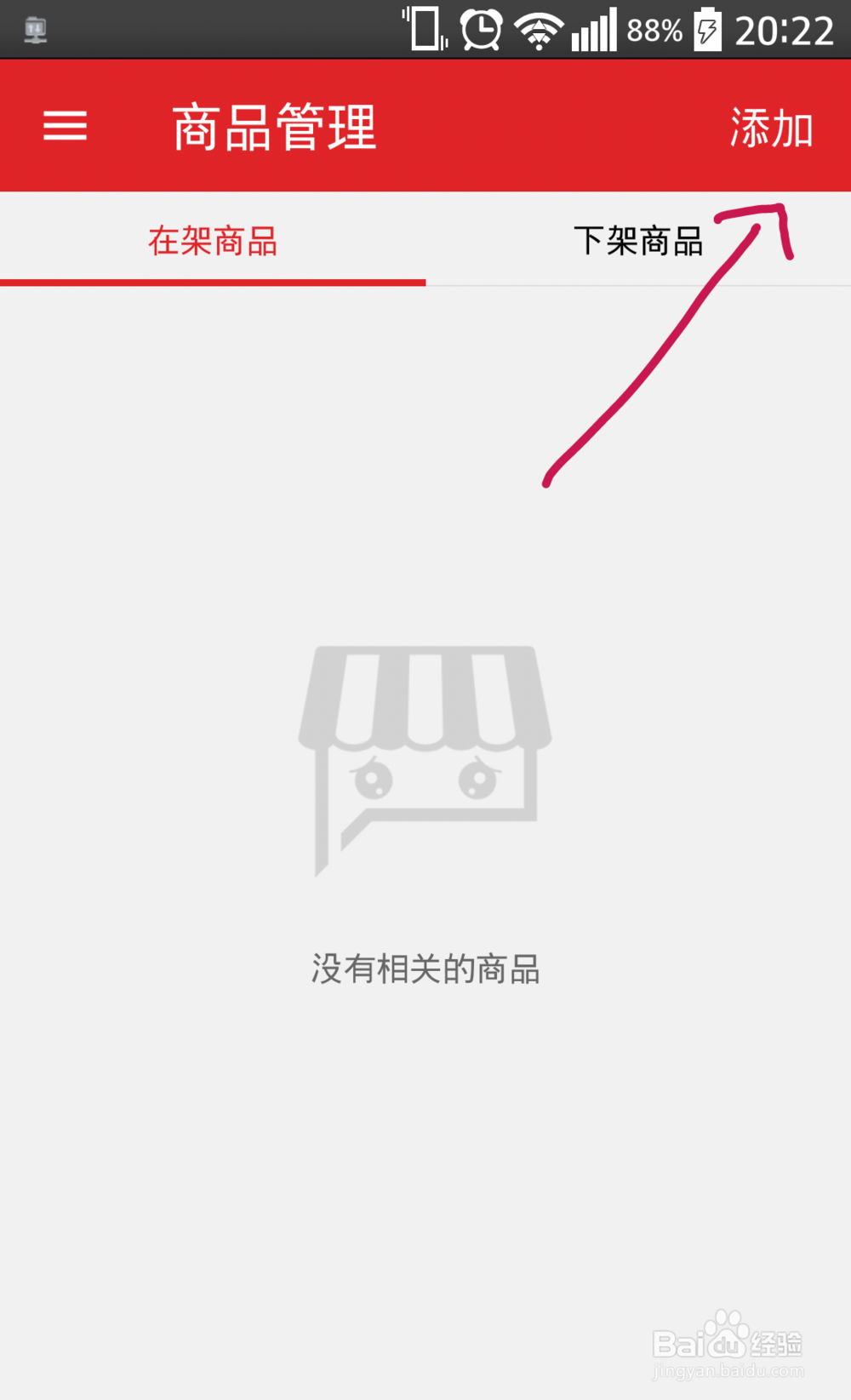
2、在这里可以对已添加的商品进行下架与上架,点击右上角添加
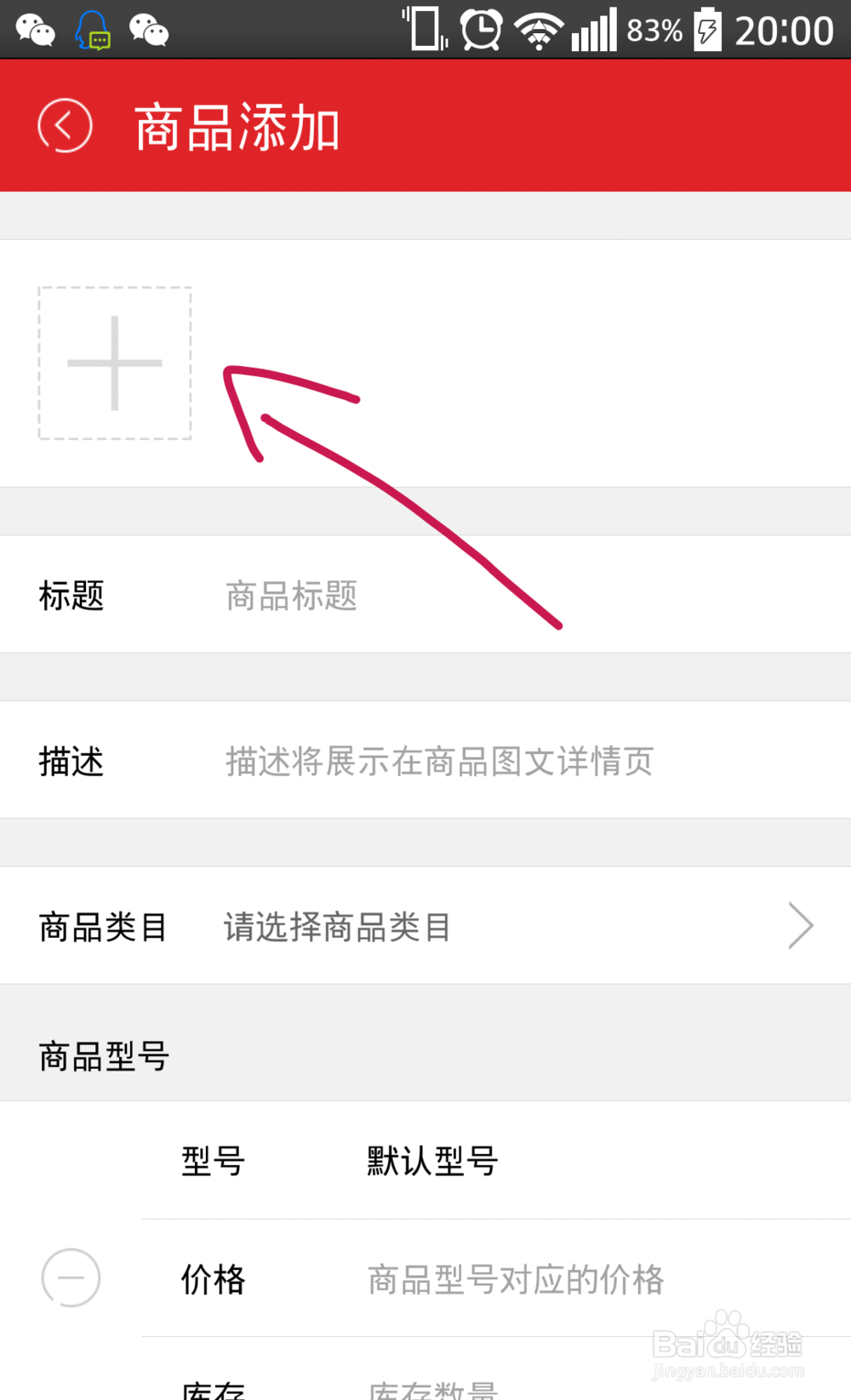
3、对单一个商品进行添加,首先是添加商品的图片。
4、可以从手机相册中选择拍摄的商品照片。
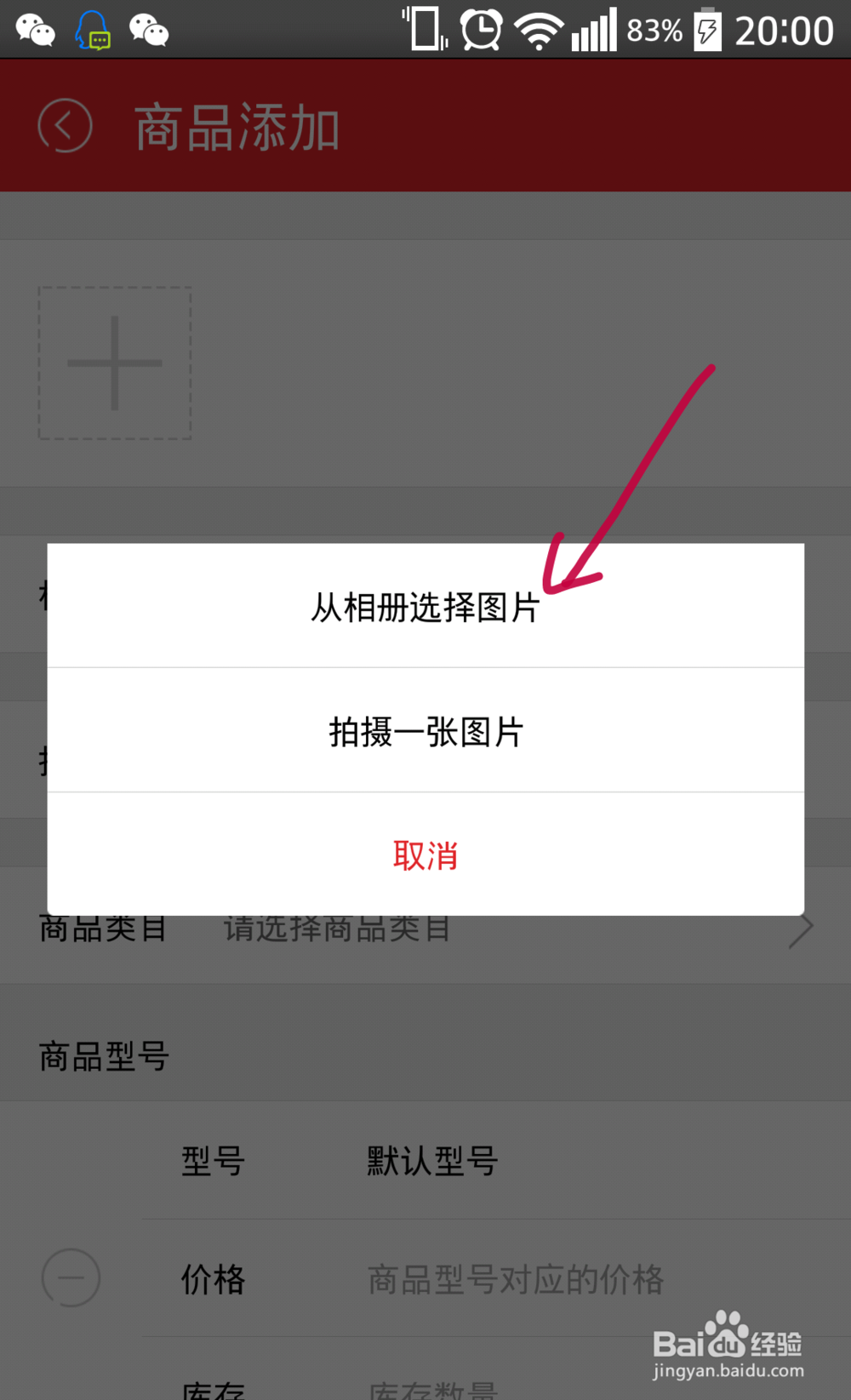
5、在这里选择测试一下,真正上传添加商品的步骤一样,商品图片可以多张。
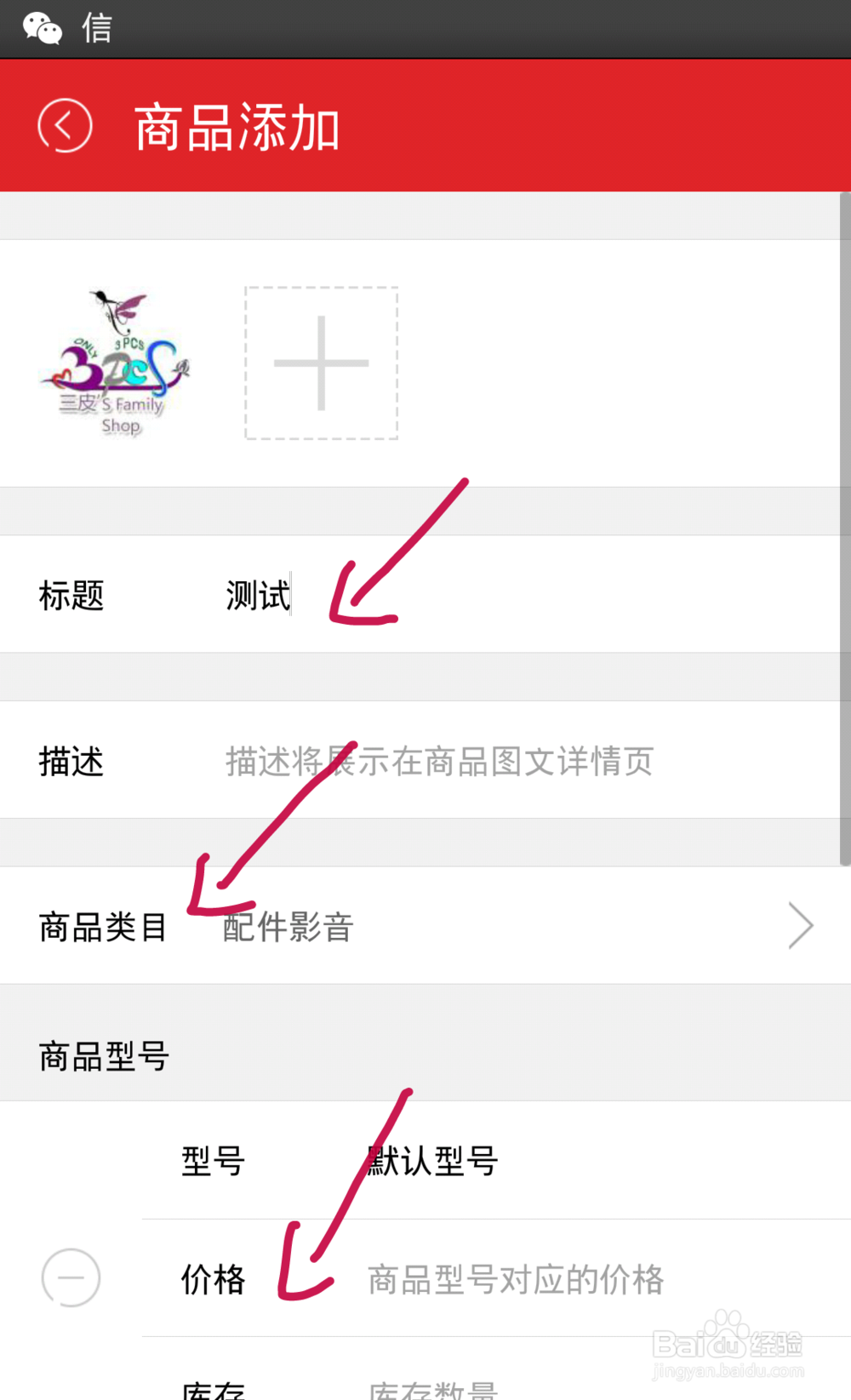
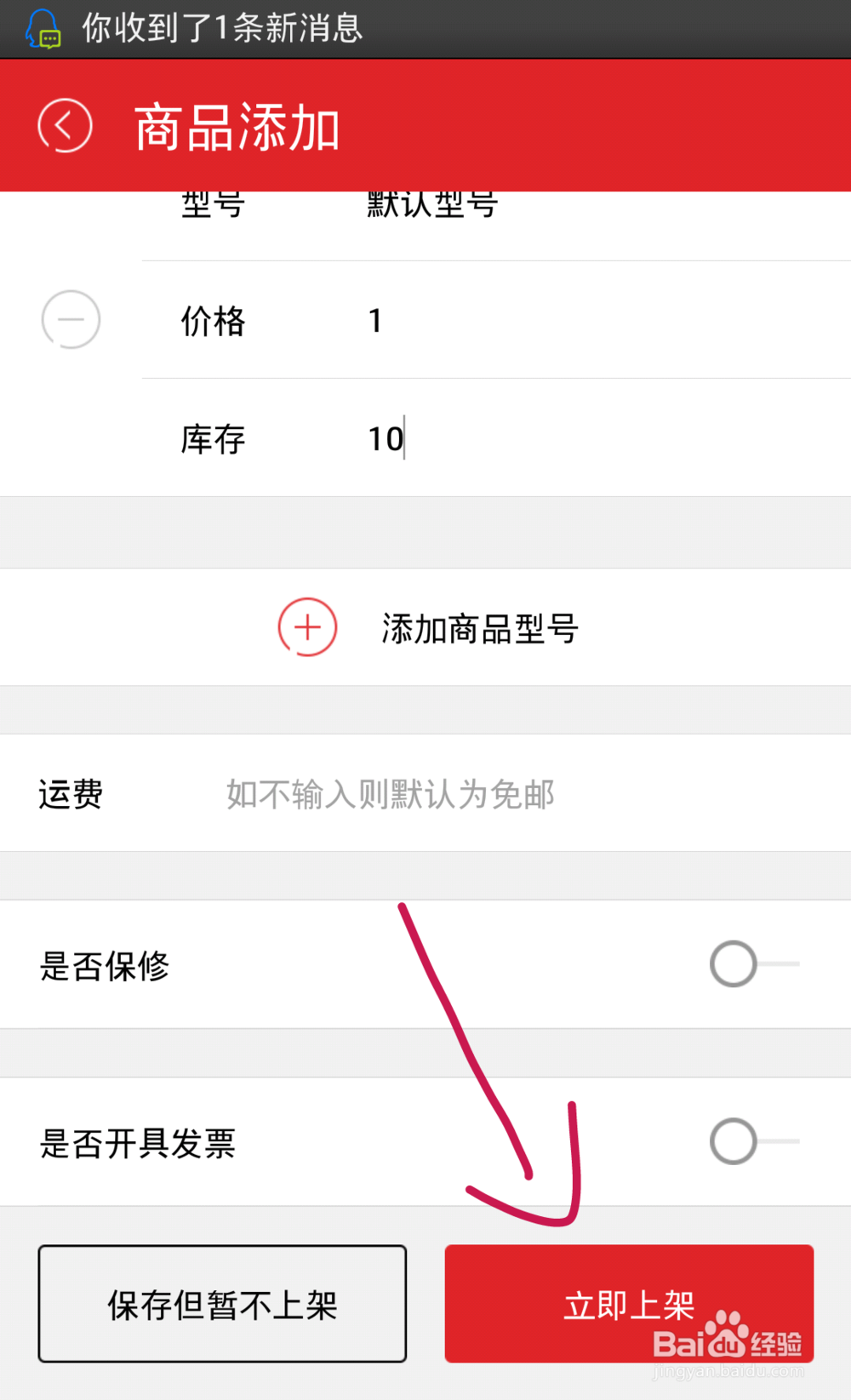
6、填写完商品描述后,就可以点击立即上架,或保存以后一起同时上架。
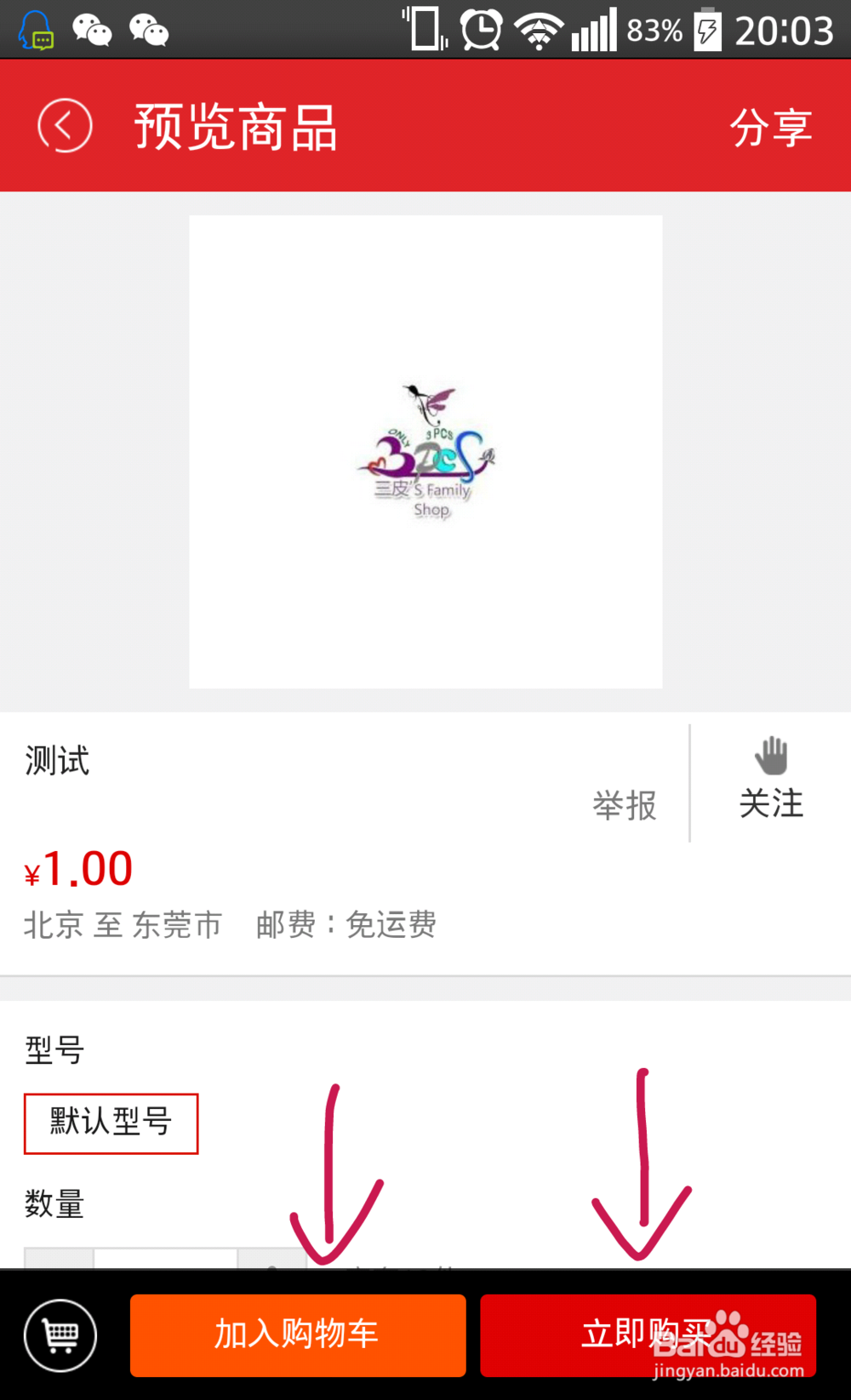
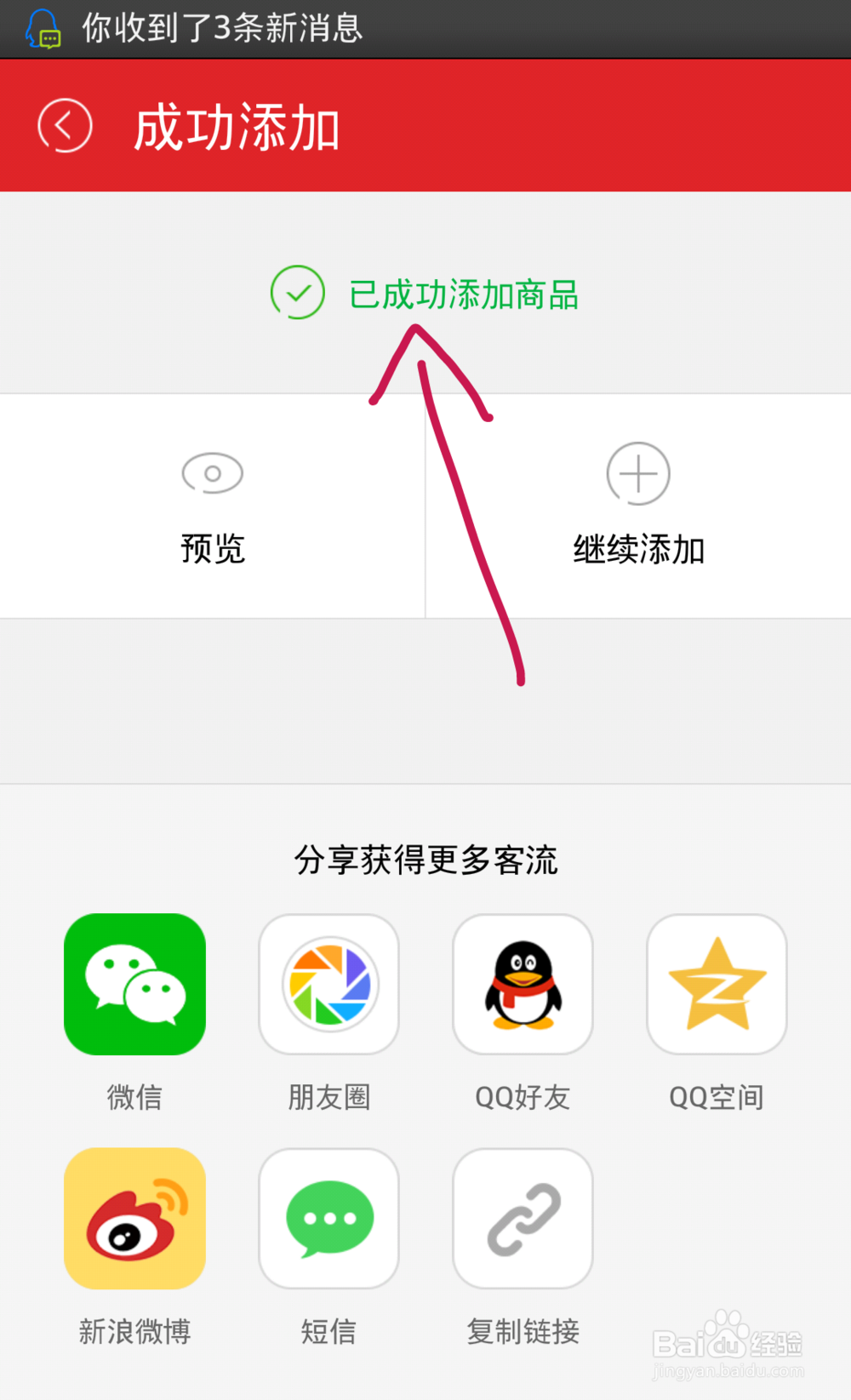
7、商品上架成功之后,接下来可以点击预览,查看效果。
8、预览的效果也就是客户进入你的微店看到的商品信息的效果,底部的功能都可以使用。