Ae逐渐显示的产品介绍线条怎么做?
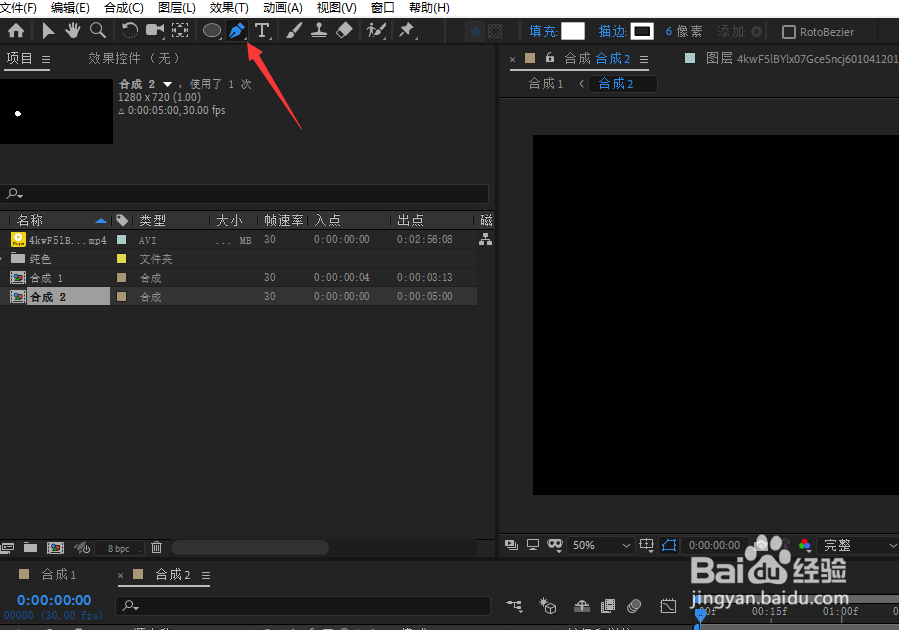
1、建立合成后,选择使用钢笔工具。
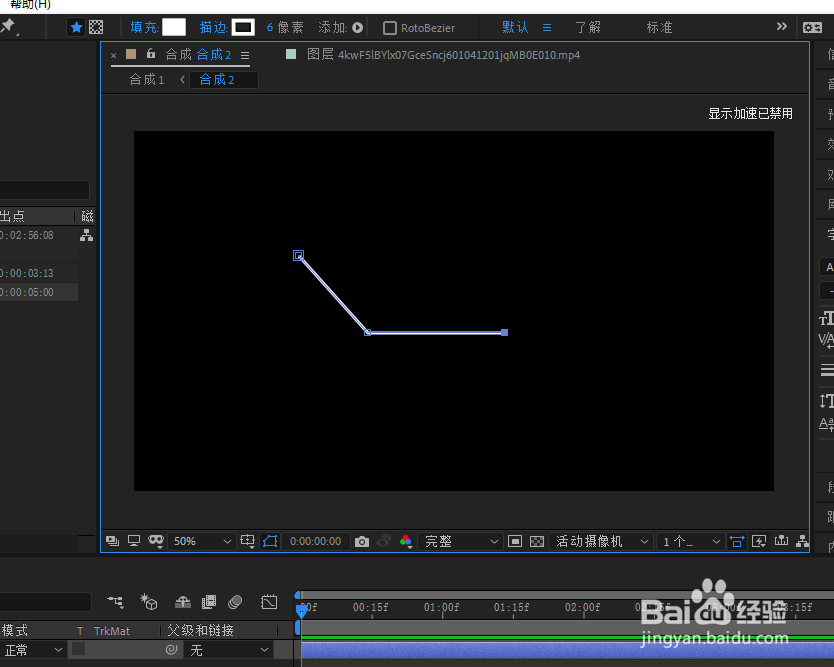
2、在窗口中画出一条折线,取消填充,增加描边。
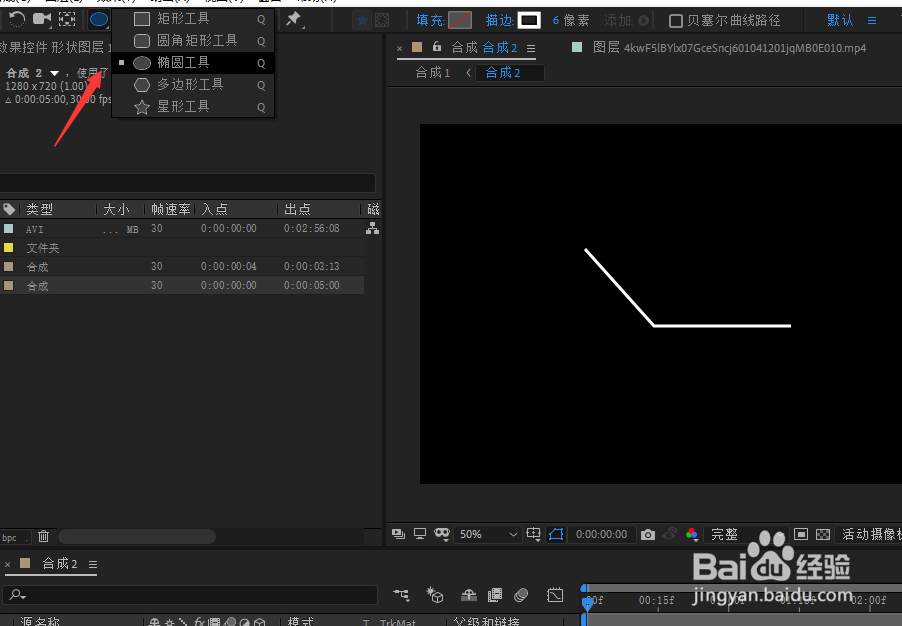
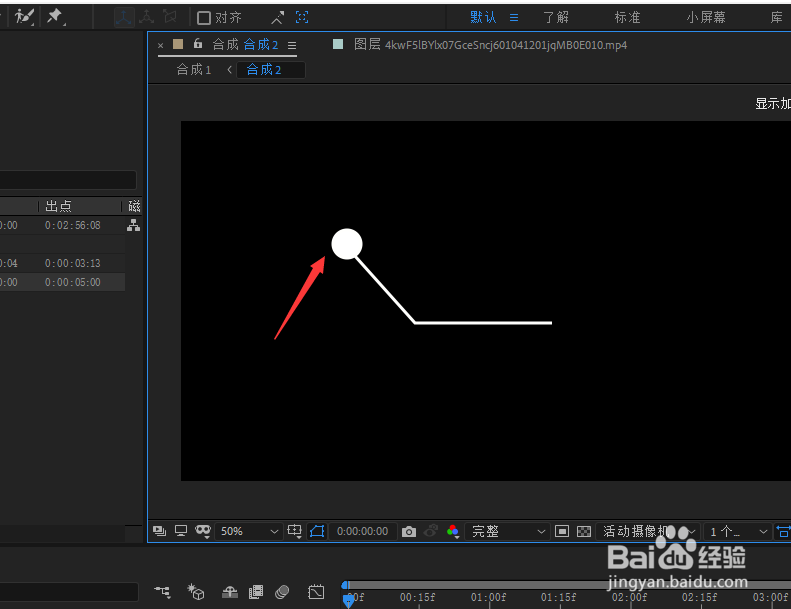
3、再用椭圆工具按住shift键,画出圆形放在折线端口。
4、点击折线图层,在内容中添加一个修剪路径。
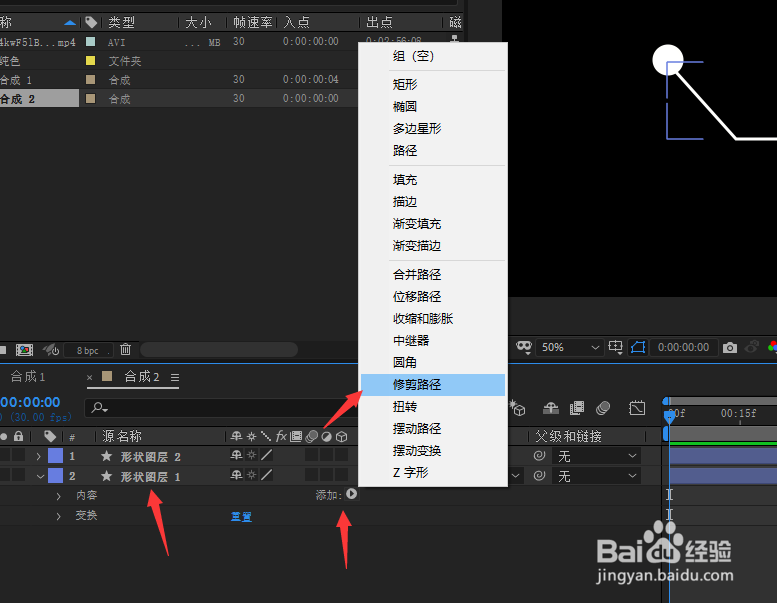
5、在结束一栏打上关键帧,开始位置设为0,结束位置设为100。

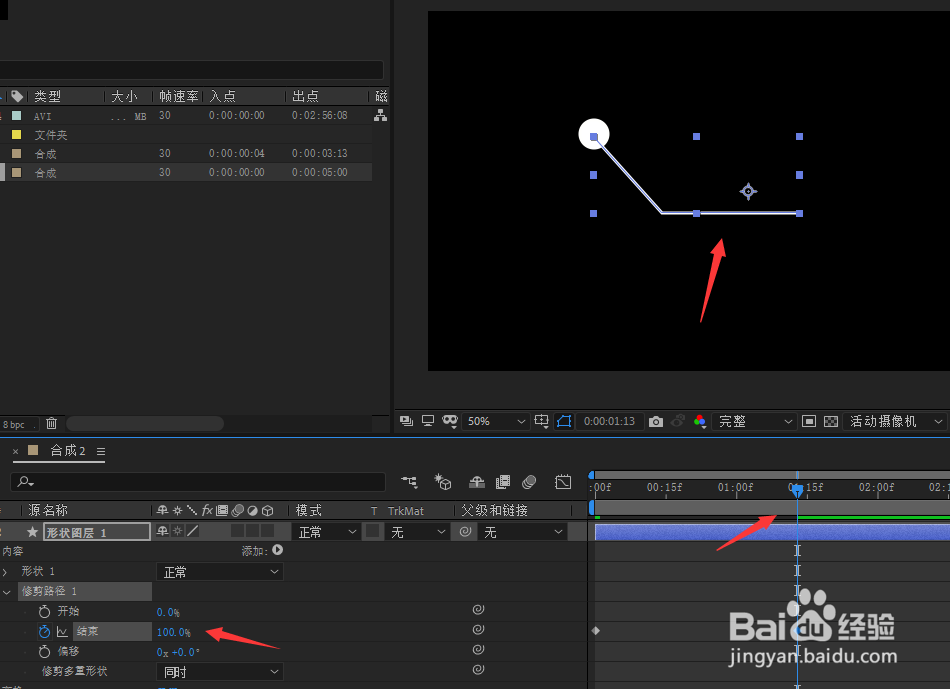
6、这样逐渐显示的线条效果就出现了。
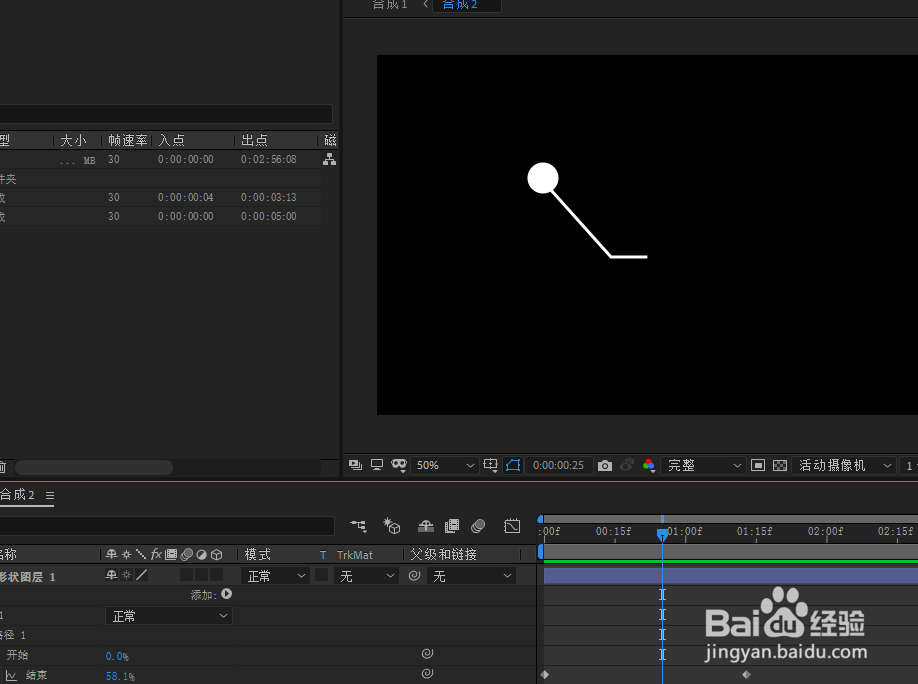
1、1.建立合成后,选择使用钢笔工具。
2.在窗口中画出一条折线,取消填充,增加描边。
3.再用椭圆工具按住shift键,画出圆形放在折线端口。
4.点击折线图层,在内容中添加一个修剪路径。
5.在结束一栏打上关键帧,开始位置设为0,结束位置设为100。
6.这样逐渐显示的线条效果就出现了。