指南经验网
首页
美食营养
生活百科
知识问答
生活知识
返回
指南经验网
首页
美食营养
游戏数码
手工爱好
生活知识
生活百科
健康养生
运动户外
职场理财
情感交际
母婴教育
时尚美容
知识问答
更多知识
搜索
win10pin码怎么取消图文教程
2026-04-23 14:13:28
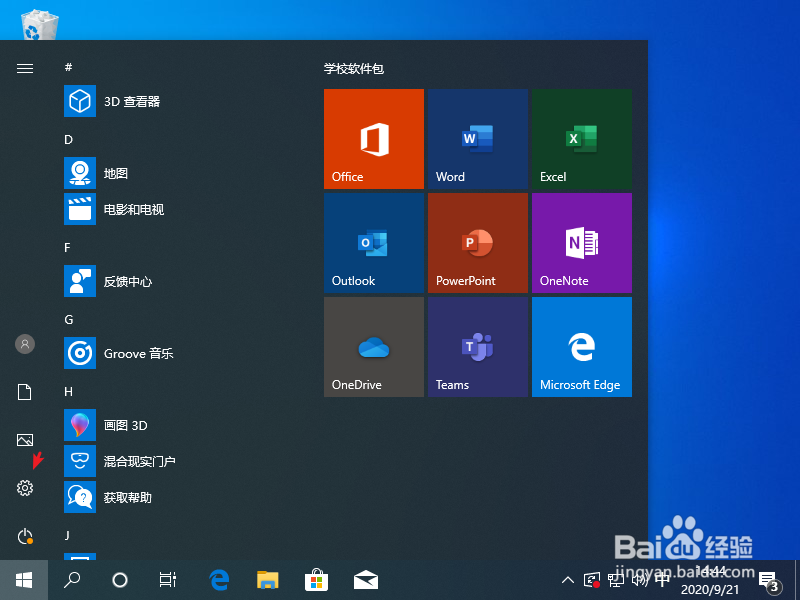
1、打开设置
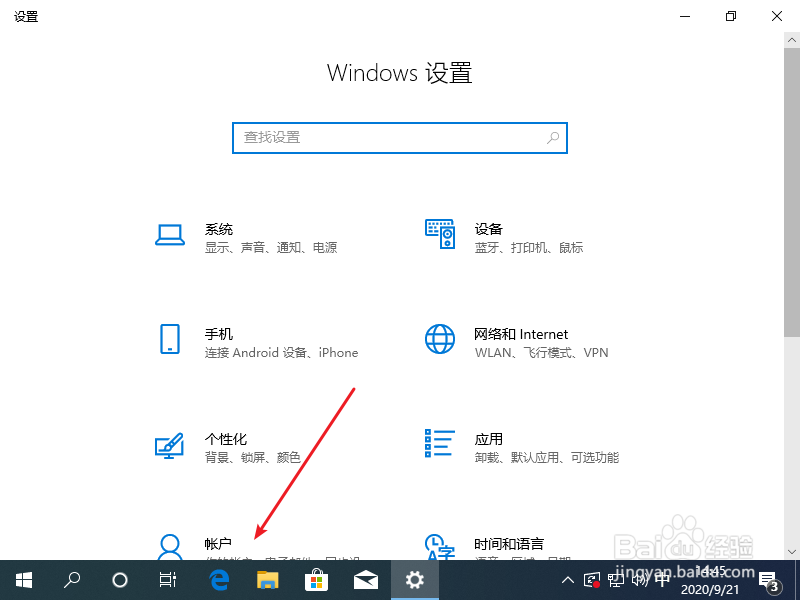
2、点击进入账户选项。
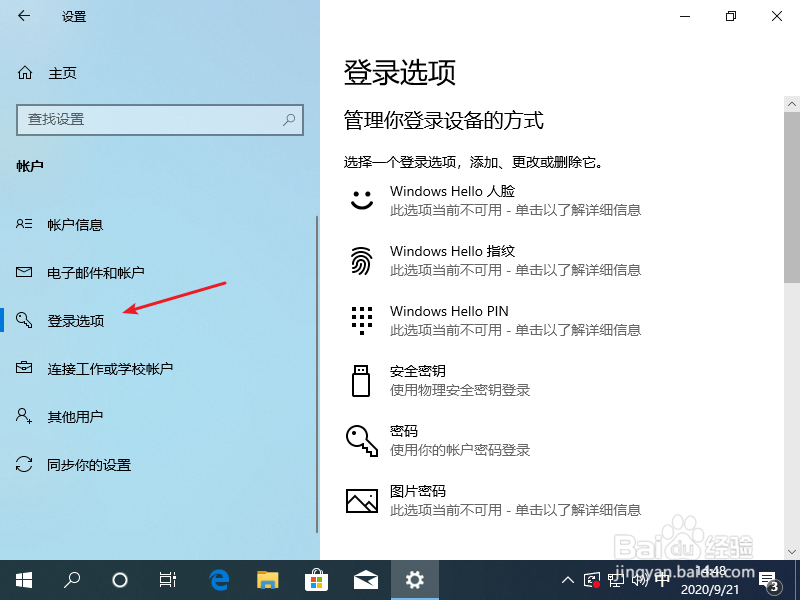
3、点击登录选项,
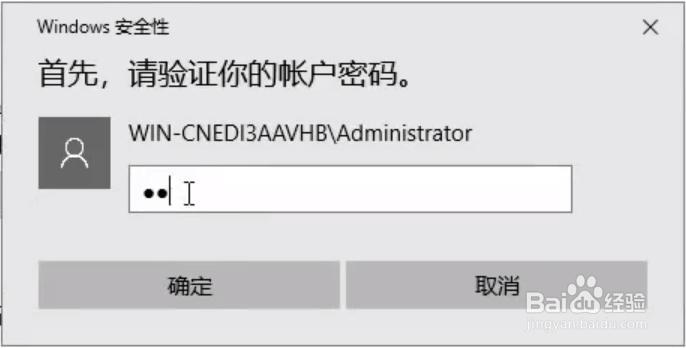
4、输入原始的用户密码后,点击确定按钮。
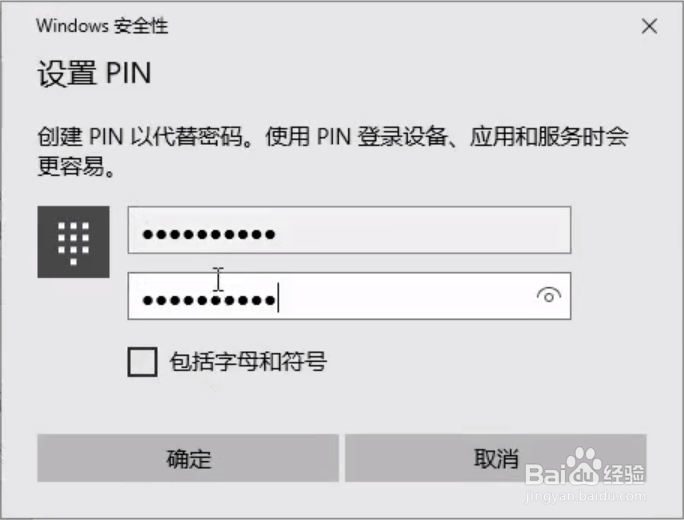
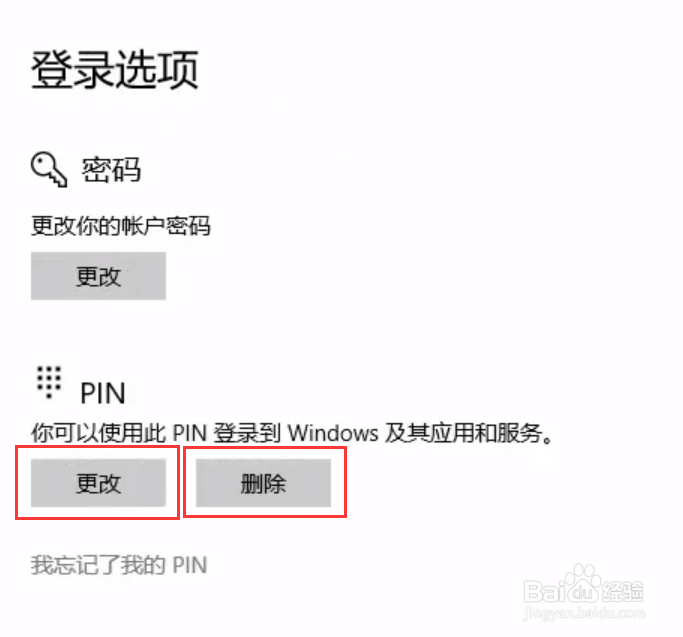
5、点击更改按钮,输入新的pin码就可以更改pin码了。
6、点击删除按钮,取消pin码。
相关推荐
如何利用PE拯救C盘的数据呢?
阅读量:177
青苹果U盘装win10系统教程
阅读量:98
Win10 如何取消以microsoft账户登陆的开机密码
阅读量:110
怎么安装cpu散热器?cpu散热器怎么安装
阅读量:109
华硕主板怎么更新BIOS
阅读量:185
猜你喜欢
八月份是什么星座
丽江到泸沽湖怎么走
左侧肋骨下方疼痛是什么原因
如何使用打印机
如何改wifi密码
怎么赠送好友q币
怎么辞职比较好
lol波比怎么玩
什么是爱
如何培养孩子的注意力
猜你喜欢
脸上出现白块怎么办
如何哄女孩子开心
怎么接吻更有感觉
信号灯怎么看
低碳生活ppt
如何提高口语
树欲静而风不止子欲养而亲不待是什么意思
419是什么意思
净资产是什么
心口闷是怎么回事